
GUÍA DE GESTIÓN · CANDIDATA PARA PRUEBAS
Configura un producto recurrente.
1. Comprueba la integración de pago.
- Instala la candidata y el plugin de pagos de WooCommerce verificado: Stripe 11.0.0 o PayPal Payments 4.1.3.
- Abre WooCommerce → Ajustes → Pagos. Configura la cuenta de prueba desde los ajustes del propio plugin. Para PayPal, la cuenta del comerciante debe admitir métodos de pago guardados.
- Abre HookSpark → Subscriptions → Payment integrations(«Integraciones de pago»). Lee el alcance compatible y utiliza Manage WooCommerce payments («Gestionar pagos de WooCommerce») para volver a los ajustes de la pasarela.
- Asegúrate de que estén en funcionamiento el proceso programado del entorno de pruebas y la conciliación de pagos necesaria. No elimines la autenticación del entorno para hacer funcionar una notificación de pago.
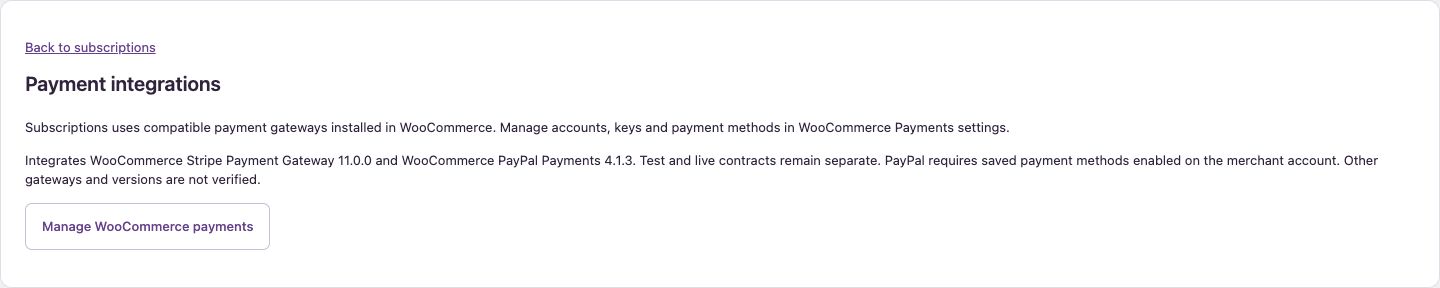
Comprueba: utiliza solo credenciales de prueba y confirma las versiones instaladas. Configurar una pasarela habitual de WooCommerce no demuestra, por sí solo, que admita pagos recurrentes.
2. Configura el producto.
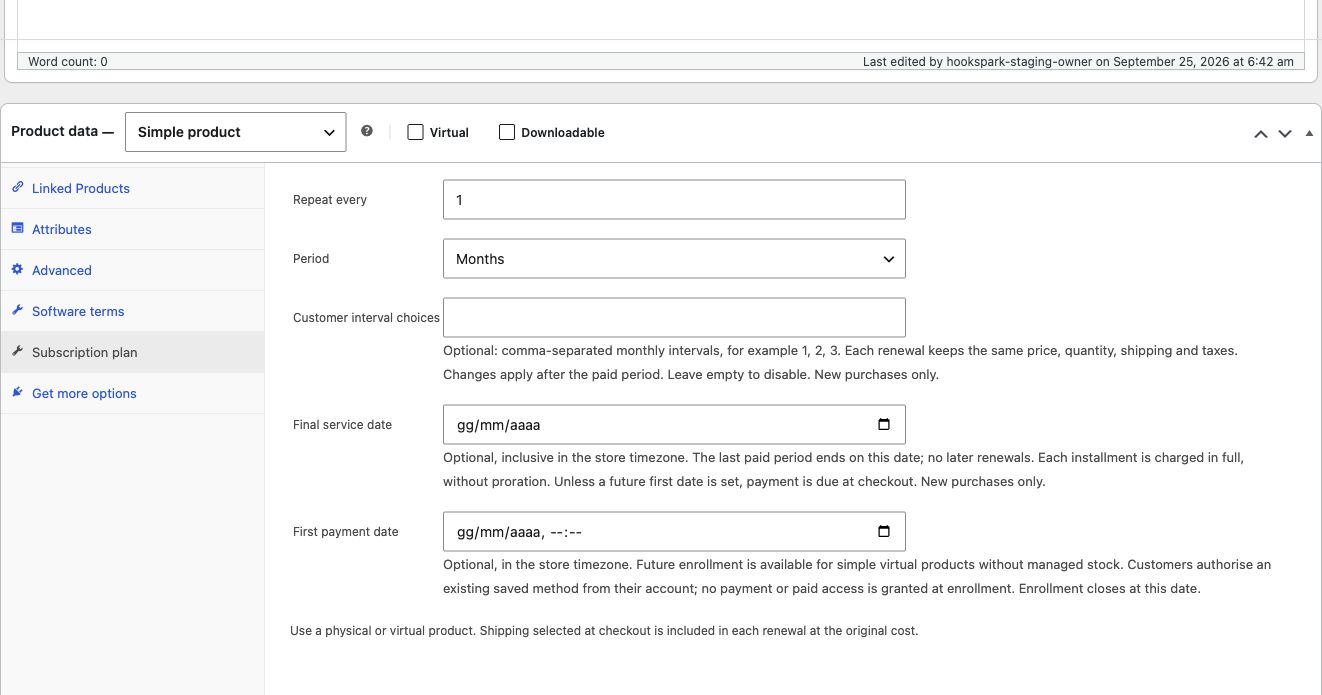
- Abre Productos → Editar producto → Datos del producto → Subscription plan(«Plan de suscripción»). En un producto variable, configura por separado la variación exacta.
- Activa Recurring plan(«Plan recurrente»). Para un ejemplo mensual, establece Repeat every: 1 y Period: Months.
- Establece el precio habitual del producto en WooCommerce. Por ejemplo, un producto físico de 24 €. Deja Virtual sin marcar y configura las existencias y un método de envío. El ejemplo verificado utilizó un envío de 5 €, con un total de 29 € por renovación.
- Guarda el producto y vuelve a abrirlo para verificar el plan. Un producto digital puede marcarse como virtual: eso elimina los requisitos de envío, no los de pago.
Comprueba: utiliza un cliente de prueba con sesión iniciada y un carrito con un producto físico recurrente o varios productos virtuales recurrentes, sin cupones ni recargos adicionales. Confirma el total completo y el consentimiento a los cobros recurrentes antes de aprobar el pago de prueba. El total físico probado es de 29 €: son datos de ejemplo, no el precio del plugin.
3. Revisa el pedido pagado y la suscripción.
- Después de la aprobación, abre el pedido de WooCommerce. Comprueba el estado de pago y la línea de envío si es un producto físico. Los pedidos físicos permanecen en proceso para su preparación.
- Abre HookSpark → Subscriptions → Subscription registry(«Registro de suscripciones»). Filtra por producto o cliente y abre el registro.
- Comprueba el proveedor, la cobertura pagada y los periodos pagados. Una aprobación pendiente no es un pago completado.
- Como cliente, abre Mi cuenta → Suscripciones para revisar las condiciones acordadas y la cobertura pagada.
4. Recupera un pago o cancela.
Un pago fallido de Stripe compatible puede requerir autenticación. Completa el proceso de recuperación del cliente para esa renovación y verifica después que el mismo pedido se haya pagado una sola vez. Un rechazo confirmado del método de pago de PayPal puede ofrecer una nueva aprobación para esa renovación impagada. Si el resultado del proveedor es incierto, debe conciliarse antes de cobrar de nuevo.
Para detener las próximas renovaciones, el cliente utiliza Mi cuenta → Suscripciones → Cancelar próximas renovaciones. Verifica que las renovaciones estén canceladas mientras el periodo actual pagado sigue disponible hasta su vencimiento. Cancelar no reembolsa un pedido ni cambia por sí solo una futura cartera de PayPal.
Cuando algo requiere atención.
- No se puede comprar el producto
- Comprueba la pasarela compatible, la cuenta con sesión iniciada, el intervalo y las restricciones del carrito. Los cursos con inicio futuro utilizan inscripción, no el pago inmediato habitual. No quites el plan recurrente para forzar un pago único.
- La aprobación se ha completado, pero el pedido sigue pendiente
- Deja que actúe la conciliación verificada y consulta el estado del proveedor y las tareas programadas. No crees un segundo cobro porque tarde en completarse el retorno del navegador.
- Existencias insuficientes
- Repón las existencias o resuelve la situación del pedido desde la gestión de la tienda. Un cobro nuevo espera a que haya existencias; al reanudar, se debe reutilizar la renovación pendiente.
- Necesitas cambiar un contrato existente
- Editar el producto no cambia la suscripción con efecto retroactivo. Para que el cliente pueda cambiar el intervalo, las opciones deben haberse fijado en el momento de la compra. Se conservan el próximo vencimiento y el importe de cada cuota. No está disponible la edición de direcciones o tarifas.
5. Configura un curso académico.
- Crea un producto simple virtual sin gestión de existencias. Establece el precio de la cuota mensual.
- En Subscription plan («Plan de suscripción»), elige el intervalo, la fecha del primer pago y la fecha final del servicio, incluida. Las fechas utilizan la zona horaria de la tienda.
- Deja vacías las opciones de intervalo del cliente para un calendario fijo de cuotas, salvo que quieras permitir expresamente un número distinto de cuotas de importe completo.
- El cliente abre la inscripción desde el producto, guarda un método con la pasarela instalada y confirma la vista previa y el consentimiento a los cobros recurrentes. Todavía no se realiza ningún pago ni se concede cobertura pagada.
- En la primera fecha, verifica que se pague el mismo pedido original y se registre un periodo. Una inscripción impagada no es una licencia pagada activa. La fecha final impide cuotas posteriores.
Ejemplo: primer pago el 1 de noviembre, mensual hasta el 30 de junio: ocho cuotas completas y ningún cobro en julio. No es un periodo de prueba ni un pago recurrente de importe cero. Un sistema LMS o de membresía debe controlar por separado el acceso al contenido del curso.
Ofrece una alternativa de pago completo.
- Crea otro producto simple virtual, sin recurrencia, con el precio de todo el curso.
- En General → Pay-in-full course ID («Identificador del curso para pago completo»), introduce el identificador del curso recurrente. Ese curso debe tener una primera fecha futura y un final fijo.
- Abre el producto recurrente: su enlace de pago completo debe llevar a la oferta de pago ordinario. Comprueba el precio y las fechas de servicio visibles en el carrito y en el pago.
- Después del pago, verifica que exista un pedido normal de WooCommerce con el periodo de servicio fijado y sin contrato de suscripción ni tarea de renovación.
6. Permite que el cliente cambie el intervalo.
Introduce en el producto los intervalos mensuales permitidos, por ejemplo, 1, 2 y 3. Los nuevos compradores reciben esas opciones; los contratos antiguos no se modifican sin aviso. En Mi cuenta → Suscripciones, elige un intervalo, revisa las fechas del próximo pago y del siguiente y confirma. Cada cuota conserva su importe original completo, incluidos el envío y los impuestos fijados. No hay un cobro inmediato ni conversión proporcional del precio.
Una renovación pendiente, un contrato modificado, un reembolso o revisión, una vista previa desactualizada o una cancelación impiden el cambio. Las fechas describen los pagos y los pedidos que hay que preparar, no garantizan la entrega de un transportista.
Límites de esta versión.
Esta candidata de desarrollo sigue en pruebas de aceptación. Solo admite las versiones indicadas de las pasarelas; se conserva el contexto nativo de prueba o real, pero no se declara una certificación de pagos reales. Una línea de producto por compra recurrente con sesión iniciada, sin cupón ni recargo. Intervalos mensuales de 1 a 12 o anuales. Las condiciones de entrega física quedan fijadas.
La inscripción futura y las alternativas de pago completo de cursos requieren productos simples virtuales. No se admiten inscripciones tardías ni prorrateo automático. No se declaran funciones de membresía, restricciones de LMS, migración automática desde competidores ni cuota de alta. Las alternativas de pago completo utilizan el proceso normal de WooCommerce y sus métodos de pago instalados.
Las licencias de software por periodo pagado reutilizan el servicio independiente de HookSpark Licensing. La licencia Premium de actualizaciones de Subscriptions nunca condiciona las funciones instaladas ni las renovaciones de los clientes.