
GUIDA PER OPERATORI · CANDIDATO SANDBOX
Configura un prodotto ricorrente.
1. Controlla l’integrazione di pagamento.
- Installa il candidato e il plugin di pagamento WooCommerce verificato: Stripe 11.0.0 oppure PayPal Payments 4.1.3.
- Apri WooCommerce → Impostazioni → Pagamenti. Configura l’account di prova nelle impostazioni del plugin di pagamento. Per PayPal l’account venditore deve supportare i metodi di pagamento salvati.
- Apri HookSpark → Subscriptions → Integrazioni di pagamento. Leggi il perimetro supportato e usa Gestisci i pagamenti WooCommerce per tornare alle impostazioni del gateway.
- Assicurati che il processo di staging e la riconciliazione dei pagamenti richiesta siano in esecuzione. Non rimuovere l’autenticazione di staging per far funzionare una callback.
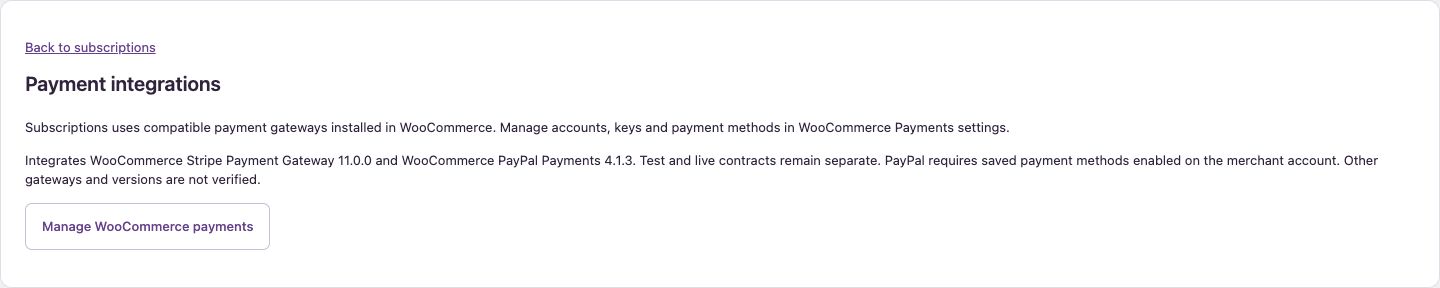
Verifica: usa soltanto credenziali di prova e conferma le versioni installate. Un normale gateway WooCommerce configurato non dimostra da solo il supporto dei pagamenti ricorrenti.
2. Configura il prodotto.
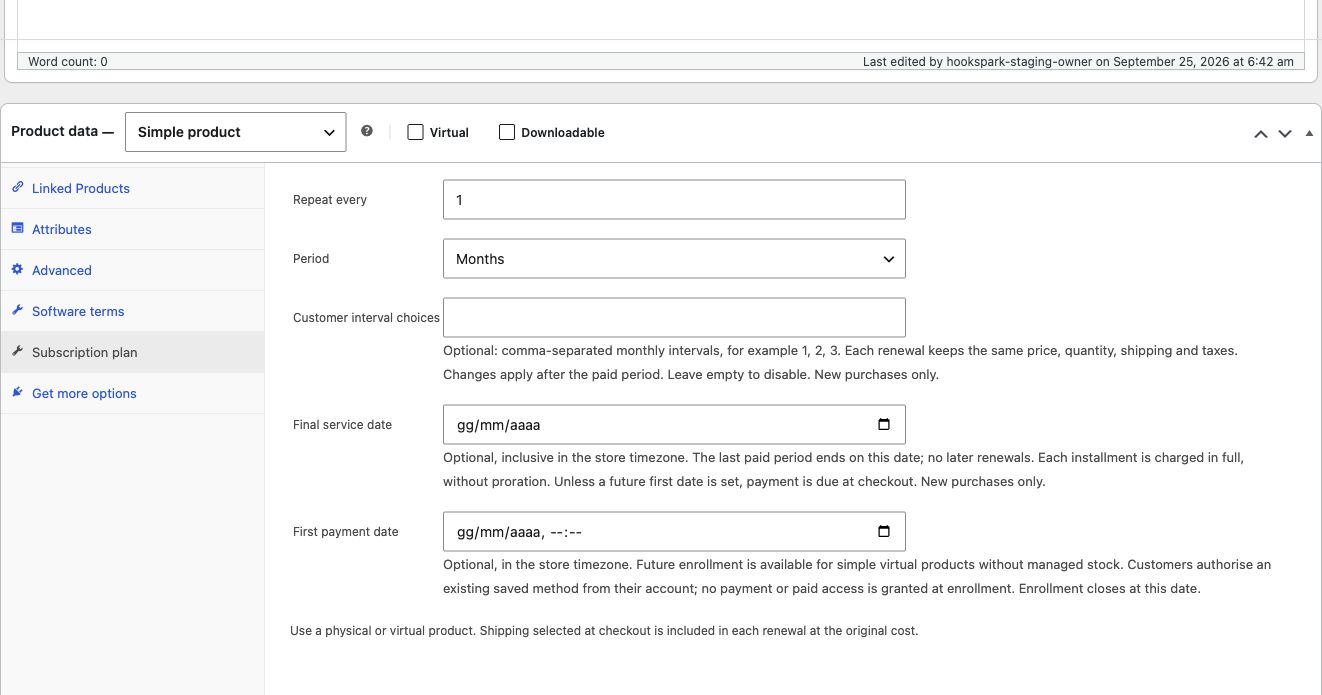
- Apri Prodotti → modifica prodotto → Dati prodotto → Piano di abbonamento. Per un prodotto variabile configura separatamente la variante esatta.
- Abilita Piano ricorrente. Per un esempio mensile imposta Ripeti ogni: 1 e Periodo: Mesi.
- Imposta il normale prezzo WooCommerce del prodotto. Esempio: un prodotto fisico da 24 €. Lascia Virtuale deselezionato, configura scorte e metodo di spedizione. L’esempio verificato usava 5 € di spedizione, per 29 € a rinnovo.
- Salva e riapri il prodotto per verificare il piano. Un prodotto digitale può essere segnato Virtuale: elimina i requisiti di spedizione, non quelli di pagamento.
Verifica: usa un cliente di prova autenticato e un carrello con un prodotto fisico ricorrente oppure più prodotti virtuali ricorrenti, senza coupon o costi extra. Conferma totale completo e consenso ricorrente prima di approvare il pagamento sandbox. Il totale fisico collaudato è 29 €: sono dati di esempio, non il prezzo del plugin.
3. Controlla ordine pagato e abbonamento.
- Dopo l’approvazione apri l’ordine WooCommerce. Controlla lo stato pagato e la riga di spedizione per un prodotto fisico. Gli ordini fisici restano In lavorazione per la preparazione e consegna.
- Apri HookSpark → Subscriptions → Registro abbonamenti. Filtra per prodotto o cliente e apri il record.
- Controlla gestore, copertura pagata e periodi pagati. Un’approvazione in attesa non è un pagamento completato.
- Come cliente apri Il mio account → Abbonamenti per controllare condizioni concordate e copertura pagata.
4. Recupera o annulla.
Un pagamento Stripe fallito supportato può richiedere autenticazione. Completa il recupero del cliente per quel rinnovo, poi verifica che lo stesso ordine sia pagato una sola volta. Un rifiuto confermato del metodo PayPal può offrire una nuova approvazione per quel rinnovo non pagato. Un esito incerto del gestore deve essere riconciliato prima di addebitare di nuovo.
Per fermare i rinnovi futuri il cliente usa Il mio account → Abbonamenti → Annulla i rinnovi futuri. Verifica che i rinnovi siano Annullati mentre il periodo già pagato resta disponibile fino alla scadenza. L’annullamento da solo non rimborsa un ordine e non cambia un futuro portafoglio PayPal.
Quando serve intervenire.
- Il prodotto non è acquistabile
- Controlla gateway supportato, account autenticato, intervallo e restrizioni del carrello. I corsi futuri usano l’iscrizione, non il normale checkout con pagamento immediato. Non rimuovere il piano ricorrente solo per forzare un pagamento unico.
- L’approvazione è completata ma l’ordine è in attesa
- Lascia operare la riconciliazione verificata e controlla stato del gestore e attività programmate. Non creare un secondo addebito perché il ritorno nel browser è lento.
- Scorte insufficienti
- Ripristina le scorte o risolvi operativamente l’ordine. Un nuovo addebito attende le scorte; la ripresa deve riusare il rinnovo in attesa.
- Devi cambiare un contratto esistente
- Modificare il prodotto non cambia retroattivamente l’abbonamento. Il cliente può cambiare intervallo solo tra scelte fissate all’acquisto. Si conservano prossima scadenza e importo della rata. Non è disponibile la modifica di indirizzo o tariffa.
5. Configura un corso accademico.
- Crea un prodotto semplice virtuale senza gestione delle scorte. Imposta il prezzo della rata mensile.
- In Piano di abbonamento scegli intervallo, data del primo pagamento e data finale del servizio inclusa. Le date usano il fuso del negozio.
- Lascia vuote le scelte di intervallo del cliente per una rateizzazione fissa della retta, salvo voler consentire un diverso numero di rate a importo pieno.
- Il cliente si iscrive dalla pagina del prodotto, salva un metodo di pagamento tramite il gateway e conferma il riepilogo e l’autorizzazione ai rinnovi. L’iscrizione non addebita subito la rata e non avvia un periodo già pagato.
- Alla prima data verifica che lo stesso ordine originale sia pagato e che venga registrato un periodo. Un’iscrizione non pagata non è una licenza pagata attiva. La data finale impedisce rate successive.
Esempio: primo pagamento il 1° novembre, mensile fino al 30 giugno: otto rate intere, nessun addebito a luglio. Non è una prova gratuita o un pagamento ricorrente di valore zero. Un LMS o un sistema di membership deve controllare separatamente l’accesso ai contenuti del corso.
Offri un’alternativa con pagamento completo.
- Crea un prodotto semplice virtuale separato, non ricorrente, con il prezzo dell’intero corso.
- In Generale → ID corso con pagamento completo inserisci l’ID del corso ricorrente. Il corso deve avere una prima data futura e una fine fissa.
- Apri il prodotto ricorrente: il collegamento al pagamento completo deve portare all’offerta ordinaria. Controlla prezzo e date del servizio visibili nel carrello e al checkout.
- Dopo il pagamento verifica un normale ordine Woo con periodo di servizio fissato e senza contratto di abbonamento o attività di rinnovo.
6. Consenti ai clienti di cambiare intervallo.
Nel prodotto inserisci gli intervalli mensili ammessi, per esempio 1, 2, 3. I nuovi acquirenti ricevono quelle scelte; i vecchi contratti non cambiano senza avviso. In Il mio account → Abbonamenti scegli un intervallo, controlla prossima data di pagamento e date successive e conferma. Ogni rata mantiene l’intero importo originale, comprese spedizione e imposte fissate. Non c’è addebito immediato o conversione proporzionale del prezzo.
Rinnovo in attesa, contratto cambiato, rimborso o verifica, anteprima non aggiornata o annullamento impediscono la modifica. Le date riguardano pagamenti e ordini da evadere, non garantiscono la consegna del corriere.
Limiti attuali.
Il candidato di sviluppo resta in accettazione su staging. Sono supportate soltanto le versioni dei gateway indicate. Il plugin conserva la modalità test o reale del gateway, ma i pagamenti reali non sono ancora certificati. Per le prove iniziali usa un cliente autenticato e una sola riga prodotto, senza coupon o costi aggiuntivi. Verifica separatamente le combinazioni con più prodotti virtuali ricorrenti. Intervalli mensili da 1 a 12 o annuali. Le condizioni di consegna fisica sono fissate.
Iscrizione futura e alternative di pagamento completo dei corsi richiedono prodotti semplici virtuali; iscrizioni tardive e ripartizioni proporzionali automatiche non sono supportate. Non si dichiarano membership, restrizioni LMS, migrazioni automatiche da concorrenti o costi di iscrizione. Le alternative con pagamento completo usano il normale checkout WooCommerce e i metodi installati.
Le licenze software per periodi pagati riusano il servizio separato HookSpark Licensing. La licenza Premium per gli aggiornamenti di Subscriptions non blocca mai funzioni installate o rinnovi dei clienti.