

Fija el plazo cuando prepares la propuesta para el cliente. La solicitud inicial reúne lo que necesita el comprador. En la propuesta revisas los importes, el envío y la fecha hasta la que puede tomar una decisión.
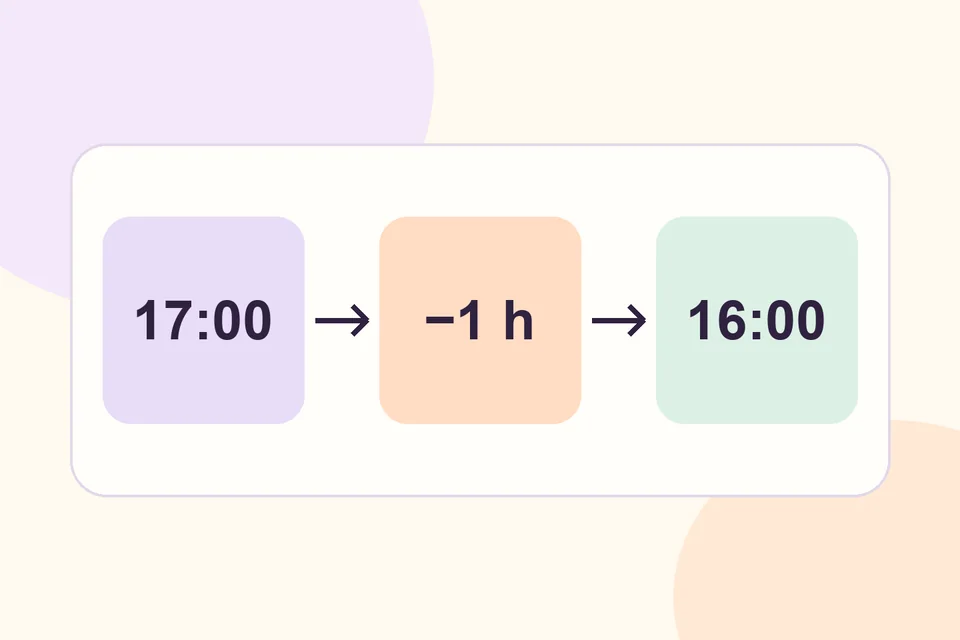
Introduce la fecha en UTC
Abre la solicitud en HookSpark Request a Quote y revisa las cantidades y condiciones. En el editor de propuestas Free, el campo Valid until (UTC) usa UTC. Si la oferta debe terminar el 12 de noviembre de 2026 a las 17:00 en Roma, introduce las 16:00 UTC del 12 de noviembre. Repite la conversión si cambia la fecha o la zona horaria.
Revisa la propuesta de prueba antes de publicarla. Comunica la fecha y la zona horaria al cliente, por ejemplo «Válido hasta el 12 de noviembre a las 17:00, hora de Roma».
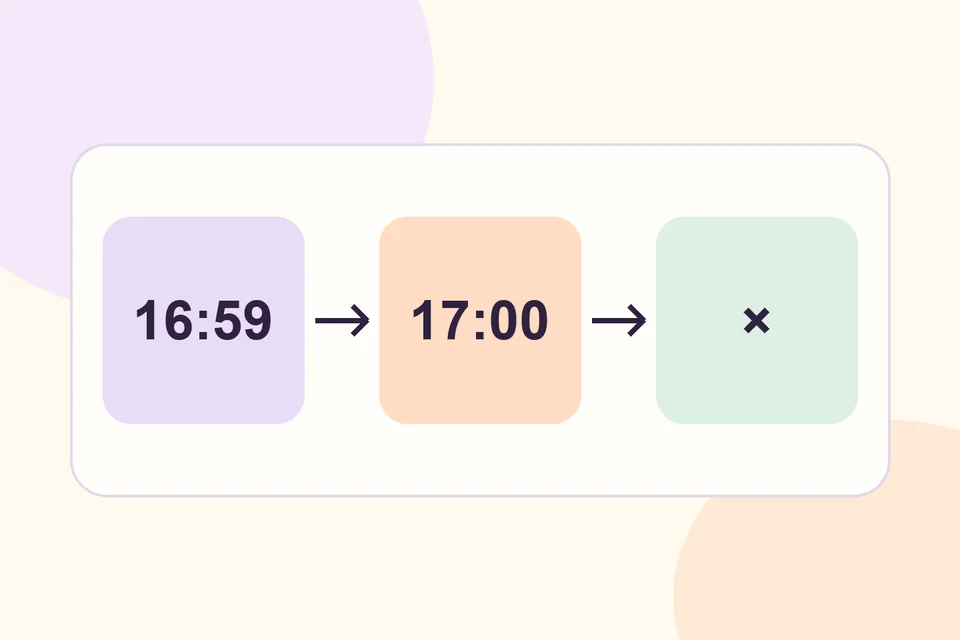
Comprueba qué ocurre en el límite
Crea dos propuestas de prueba. Acepta la primera antes de que caduque. Deja vencer la segunda y comprueba que una nueva decisión queda bloqueada al alcanzar la hora indicada.
Si el cliente vuelve más tarde, revisa precios, existencias y envío antes de emitir una nueva revisión. Facilítale la propuesta actualizada y su nuevo plazo. Los pasos de pedido y pago dependen del flujo de la edición que uses.
¿Cómo lo pruebo como invitado? Envía primero una solicitud de presupuesto sin registro y después usa el acceso privado a la propuesta que ofrece tu configuración.