

Usa Display order en HookSpark Checkout Customizer Premium para cambiar la posición de los campos dentro de una sección. Los números menores aparecen primero. Por ejemplo, puedes colocar el correo de facturación antes del teléfono.
Identifica la página asignada
Abre en pruebas la página de finalizar compra configurada en WooCommerce y revisa el editor. Estos pasos se aplican al checkout clásico con un diseño clásico de HookSpark. El bloque Checkout conserva su formulario nativo.
Ve a HookSpark → Checkout Customizer → Checkout fields, abre Standard fields y anota los valores de facturación. Un valor vacío conserva la prioridad de WooCommerce. Revisa los campos vecinos antes de asignar nuevos números.
Aplica y comprueba el cambio
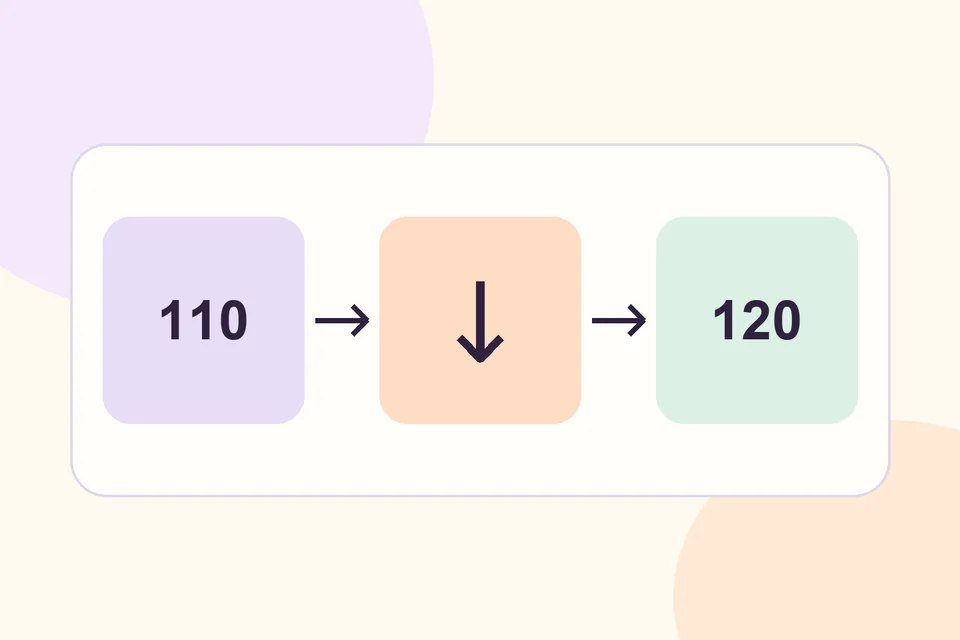
- Da a Billing email un número menor que a Billing phone. Puedes probar 110 y 120 si encajan con las prioridades de los campos vecinos.
- Conserva las etiquetas y los requisitos actuales durante la prueba.
- Guarda el borrador, revisa el diseño clásico seleccionado y aplica la configuración.
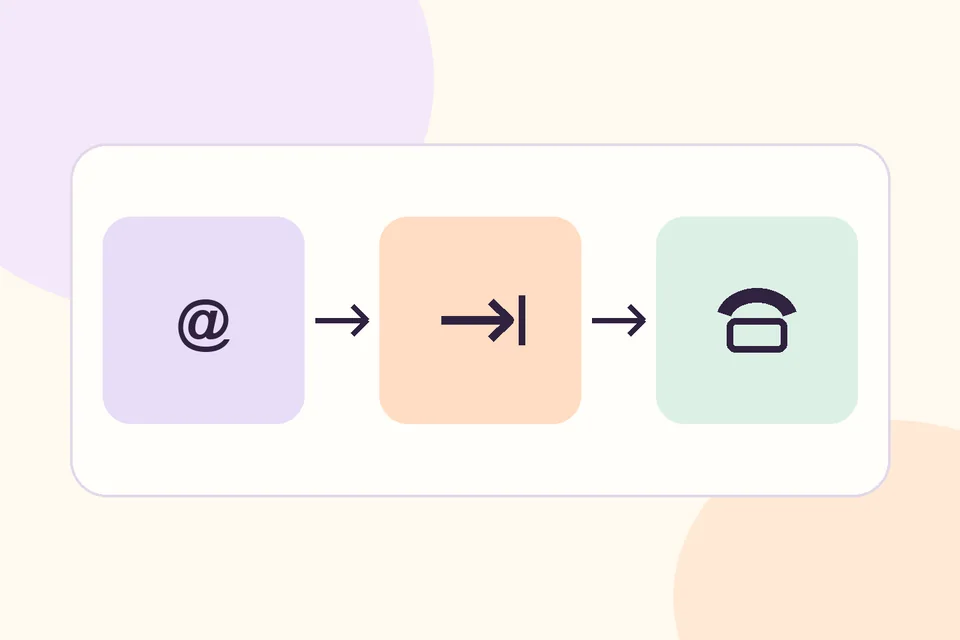
- Abre el formulario como cliente. Revisa el orden visual y la navegación con Tab en escritorio y móvil.
Prueba direcciones de dos mercados cuando tengan campos diferentes. Si el orden sigue igual, revisa la página asignada, el diseño aplicado y la sección de cada campo. Para recuperar el orden original de esos campos, borra las prioridades personalizadas y vuelve a aplicar el diseño.
Si necesitas recoger un dato nuevo, consulta la guía de campos personalizados. Los requisitos de diseño están en Checkout Customizer.