

Para mostrar avisos en el carrito de WooCommerce adaptados a una situación de compra concreta, crea un mensaje en HookSpark Cart Notices & Checkout Messages y elige las condiciones que lo hacen pertinente. Por ejemplo, muestra «¿Necesitas una caja de regalo? Añádela antes de pagar» cuando haya una taza de cerámica y falte su caja opcional. Oculta la sugerencia cuando se haya añadido la caja.
Esta guía utiliza dos productos simples que se compran por separado: Taza de cerámica y Caja de regalo para taza. El aviso sugiere un accesorio opcional. No añade la caja, no la hace gratuita, no la reserva ni obliga a comprarla. El plugin es Premium; el ejemplo no requiere un plugin independiente de Pricing ni Min/Max.
Empieza con un mensaje que tenga una función clara
Un aviso útil responde a una duda pertinente para el pedido actual. Quien compra una taza puede querer una caja; quien ya la ha elegido no necesita otra vez la misma sugerencia. Escribe el mensaje para esa situación en lugar de mostrar un banner genérico a todo el mundo.
| Qué necesitas | Qué lo resuelve |
|---|---|
| Sugerir una caja de regalo opcional | Un mensaje condicional con enlace al producto de la caja |
| Permitir elegir la caja en la página de la taza | Una opción de producto configurada por separado |
| Exigir un límite de cantidad de producto | Una regla de cantidad, no el texto de un aviso |
Si quieres ofrecer la elección en la página del producto, nuestra guía de envoltorio de regalo en WooCommerce explica ese otro enfoque. Para imponer un máximo de compra, consulta cómo limitar la cantidad por producto. Una frase en un aviso no impone ninguno de esos comportamientos.
1. Prepara los dos productos y el destino del enlace
Instala y activa Cart Notices & Checkout Messages en una tienda de pruebas con WooCommerce. Utiliza dos productos publicados que se puedan comprar. En el ejemplo, la taza cuesta 20 USD y la caja compatible, 4 USD. La caja es opcional y se añade como artículo independiente.
- Comprueba que la caja sirva para la taza y que su página explique qué recibe el cliente.
- Utiliza la URL real del producto de la caja como destino del aviso. Una etiqueta sin un destino que funcione no es una acción completa.
- Para la primera prueba, utiliza un carrito normal que contenga solo la taza. Empieza sin horarios, límites de importe ni otras condiciones de selección.
La regla no comprueba si un accesorio encaja, si está disponible para todos los destinos ni si basta para el número de tazas. Si una caja contiene una taza, este ejemplo no calcula cuántas cajas hacen falta. Comprueba si hay al menos una unidad del producto de caja elegido.
2. Crea el aviso de carrito de WooCommerce
Abre HookSpark → Cart Notices & Checkout Messages y elige Create message. La documentación de Cart Messages es la referencia del editor y de las ubicaciones compatibles en la tienda.
- Configura Internal title (120 characters) como «Taza: caja de regalo opcional». Este título identifica el registro para el vendedor; no es el mensaje que ve el cliente.
- En Customer message (1200 characters), introduce «¿Necesitas una caja de regalo? Añádela antes de pagar».
- Configura Button label (optional, 80 characters) como «Ver caja de regalo».
- Configura Button destination (full URL) con la URL completa del producto publicado, incluidos https:// y el dominio de tu tienda.
- Elige Information como Message style. Evita un aspecto de error para una compra opcional.
- En When to show it, deja Start y End vacíos para un mensaje sin programación.
La vista previa cambia mientras escribes. No simula el carrito, no aplica una promoción ni demuestra que se cumpla una condición. En la tienda, las fuentes y los botones predeterminados siguen el tema activo; la vista previa de administración utiliza sus propios estilos.
3. Muéstralo solo cuando falte la caja
- En Cart conditions, utiliza At least one of these products is present para seleccionar Taza de cerámica en los resultados de búsqueda de productos.
- Utiliza None of these products is present para seleccionar Caja de regalo para taza.
- Deja vacíos los importes y cantidades mínimos y máximos y las categorías. Una condición vacía no añade restricciones.
- Configura Audience a Everyone si deben ver la sugerencia tanto invitados como clientes conectados.
- Deja No Pricing condition seleccionado y la conexión Min/Max sin marcar. Esas integraciones no hacen falta en este ejemplo.
- Elige Save message. Un mensaje nuevo se guarda desactivado. Vuelve a abrirlo, activa Enable message y guarda otra vez.
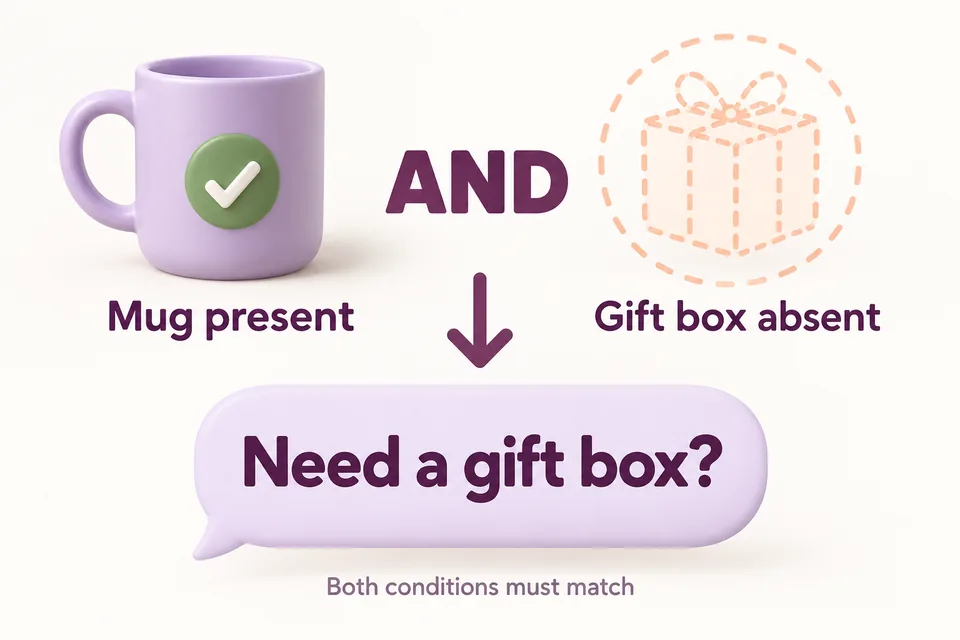
Deben cumplirse ambas condiciones: hay una taza y falta la caja. Seleccionar productos no los crea, no vincula existencias ni forma un lote. El botón abre la página del producto en la misma pestaña; no añade el accesorio automáticamente.
En productos variables, seleccionar el principal incluye sus variaciones; seleccionar una variación afecta solo a ella. Esta guía utiliza productos simples para que «taza presente» y «caja ausente» tengan una identidad inequívoca.
4. Prueba cuándo aparece y desaparece el aviso
Utiliza una sesión nueva de cliente y las páginas de carrito y pago asignadas en WooCommerce. Tras cada cambio, actualiza el carrito o recarga antes de evaluar el resultado. Prueba el proceso clásico o por bloques que use tu tema; la vista previa del editor no es una prueba de la tienda.
| Contenido del carrito | Aviso esperado |
|---|---|
| Carrito vacío | Oculto |
| Una taza, sin caja | Visible |
| Dos tazas, sin caja | Visible; no calcula que falten dos cajas |
| Taza y caja de regalo | Oculto |
| Solo caja de regalo | Oculto |
| Solo un producto ajeno a la promoción | Oculto |
| La taza sigue después de quitar la caja | Vuelve a mostrarse tras actualizar el carrito |
| Mensaje desactivado | Oculto |
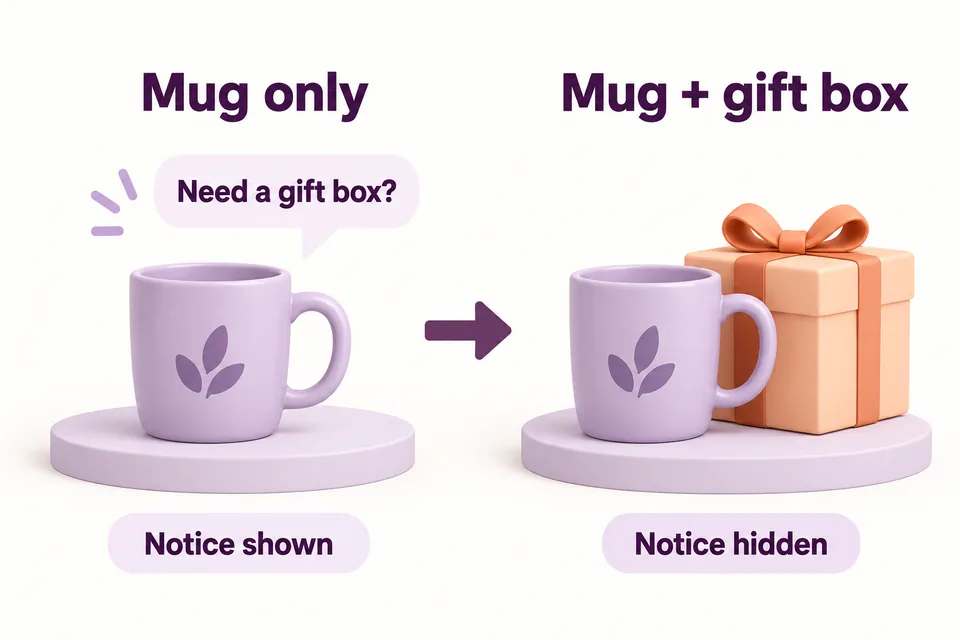
Sigue también «Ver caja de regalo», comprueba que llegue al producto correcto y añade la caja. Al volver al carrito deben aparecer dos productos separados con sus precios normales. Con los precios del ejemplo, una taza y una caja suman 24 USD de subtotal antes de cupones, impuestos, envío y cargos aplicables. El mensaje no cambia ese cálculo ni garantiza que se pueda completar la compra.
En el carrito clásico estándar, el componente aparece antes de los totales; en el pago clásico, antes del pago. La implementación por bloques utiliza su integración compatible en el resumen del pedido. No supongas que permite cualquier ubicación ni que todos los procesos de pago sustitutivos incluyan esos puntos. Comprueba el tema y el pago reales de tu tienda.
¿Por qué conviene que los avisos sean específicos?
Alita Kendrick, «Help and Documentation (Usability Heuristic #10)», Nielsen Norman Group, 13 de diciembre de 2020, recomienda ayuda breve y oportuna relacionada con la tarea del usuario. Lo aplicamos al ofrecer información de la caja mientras hay una taza pertinente y retirar la sugerencia cuando ya está la caja. Es un criterio de diseño, no una prueba de aumento medido de conversión para este aviso ni para HookSpark.
Deja claros el uso y el precio del accesorio en su página. Ofrece una acción útil en lugar de acumular avisos que compitan. El plugin puede mostrar varios mensajes aplicables; revisa el carrito completo para evitar repeticiones o contradicciones.
Qué revisar si no aparece el aviso
- El registro nuevo sigue desactivado: vuelve a abrirlo, actívalo y guarda.
- Se seleccionó otro producto: comprueba el producto o la variación reales, no solo un nombre parecido.
- La caja ya está presente: ocultar la sugerencia es lo esperado, aunque haya varias tazas y una sola caja.
- Quedó otra condición rellena: deben cumplirse todas las condiciones configuradas. Una restricción de importe o público puede ocultar un mensaje que sería pertinente.
- El horario excluye la hora actual: revisa la zona horaria guardada. Start está incluido; End queda excluido. Deja ambos vacíos en este ejemplo.
- La tienda sustituye la presentación estándar del carrito o del pago: revisa la integración compatible en lugar de suponer que un mensaje guardado aparece en todas partes.
- La página no está actualizada: actualiza el carrito y prueba una sesión nueva. No sirvas el HTML específico de un carrito como una página estática compartida entre clientes.
Si añades después una condición de importe, su base es el subtotal de productos mostrado tras cupones, con la visualización de impuestos del carrito y sin envío ni cargos. El importe máximo es exclusivo. Es una condición de selección independiente, no un requisito nativo de envío gratuito ni una regla que imponga un pedido mínimo.
Si el checkout debe rechazar un gasto insuficiente en productos, sigue cómo establecer un importe mínimo de pedido en WooCommerce. Imponer ese mínimo es una tarea distinta de decidir cuándo mostrar este aviso.
Preguntas frecuentes
¿Puedo mostrar un aviso para un producto concreto de WooCommerce?
Sí. Selecciona el producto en «At least one of these products is present». Añade una condición de ausencia si debe desaparecer al incorporar otro producto. Deben cumplirse todas las condiciones configuradas.
¿El aviso puede añadir un regalo automáticamente?
No. Este ejemplo muestra información y un enlace a la página del producto. El comprador añade la caja como producto normal. No crea un regalo gratuito, un descuento ni un artículo automático.
¿Puedo mostrar avisos distintos a invitados y clientes conectados?
Audience admite Everyone, Guests y Logged-in customers. No es un selector de roles mayoristas personalizados. Prueba ambas sesiones si cambias el público.
¿El aviso impide pagar si no se cumple una condición?
No. El mensaje es informativo. Utiliza una regla de validación compatible e independiente cuando debas exigir una restricción de compra; el texto y el estilo de atención no son una validación.
Ofrece al cliente adecuado un siguiente paso útil
Empieza con un mensaje, un producto pertinente y una acción opcional. Verifica el carrito que cumple las condiciones, el que no y el cambio que hace innecesario el aviso.
Explorar Cart Notices & Checkout Messages →
Para mostrar el importe numérico pendiente para el envío gratuito nativo, consulta la guía de la barra de envío gratuito WooCommerce. Lee el método del destino en vez de repetir un mensaje promocional fijo.