

Un cliente encuentra la taza perfecta para un cumpleaños. Antes de comprar, quiere saber si puede recibirla envuelta, cuánto cuesta y si puede incluir un mensaje.
Una opción de envoltorio clara responde a esas preguntas en la ficha de producto. En este ejemplo utilizaremos HookSpark Product Options & Add-Ons para ofrecer envoltorio opcional por 4 USD por taza, con un campo de mensaje que solo aparece al seleccionarlo.
Por qué mostrar las opciones de regalo junto al producto
La investigación sobre regalos de Baymard Institute indica que el 80 % de los sitios de su muestra no mostraba las opciones de regalo en la ficha de producto. Sus pruebas de usabilidad observaron que los compradores querían conocer la disponibilidad y el coste del regalo mientras elegían el producto, antes de añadirlo al carrito.
Fuente: Edward Scott, Baymard Institute, Ecommerce Gifting UX: 4 Ways to Provide a Superior Gifting UI and Flow, publicado el 15 de diciembre de 2020 y actualizado el 20 de noviembre de 2025. El porcentaje describe la muestra de Baymard, no todas las tiendas en línea ni un resultado medido de HookSpark.
Para nuestra taza, eso significa explicar el envoltorio y su precio junto a la opción. Una descripción breve como «Caja de regalo y cinta, 4 USD por taza» deja claro qué incluye el suplemento. Si el aspecto influye en la compra, muestra en tu tienda una foto real del embalaje.
La opción de regalo que vamos a crear
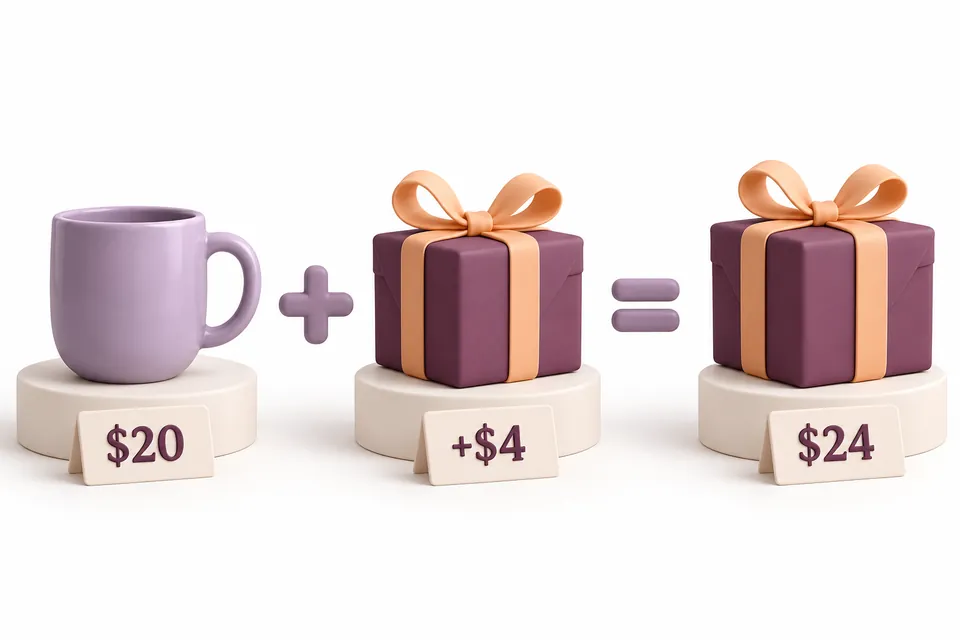
El ejemplo utiliza una taza simple de 20 USD. El envoltorio es opcional y añade 4 USD por unidad. Se incluye un mensaje breve sin coste adicional. Solo lo haremos obligatorio después de elegir el envoltorio, para que el equipo de preparación reciba el texto con el pedido.
Son precios de ejemplo en una tienda en USD. Utiliza tu moneda y tus costes de embalaje. Los cálculos emplean la misma base fiscal que el producto del catálogo; los ajustes de impuestos y descuentos de WooCommerce determinan el importe final del pago.
1. Crea un grupo para la taza
En una tienda de pruebas con WooCommerce y HookSpark Product Options activos, abre HookSpark → Product Options & Add-Ons. Crea un grupo de opciones con un nombre interno como Envoltorio de regalo para la taza. Mantenlo desactivado mientras lo configuras.
Elige tu taza en los controles de selección de productos. Es importante indicar el producto expresamente: sin restricciones de inclusión del catálogo, el grupo no se limita a uno solo. Comprueba que otro producto ajeno no reciba la opción de envoltorio.
Este ejemplo utiliza la casilla, el suplemento fijo y un campo de texto condicional sencillo documentados para Free. Puedes mantenerlos integrados en la ficha. La ventana modal, los pasos guiados y las opciones visuales más completas pertenecen a Pro; no son necesarios para esta oferta. Consulta las funciones actuales de Free y Pro para la versión que tengas instalada.
2. Añade una casilla opcional de envoltorio
Selecciona Add field y elige Casilla de verificación. Ponle el nombre Envoltorio de regalo y añade un texto de ayuda que explique el embalaje y cómo se cobra: Caja de regalo y cinta, 4 USD por taza.
Mantén el campo opcional para que el cliente pueda comprar sin envoltorio. En los controles de precio, utiliza un suplemento fijo de 4 por artículo. No utilices un precio único por línea si envuelves y cobras cada taza por separado.
Una taza envuelta cuesta entonces 24 USD con la base fiscal del catálogo. Dos cuestan 48 USD antes de descuentos, con 8 USD de envoltorio incluidos. El suplemento forma parte del precio configurado del producto; no es un producto de embalaje independiente con gestión de existencias.
3. Muestra el mensaje de regalo cuando haga falta
Añade un campo de Text llamado Mensaje de regalo. Establece una longitud máxima que quepa en la tarjeta, por ejemplo, 120 caracteres, y deja el suplemento en cero. El texto de ayuda podría ser: Escribe el mensaje que debemos imprimir en la tarjeta incluida.
Configura una condición sencilla: mostrar el mensaje cuando Envoltorio de regalo esté marcado. En esta oferta, haz obligatorio el mensaje. Si también aceptas tarjetas en blanco, déjalo opcional.
Si no se elige envoltorio, el mensaje debe estar oculto y su obligatoriedad no debe impedir la compra. Los valores ocultos se borran: si el comprador desmarca y vuelve a marcar el envoltorio, tendrá que revisar e introducir de nuevo el mensaje.
Para profundizar en la lógica entre la casilla y el texto, sigue el tutorial de opciones de producto condicionales. Distingue la visibilidad del campo, la respuesta obligatoria y el cargo adicional.
4. Revisa la vista previa, guarda y activa el grupo
Selecciona la taza en la vista previa del borrador. Marca y desmarca el envoltorio, confirma el suplemento y prueba el mensaje. La vista previa ayuda a revisar el borrador, pero no guarda cambios en la tienda.
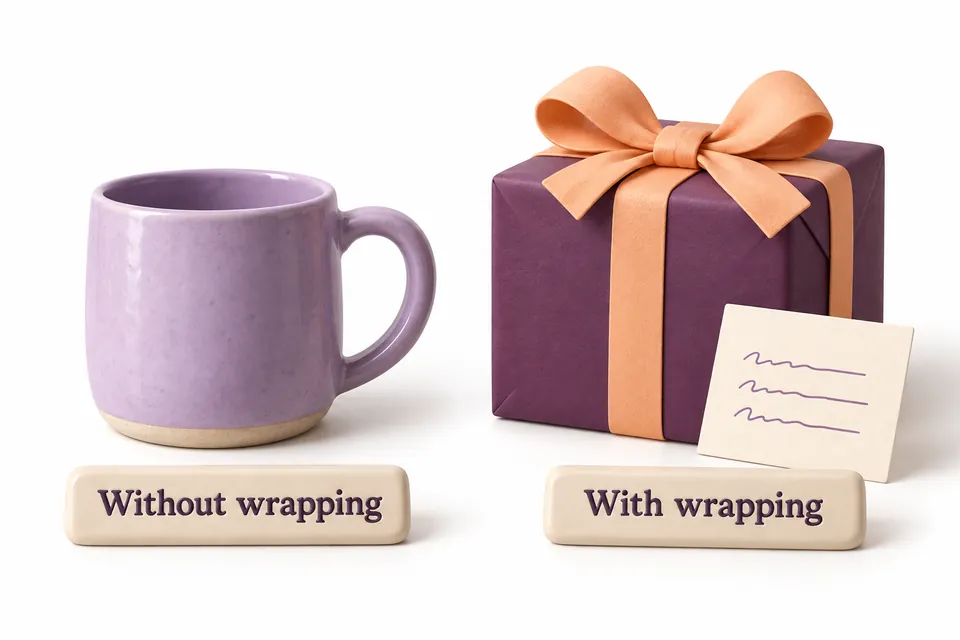
Utiliza Guardar cambios, activa el grupo y vuelve a guardar. Abre después la ficha real como comprador. Revisa la oferta y el precio a tamaño de teléfono: la explicación del envoltorio debe seguir siendo legible sin depender de la ilustración.
5. Comprueba todos los detalles de compra
| Selección | Resultado esperado |
|---|---|
| Una taza, sin envoltorio | 20 USD; el mensaje oculto no impide comprar. |
| Una taza, con envoltorio y mensaje vacío | Se rechaza la compra porque el mensaje visible es obligatorio. |
| Una taza, con envoltorio y mensaje válido | 24 USD; el envoltorio y el mensaje acompañan al artículo configurado. |
| Dos tazas, con envoltorio y mensaje válido | 48 USD; el envoltorio cuesta 8 USD. Esta configuración utiliza el mismo mensaje para ambas unidades. |
| Se desmarca el envoltorio después de escribir | Se quita el suplemento y se borra el mensaje oculto. |
| Un producto fuera del grupo seleccionado | No aparecen campos de envoltorio de este grupo. |
Añade por separado una taza sin envolver y otra envuelta y revisa sus configuraciones en el carrito. Comprueba cambios de cantidad, totales y detalles del pedido que utilizará el equipo de preparación. Completa un pedido con un método de pago de prueba; una vista previa correcta no demuestra que funcione todo el proceso de compra.
Si dos destinatarios necesitan mensajes distintos, configura y añade sus tazas por separado. Aumentar la cantidad de una línea configurada no crea un mensaje distinto para cada unidad.
Explica con precisión qué incluye el envoltorio
El envoltorio no cambia automáticamente la dirección de envío, oculta precios en el recibo ni promete entregar antes de un cumpleaños. Explica qué servicios presta realmente tu tienda. La casilla recoge la opción y su precio; tu proceso de preparación debe envolver los artículos correctos.
Antes de publicar la oferta, decide quién imprime el mensaje, qué embalaje se utiliza y dónde encuentra el personal la opción en el pedido. Son esos detalles prácticos los que permiten cumplir lo ofrecido.
Para conocer todo el editor, consulta la guía del primer grupo de opciones. La guía de suplementos de precio explica la base fiscal y la diferencia entre cargos por artículo y únicos por línea.
Ofrece una opción de envoltorio clara.
Crea la opción, muestra su precio y conserva el mensaje de regalo con el producto.
Descubre Product Options & Add-Ons →¿También ofreces nombres o inscripciones breves? Sigue nuestro tutorial de campos de grabado en WooCommerce para recoger texto obligatorio, limitar su longitud y cobrar un suplemento fijo por artículo.