

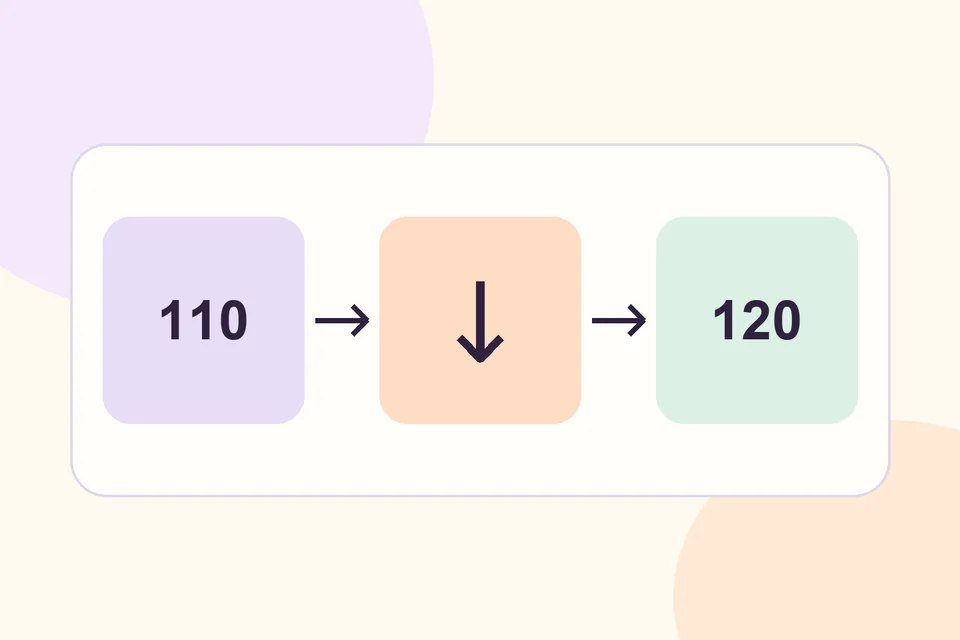
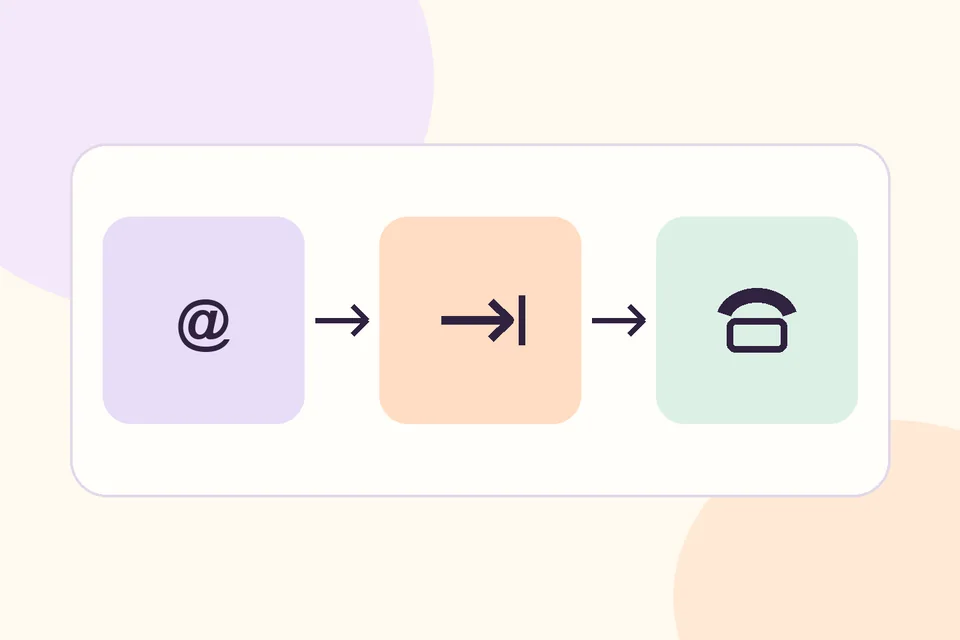
Per cambiare l’ordine dei campi nella stessa sezione, modifica il valore Display order nell’editor di HookSpark Checkout Customizer Premium. Il numero più basso viene prima. Per esempio, puoi mettere il telefono dopo l’email così il cliente compila i due contatti nell’ordine previsto dal negozio.
Individua il checkout assegnato
Apri in staging la pagina di checkout assegnata in WooCommerce e controlla il contenuto nell’editor. Questa procedura riguarda il checkout classico e il design classico di HookSpark. Il blocco Checkout mantiene il proprio modulo.
In HookSpark → Checkout Customizer → Checkout fields, apri Standard fields e trova i campi di fatturazione. Annota i valori attuali. Un campo con ordine vuoto eredita il valore di WooCommerce. Controlla anche i campi vicini prima di scegliere i nuovi numeri.
Imposta e applica l’ordine
- Assegna a Billing email un valore inferiore a Billing phone, per esempio 110 e 120, dopo aver controllato le priorità circostanti.
- Lascia invariati etichette e requisiti, così puoi verificare l’effetto del solo ordine.
- Salva la bozza, rivedi il design classico selezionato e applica la configurazione.
- Riapri il checkout come cliente. Controlla la sequenza a schermo, con il tasto Tab e su uno schermo stretto.
Prova almeno un indirizzo del mercato principale e uno per cui WooCommerce mostra campi diversi. Se l’ordine non cambia, controlla la pagina assegnata, la configurazione applicata e la sezione dei campi. L’ordine vale dentro la sezione. Per ripristinare le priorità native dei campi standard, svuota gli override e riapplica il design.
Per aggiungere una nuova informazione alla fatturazione, segui la guida ai campi personalizzati. Per i requisiti del design, consulta Checkout Customizer.