

Le opzioni prodotto condizionali su WooCommerce permettono di mostrare un campo di personalizzazione soltanto dopo una scelta pertinente del cliente. Su una borraccia con incisione facoltativa, il campo per il testo compare quando viene selezionato Aggiungi incisione. Chi acquista la borraccia senza incisione può proseguire senza inserire un testo.
In questa guida configurerai il comportamento con HookSpark Product Options & Add-Ons: una casella facoltativa, un campo di testo che dipende dalla casella e un prezzo chiaro di 5 USD per l’incisione. La condizione semplice descritta qui è disponibile in Free. Le condizioni multiple combinate con AND/OR richiedono Pro.
Che cosa sono le opzioni prodotto condizionali su WooCommerce?
Un’opzione condizionale è un campo prodotto la cui visibilità dipende da una selezione precedente. Per esempio, selezionare Aggiungi incisione fa comparire Testo da incidere. Lasciando la casella deselezionata, il campo di testo rimane nascosto.
La condizione controlla il modulo di personalizzazione nella pagina prodotto. La selezione dei prodotti stabilisce quali articoli ricevono il gruppo di opzioni; la logica condizionale decide quali campi vede il cliente all’interno del gruppo. In questa guida manteniamo separate le due impostazioni.
Esempio: incisione facoltativa, testo obbligatorio se la scegli
L’esempio usa una borraccia semplice con prezzo base di 20 USD. L’incisione costa 5 USD al pezzo. Il cliente può acquistarla senza incisione oppure sceglierla e inserire fino a 20 caratteri. Sono prezzi di catalogo illustrativi: imposte, coupon e spedizione dipendono dalle impostazioni del negozio.
| Scelta del cliente | Che cosa vede | Risultato atteso per una borraccia |
|---|---|---|
| Senza incisione | Solo la casella; campo di testo nascosto | Totale prodotto 20 USD; testo dell’incisione non richiesto |
| Incisione selezionata, testo vuoto | Campo Testo incisione visibile e obbligatorio | Il cliente deve inserire il testo prima di aggiungere questa configurazione |
| Incisione selezionata, testo inserito | Campo di testo contenente MARCO | $20 + $5 = $25 |
La distinzione conta: l’incisione è facoltativa, ma il testo è obbligatorio quando viene scelta. Rendere obbligatoria la casella costringerebbe tutti ad acquistare l’incisione.
Come configurare le opzioni condizionali con HookSpark
1. Crea un gruppo per il prodotto interessato
Apri l’editor di Product Options sotto HookSpark e crea un gruppo di opzioni chiamato Personalizzazione borraccia. Assegnalo alla borraccia anziché all’intero catalogo. Mantieni i campi nello stesso gruppo, così quello dipendente può fare riferimento alla scelta precedente.
Se hai già un gruppo per l’incisione, modifica quello invece di aggiungerne un secondo che addebiti lo stesso servizio. La guida al campo per incisioni spiega più in dettaglio limiti di testo e prezzo per pezzo.
2. Aggiungi prima la casella facoltativa
Aggiungi un campo di tipo Casella di controllo e usa Aggiungi incisione come Field label. Lascia Required disattivato. Imposta Supplemento per articolo a 5. L’importo usa la valuta del negozio; questi esempi sono in dollari.
Il sovrapprezzo di 5 USD è sulla casella perché rappresenta l’acquisto del servizio di incisione. Non impostare altri 5 USD anche sul campo di testo: addebiteresti il servizio due volte.
3. Aggiungi il campo di testo dipendente
Aggiungi un campo di tipo Text sotto la casella, chiamalo Testo da incidere, abilita Required e imposta Numero massimo di caratteri a 20. Lascia a zero il suo prezzo extra.
Apri Mostra questo campo quando e seleziona il campo precedente Aggiungi incisione . Imposta Condizione a È uguale a e Valore da confrontare a Selezionato.
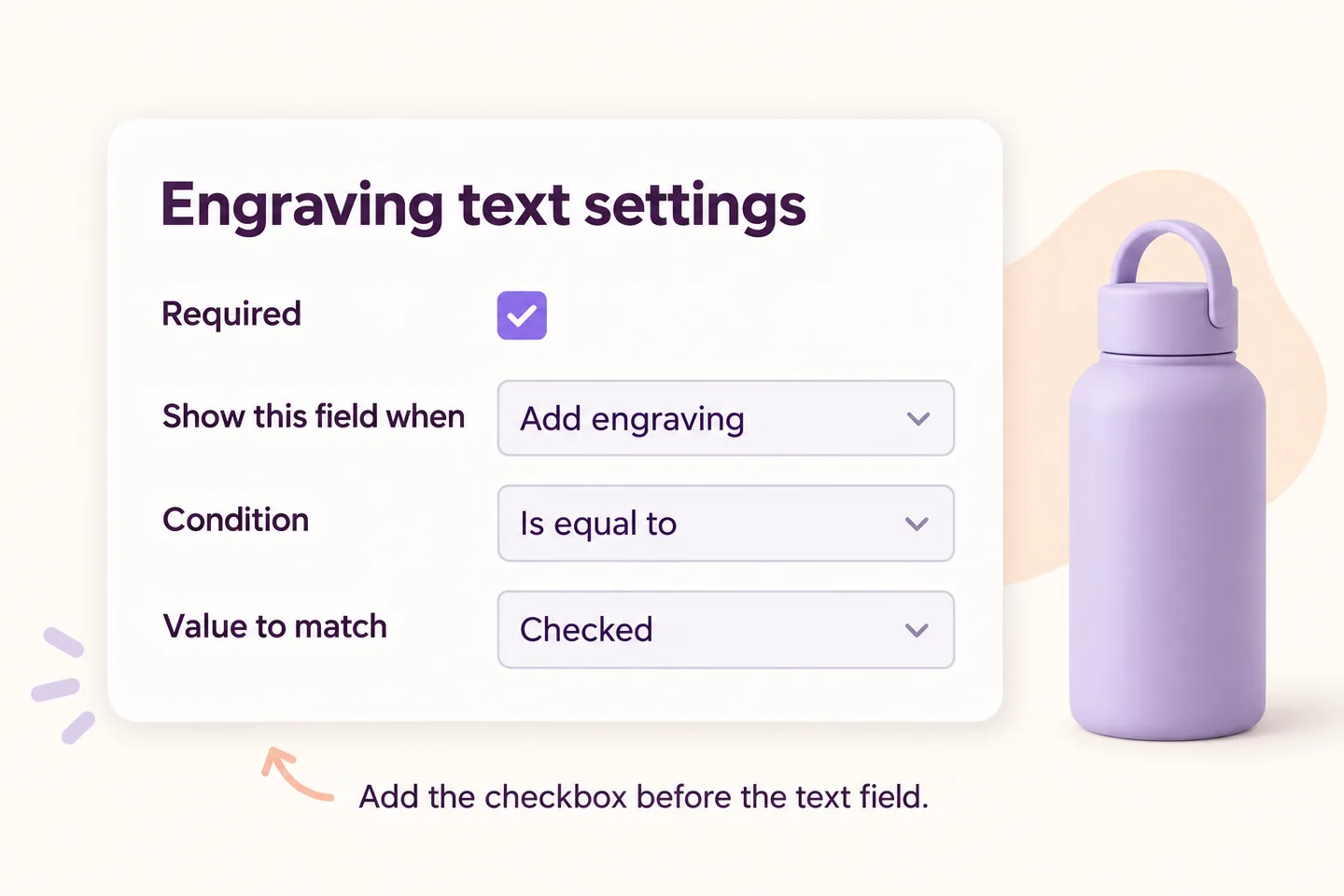
L’editor propone come sorgenti delle condizioni i campi precedenti. Se Aggiungi incisione manca dal menu a tendina, controlla la posizione e verifica che entrambi i campi appartengano allo stesso gruppo. La selezione dei prodotti decide dove vale il gruppo; la condizione del campo decide quando compare il testo da compilare.
4. Controlla l’anteprima, attiva e prova il prodotto salvato
Usa Visualizza anteprima della bozza per provare gli stati deselezionato e selezionato. Poi attiva il gruppo, salva le modifiche e apri la pagina prodotto effettiva. L’anteprima della bozza aiuta a controllare il gruppo, ma non sostituisce la prova della configurazione salvata nel negozio e nel carrello.
Senza incisione la borraccia deve restare a 20 USD. Con incisione e testo valido deve costare 25 USD. Per due borracce con la stessa incisione selezionata, il totale della riga prodotto è 2 × ($20 + $5) = $50. In questo esempio il servizio si paga per pezzo, non una sola volta per ordine.
Che cosa succede quando il cliente cambia idea?
Il cliente seleziona l’incisione, scrive MARCO e poi deseleziona Aggiungi incisione. Il plugin nasconde il campo dipendente, ne disabilita il controllo e cancella il testo. Anche la casella dell’incisione risulta deselezionata, quindi non si applica più il sovrapprezzo di 5 USD.
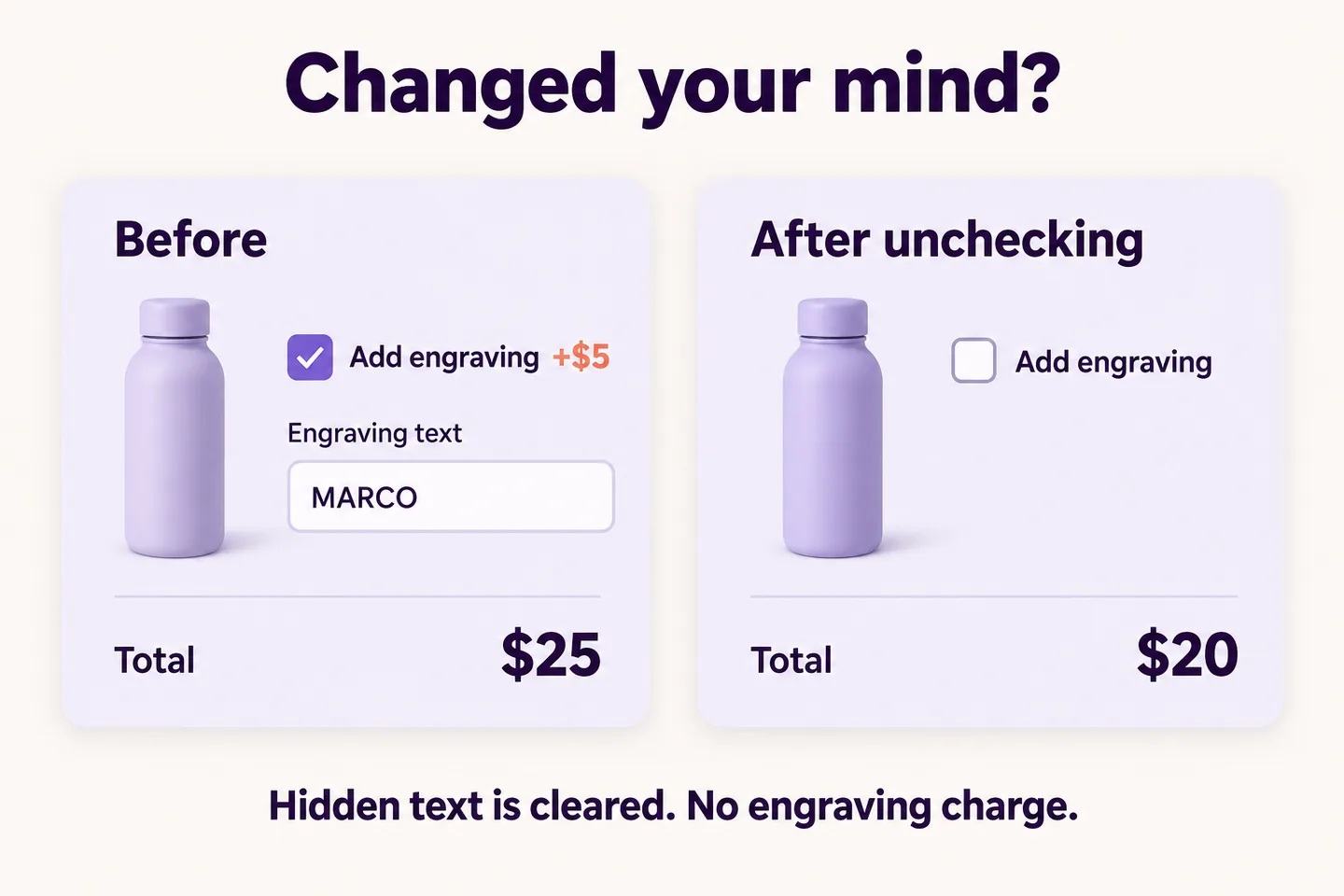
Un campo obbligatorio nascosto non genera un errore per chi acquista la borraccia senza incisione. Anche il server valuta la condizione: un testo inviato per un campo nascosto viene escluso dai valori delle opzioni. Nascondere il campo soltanto con il CSS del tema non produrrebbe questo comportamento.
Prova anche il ritorno alla scelta precedente. Seleziona di nuovo l’incisione dopo averla disattivata: il campo deve essere vuoto e il cliente deve inserire un testo valido. Spiega questo azzeramento se il modulo contiene testi lunghi che il cliente potrebbe aspettarsi di ritrovare.
Un altro uso: messaggio regalo solo con la confezione regalo
Lo stesso schema Free funziona per il servizio di confezione regalo. Inserisci prima una casella facoltativa Aggiungi confezione regalo e sotto un campo Testo lungo con etichetta Messaggio regalo . Nell’area di testo scegli quella casella sotto Mostra questo campo quando, poi È uguale a → Selezionato.
Lascia il messaggio facoltativo se il cliente può acquistare la confezione senza un biglietto. La condizione decide la visibilità; l’impostazione Obbligatorio stabilisce se serve una risposta quando il campo è visibile. Consulta la guida all’opzione confezione regalo per configurazione e prezzo del servizio.
Proponi soltanto incisioni, confezioni o altri servizi che la tua attività può realizzare. Il plugin raccoglie le scelte e applica i prezzi extra configurati: non esegue il servizio e non genera un’anteprima dell’incisione sull’immagine del prodotto.
Quando serve la logica condizionale Pro?
L’esempio della borraccia usa una sola regola e funziona con Free. Pro aggiunge condizioni composte: un campo può dipendere da tutte le regole indicate (AND) oppure da almeno una di esse (OR). Per esempio, un messaggio regalo può dipendere sia dalla confezione selezionata sia da una specifica scelta precedente.
Se basta una condizione, parti da quella. Consulta la documentazione della logica condizionale prima di creare regole composte, soprattutto se anche un campo precedente può essere nascosto. Non presumere che questa condizione sui campi prodotto supporti regole arbitrarie basate su totali del carrello, indirizzi del checkout o campi esterni al gruppo.
Perché mostrare i dettagli soltanto dopo la scelta pertinente?
L’articolo di Jakob Nielsen per Nielsen Norman Group Progressive Disclosure (3 dicembre 2006) descrive la presentazione iniziale delle scelte principali e la comparsa delle opzioni secondarie quando servono. Applicato a questo modulo, suggerisce di lasciare visibile la scelta dell’incisione e mostrare il campo di testo dopo la selezione.
Questa è la nostra applicazione del principio di usabilità, non una prova che la specifica configurazione aumenti le vendite. Mostra chiaramente servizio a pagamento e prezzo prima della scelta e prova il modulo con i tuoi clienti.
Controlli da fare prima di usare il modulo nel negozio
- Casella deselezionata: il campo di testo è nascosto e il prodotto senza incisione si può aggiungere senza testo.
- Casella selezionata, testo vuoto: il testo mancante impedisce di aggiungere quella configurazione.
- Casella selezionata, testo valido: il testo scelto e un solo supplemento di 5 USD al pezzo compaiono correttamente nel carrello.
- Testo troppo lungo: il testo che supera il limite di caratteri configurato viene rifiutato.
- Scelta modificata: deselezionare cancella il testo e rimuove il supplemento; selezionare di nuovo richiede di riscriverlo.
- Quantità due: verifica il totale della riga da 50 USD, poi il comportamento di imposte e sconti del negozio.
Esegui i controlli da computer e telefono con il tuo tema. La guida usa un prodotto semplice: prova separatamente varianti, altri gruppi di opzioni e integrazioni se il tuo negozio li utilizza.
Domande comuni sulle opzioni prodotto condizionali WooCommerce
Posso rendere obbligatorio un campo solo se viene scelta un’altra opzione?
Sì. In questa configurazione imposti il testo dipendente come Obbligatorio e gli assegni una condizione di visibilità. È richiesto quando è visibile: chi acquista senza incisione non deve compilarlo.
Posso farlo con il plugin Free?
Sì. Product Options Free supporta la singola condizione tra casella e testo descritta qui. Combinare più regole con AND/OR richiede Pro.
Un campo nascosto aggiunge ancora un prezzo extra?
Se la condizione non è soddisfatta, il campo rimane nascosto e non contribuisce al prezzo della personalizzazione. Nell’esempio il prezzo extra è collegato alla casella dell’incisione, quindi deselezionarla rimuove anche il costo.
Il testo ricompare quando il cliente seleziona di nuovo l’incisione?
No. Il modulo cancella il contenuto del campo dipendente quando viene nascosto. Selezionando di nuovo l’incisione, il cliente deve riscriverlo.
Dai a ogni campo di personalizzazione uno scopo chiaro
Parti da una scelta del cliente e mostra soltanto il dettaglio necessario a realizzarla. Prova lo schema casella più testo con HookSpark Product Options & Add-Ons, poi verifica nel tuo negozio i percorsi senza personalizzazione, con personalizzazione e con scelta modificata.