

Un cliente trova la tazza giusta per un compleanno. Prima di acquistarla vuole sapere se può riceverla confezionata, quanto costa il servizio e se può aggiungere un messaggio.
Un’opzione chiara per la confezione regalo in WooCommerce risponde a queste domande nella pagina prodotto. In questo esempio useremo HookSpark Product Options & Add-Ons per offrire una confezione facoltativa a 4 USD per tazza, con un campo messaggio che compare solo quando viene scelta la confezione.
Perché le opzioni regalo vanno mostrate vicino al prodotto
La ricerca del Baymard Institute sui regali segnala che l’80% dei siti del campione non mostrava le opzioni regalo nella pagina prodotto. Nei test di usabilità, i clienti volevano conoscere disponibilità e costo del servizio mentre sceglievano il prodotto, prima di aggiungerlo al carrello.
Fonte: Edward Scott, Baymard Institute, Esperienza d’acquisto dei regali: 4 modi per migliorare interfaccia e percorso, pubblicato il 15 dicembre 2020 e aggiornato il 20 novembre 2025. La percentuale riguarda il campione Baymard, non tutti i negozi online né un risultato misurato da HookSpark.
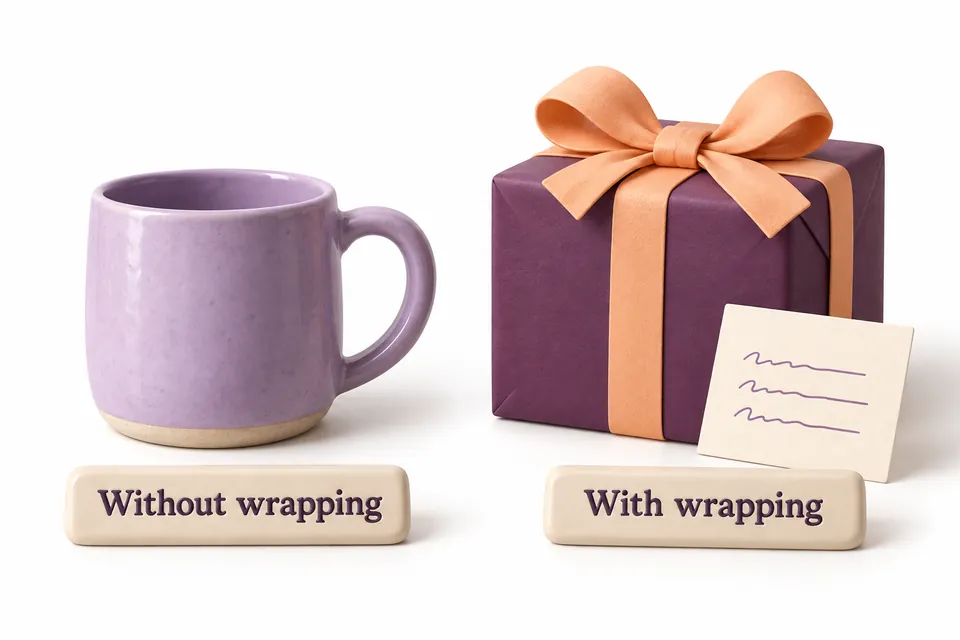
Per la nostra tazza significa spiegare la confezione e il prezzo accanto alla scelta. Una breve descrizione come «Scatola regalo e nastro, 4 USD per tazza» chiarisce cosa comprende l’extra. Se l’aspetto è importante per l’acquisto, mostra una foto reale della confezione nel tuo negozio.
L’offerta regalo che creeremo
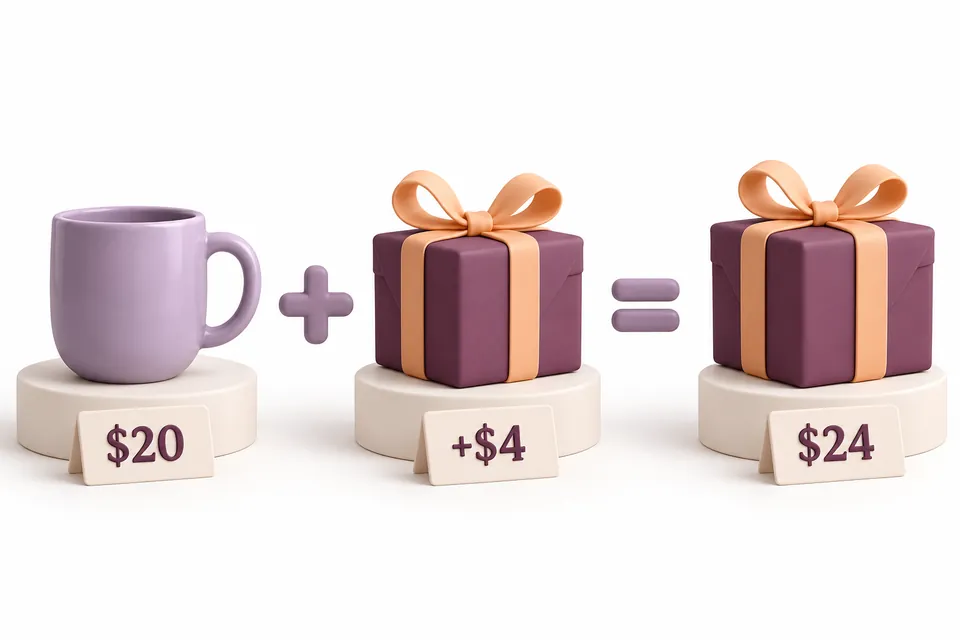
L’esempio usa una tazza semplice da 20 USD. La confezione è facoltativa e aggiunge 4 USD per ogni pezzo acquistato. Un breve messaggio regalo è incluso senza sovrapprezzo. Lo rendiamo obbligatorio solo dopo la scelta della confezione, così chi prepara il pacco riceve il testo insieme all’ordine.
Sono prezzi di esempio in un negozio in USD. Usa la tua valuta e i tuoi costi di confezionamento. Il calcolo usa la stessa base fiscale del prodotto di catalogo; impostazioni fiscali e sconti di WooCommerce determinano l’importo finale al checkout.
1. Crea un gruppo per la tazza
In un negozio di prova con WooCommerce e HookSpark Product Options attivi, apri HookSpark → Product Options & Add-Ons. Crea un gruppo di opzioni con un nome interno come Confezione regalo tazza. Mantienilo disattivato durante la configurazione.
Scegli la tazza nei controlli di selezione dei prodotti. La selezione esplicita è importante: senza restrizioni di inclusione del catalogo, il gruppo non è limitato a un prodotto. Verifica che la confezione non compaia su un altro prodotto non collegato.
L’esempio usa la casella di selezione, il prezzo extra fisso e il semplice campo di testo condizionale documentati per Free. Puoi mostrarli direttamente nella pagina prodotto. Finestra modale, passaggi guidati e scelte visive più ricche appartengono a Pro e non servono per questa offerta. Controlla le funzioni attuali di Free e Pro per la versione che hai installato.
2. Aggiungi una casella facoltativa per la confezione
Seleziona Aggiungi campo e scegli Casella di controllo. Chiamala Confezione regalo e aggiungi un testo di aiuto che descriva la confezione e il criterio di addebito: Scatola regalo e nastro, 4 USD per tazza.
Mantieni il campo facoltativo, così il cliente può comprare la tazza senza confezione. Nei controlli del prezzo imposta un extra fisso di 4 per articolo. Non usare un prezzo applicato una sola volta per riga se confezioni e addebiti ogni tazza separatamente.
Una tazza confezionata costa quindi 24 USD sulla base fiscale del catalogo. Due costano 48 USD prima degli sconti applicabili, inclusi 8 USD di confezionamento. Il costo dell’opzione fa parte del prezzo del prodotto configurato; non è un prodotto di imballaggio separato con scorte gestite.
3. Mostra il messaggio regalo quando serve
Aggiungi un campo di tipo Text chiamato Messaggio regalo. Imposta una lunghezza massima adatta al biglietto, per esempio 120 caratteri, e lascia il prezzo extra a zero. Il testo di aiuto può essere: Scrivi il messaggio da stampare sul biglietto incluso.
Imposta una semplice condizione di visibilità: mostra il messaggio quando Confezione regalo è selezionata. Per questa offerta rendi obbligatorio il messaggio. Se accetti anche biglietti vuoti, mantienilo invece facoltativo.
Quando la confezione non è selezionata, il campo messaggio deve essere nascosto e il suo controllo di obbligatorietà non deve bloccare l’acquisto. I valori nascosti vengono cancellati: se il cliente disattiva e poi riattiva la confezione, deve controllare e reinserire il messaggio.
Per approfondire la logica tra casella di scelta e testo, segui il tutorial sulle opzioni prodotto condizionali. Distingue visibilità del campo, risposta obbligatoria e sovrapprezzo.
4. Visualizza l’anteprima, salva e attiva il gruppo
Seleziona la tazza nell’anteprima della bozza. Attiva e disattiva la confezione, verifica il prezzo extra e prova il campo messaggio. L’anteprima aiuta a controllare la bozza, ma non salva le modifiche nel negozio.
Usa Salva modifiche, attiva il gruppo e salva di nuovo. Poi apri la pagina prodotto reale come cliente. Ricontrolla offerta e prezzo su uno schermo da telefono: la spiegazione della confezione deve rimanere leggibile senza affidarsi all’illustrazione.
5. Verifica tutti i dettagli dell’acquisto
| Selezione | Risultato atteso |
|---|---|
| Una tazza, confezione disattivata | 20 USD; il messaggio nascosto non impedisce l’acquisto. |
| Una tazza, confezione attiva, messaggio vuoto | Acquisto rifiutato perché il messaggio visibile è obbligatorio. |
| Una tazza, confezione attiva, messaggio valido | 24 USD; confezione e messaggio accompagnano l’articolo configurato. |
| Due tazze, confezione attiva, messaggio valido | 48 USD; la confezione costa 8 USD. Questa configurazione usa lo stesso messaggio per entrambi i pezzi. |
| Confezione disattivata dopo aver scritto | Extra rimosso e messaggio nascosto cancellato. |
| Un prodotto esterno al gruppo selezionato | Nessun campo confezione di questo gruppo. |
Aggiungi separatamente una tazza senza confezione e una con confezione, poi controlla le configurazioni nel carrello. Verifica cambi di quantità, totali al checkout e dettagli dell’ordine usati da chi prepara i pacchi. Completa un ordine con un metodo di pagamento di prova; un’anteprima riuscita non dimostra da sola il corretto percorso di acquisto.
Se due destinatari richiedono messaggi diversi, configura e aggiungi le tazze separatamente. Aumentare la quantità di una riga configurata non crea un messaggio diverso per ogni pezzo.
Spiega esattamente cosa comprende la confezione
La confezione regalo non cambia automaticamente l’indirizzo di spedizione, non nasconde i prezzi sulla ricevuta e non promette una consegna prima del compleanno. Spiega quali servizi offre davvero il negozio. La casella registra la scelta e il prezzo; chi evade l’ordine deve comunque confezionare gli articoli corretti.
Prima di pubblicare l’offerta, decidi chi stampa il messaggio, quale confezione usare e dove il personale trova la scelta nell’ordine. Questi dettagli pratici rendono il servizio realizzabile.
Per il percorso completo nell’editor, usa la guida al primo gruppo di opzioni. La guida ai prezzi extra spiega la base fiscale e la differenza tra costi per articolo e costi applicati una volta per riga.
Offri una scelta chiara per la confezione regalo.
Crea l’opzione, mostra il prezzo e mantieni il messaggio regalo collegato al prodotto.
Esplora Product Options & Add-Ons →Vuoi offrire anche nomi o brevi testi da incidere? Segui il nostro tutorial sul campo incisione in WooCommerce per raccogliere un testo obbligatorio, impostare un limite di lunghezza e applicare un extra fisso per articolo.