

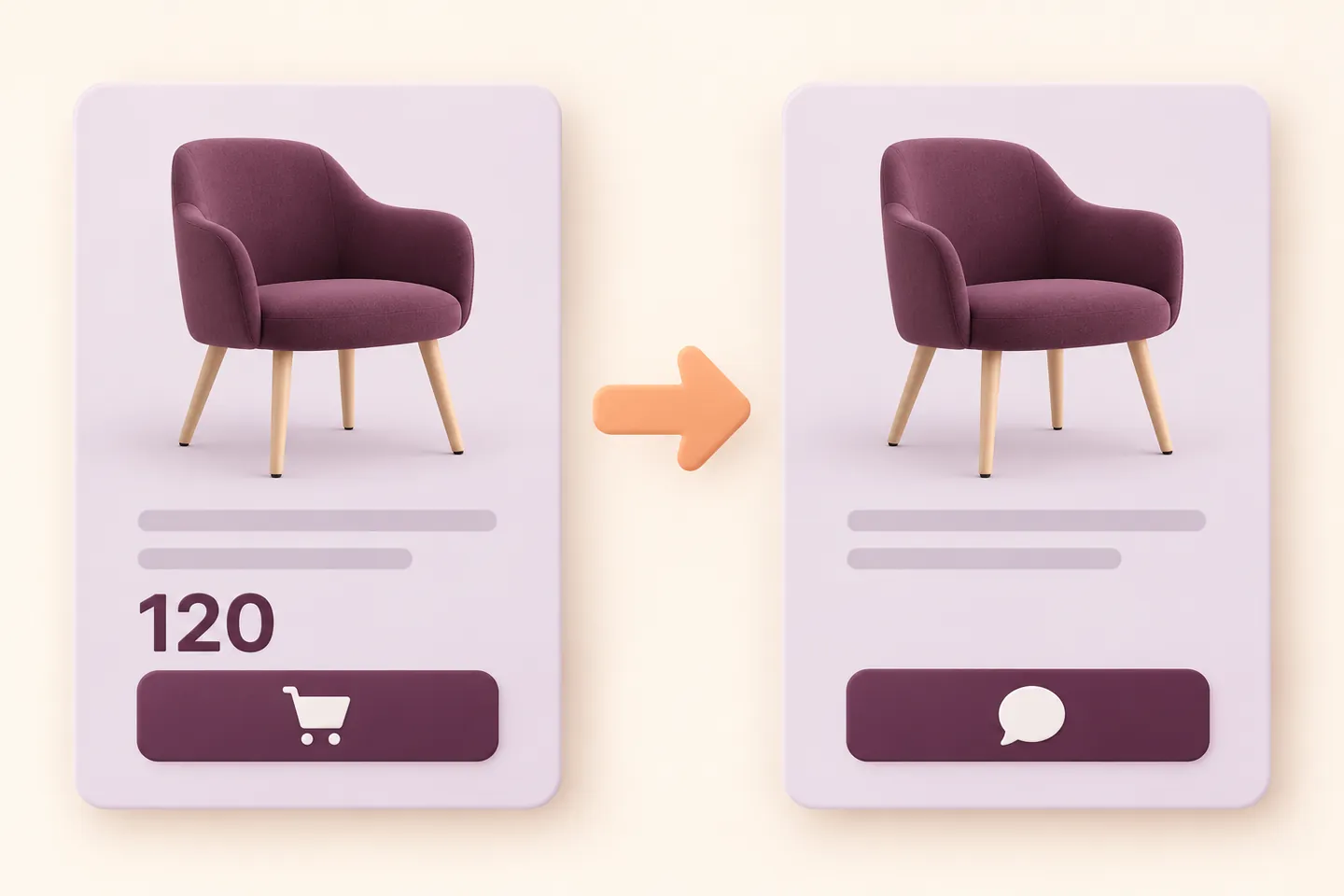
Para ocultar los precios en WooCommerce y pedir a los clientes que soliciten un presupuesto, configura tanto los controles visibles como la restricción de compra directa. HookSpark Request a Quote Free ofrece ajustes independientes para ocultar los precios, quitar Añadir al carrito e impedir la compra de productos compatibles.
El ejemplo es un catálogo de mobiliario: el cliente elige una silla de oficina, revisa una cantidad de 12 en la lista de presupuesto y envía la solicitud. En esta fase no compra ni paga las sillas. La guía utiliza Free 1.0.5, disponible en WordPress.org, y un producto simple publicado. En Free estas preferencias son globales para los productos simples y variables compatibles: no afectan únicamente a la silla elegida para la prueba.
Elige entre presupuesto opcional y catálogo solo de presupuestos
Si los clientes deben seguir viendo precios y comprando normalmente, necesitas otra configuración. El tutorial para añadir un botón de solicitud de presupuesto en WooCommerce mantiene la compra habitual junto a la solicitud. Aquí retiramos deliberadamente la compra directa de los productos compatibles.
| Objetivo | Qué cambia | Qué no significa |
|---|---|---|
| Ocultar precios | Se ocultan en las superficies compatibles | Los precios no se borran ni se ponen a cero |
| Ocultar Añadir al carrito | Los botones desaparecen de las superficies configuradas | Ocultar no equivale a bloquear la compra en el servidor |
| Exigir presupuesto | Se impide la compra directa de productos compatibles | La solicitud no es una propuesta aceptada ni un pago |
1. Prepara el catálogo de prueba e instala el plugin gratuito
Trabaja primero en staging. Conserva el precio habitual y el estado publicado de la silla, y deja desactivado Vendido individualmente para permitir una solicitud de 12 unidades. No necesitas borrar el precio, hacer privado el producto ni ponerlo a cero. Un precio cero describiría una oferta distinta.
En WordPress abre Plugins → Añadir nuevo plugin, busca “HookSpark Request a Quote for WooCommerce” y comprueba que el autor sea hookspark. Instálalo y actívalo con WooCommerce activo. También puedes consultar la página oficial del plugin en WordPress.org. Free no requiere una licencia comercial.
Este procedimiento corresponde a Free. Si HookSpark Request a Quote Premium está activo, Premium gestiona las nuevas solicitudes y los controles de Free dejan de mostrarse en la tienda. Configura la edición que gestiona realmente el catálogo, en lugar de cambiar ambos grupos de preferencias.
2. Activa las cuatro preferencias para solicitar presupuesto
Abre WooCommerce → Quote requests — Free y busca Store preferences. Revisa Store notification email y activa las cuatro preferencias siguientes. Son las etiquetas inglesas de la versión 1.0.5; la traducción instalada puede mostrarlas en tu idioma.
| Preferencia | Estado | Finalidad |
|---|---|---|
| Hide product prices | Activa | Ocultar los precios en las superficies compatibles |
| Hide Add to cart in the catalogue | Activa | Quitar los botones de compra del catálogo compatible |
| Hide Add to cart on product pages | Activa | Ocultar los botones de compra del producto compatible |
| Prevent direct purchases of supported products | Activa | Aplicar la restricción independiente de compra en el servidor |
Guarda las preferencias y vuelve a abrir la página para confirmar los valores. Después revisa la tienda y la página de la silla como visitante sin iniciar sesión. En las superficies compatibles deben desaparecer el precio y el botón de compra habitual, mientras sigue disponible la solicitud de presupuesto. Ocultar solo el precio no basta para crear esta modalidad.
3. Revisa 12 sillas en la lista de presupuesto
Puedes usar la lista integrada sin crear otra página: deja Quote list page ID (optional) en 0. Para una página propia, publica una página de WordPress con un único shortcode [hookspraq_list] y guarda su ID en la preferencia. Es el shortcode de la edición de WordPress.org utilizada aquí. La guía de configuración de Free contiene la referencia completa.
Abre el producto simple de la silla y selecciona Request a quote. Desde la confirmación, accede a Review quote list. En la lista, cambia Quantity a 12 y pulsa Update. Revisa la fila guardada antes de continuar. Editar la lista evita depender del selector de cantidad del formulario de compra habitual en la página del producto.
No pulses doce veces el botón de presupuesto para confirmar la cantidad. Las adiciones repetidas del mismo producto simple se suman. Si vuelves a añadirlo después de fijar 12, comprueba la nueva cantidad y corrígela con Update. Usa Remove si el producto no debe figurar en la solicitud.
4. Envía la solicitud y comprueba qué se ha guardado
Con 12 sillas en la lista, completa Name y Email con una identidad de prueba y una dirección que controles. Añade un mensaje como “Solicito presupuesto para 12 sillas de oficina y entrega en nuestra sede”. Revisa el aviso de privacidad y selecciona Send quote request. En la prueba utiliza la captura de correo de staging, sin contactar con un cliente real.
El recibo de la solicitud y su referencia confirman el envío. Revisa la cola en WooCommerce y comprueba la silla, la cantidad y el mensaje. Añadir un producto a la lista, enviar la solicitud, aceptar una propuesta y pagar un pedido son pasos distintos. Este tutorial termina con la solicitud guardada: no configura la propuesta ni el pago posteriores.
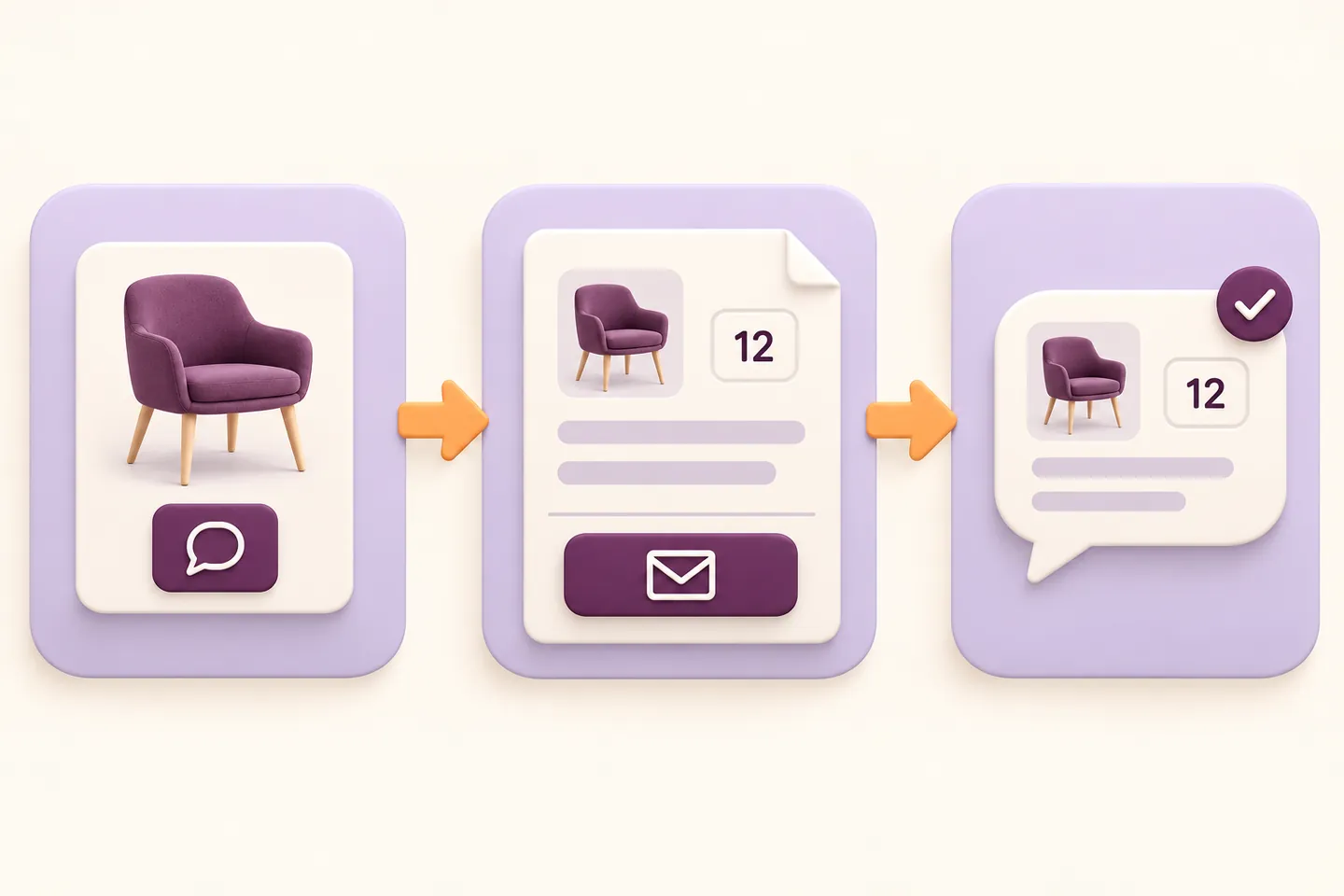
“Visibility of System Status (Usability Heuristic #1)”, de Aurora Harley, Nielsen Norman Group, 3 de junio de 2018, recomienda comunicar claramente el resultado de una acción. Aquí ayuda a distinguir un producto añadido a la lista de una solicitud enviada a la tienda. No demuestra que ocultar los precios aumente las ventas. Fuente consultada el 23 de octubre de 2026.
Comprueba por separado la visualización, la restricción y la recuperación
| Prueba en staging | Resultado esperado |
|---|---|
| Tienda y producto simple | Sin precio ni botón de compra habitual en superficies compatibles; solicitud disponible |
| Intento directo de Añadir al carrito | El producto compatible no se puede comprar con la restricción activa |
| Lista actualizada a 12 | Una fila de la silla con la cantidad actualizada |
| Producto añadido otra vez | Cantidad sumada que se revisa y corrige antes del envío |
| Email inválido o confirmación omitida | Envío bloqueado; corregir el formulario y volver a intentarlo |
| Solicitud válida | Referencia guardada y solicitud correspondiente en administración; sin pedido ni pago al enviarla |
Prueba el tema, las plantillas y los widgets de catálogo que utiliza realmente tu tienda, también en móvil. Un precio oculto en una plantilla estándar puede seguir apareciendo en un widget personalizado, una página en caché, un feed u otra integración. Ocultar la salida de la tienda no garantiza que el precio guardado pase a ser confidencial en todas partes. Revisa esas superficies si tu negocio lo necesita.
Comprueba sesiones de invitado y con sesión iniciada, y repite con productos que ya estuvieran en un carrito de prueba antes del cambio. No deduzcas de una prueba con un producto simple el comportamiento de carritos anteriores, tipos de producto especiales o cualquier checkout personalizado. Limpia la caché pertinente de la tienda tras cambiar las preferencias.
¿Y si solo quieres pedir presupuesto para algunos productos?
Las preferencias de Free descritas aquí son globales para los productos compatibles. No seleccionan un único producto, una categoría ni un rol de cliente. Si necesitas una política selectiva, utiliza las reglas detalladas de admisión de Premium y comprueba para ese caso las políticas de precio, compra y visibilidad. No presentes el ejemplo de Free como un interruptor por producto.
Si la oferta ya tiene un precio fijo por cantidad y quieres que el cliente compre de inmediato, el tutorial de descuentos por cantidad en WooCommerce explica esa alternativa. Acordar una propuesta y aplicar automáticamente un precio por cantidad responden a necesidades distintas.
Preguntas sobre ocultar precios en WooCommerce
¿Puedo ocultar los precios sin borrarlos?
Sí. Conserva los precios guardados en los productos y usa la preferencia de visualización. No sustituyas un precio real por cero solo para quitarlo de la página.
¿Ocultar Añadir al carrito impide las compras?
No por sí solo. Para exigir presupuesto, activa Prevent direct purchases of supported products y comprueba un intento directo en staging. Un cambio visual no basta.
¿Free puede ocultar los precios solo a invitados?
No con estas preferencias globales de Free. Una prueba sin iniciar sesión no demuestra un comportamiento distinto por rol. Una audiencia selectiva necesita una política compatible y comprobada por separado.
¿Los clientes pueden solicitar productos variables?
La edición admite productos simples y variables con la selección de las opciones necesarias. El ejemplo de la silla utiliza un producto simple. Antes de ampliarlo, prueba la plantilla y las opciones del producto variable real; no supongas el mismo comportamiento en bundles o personalizaciones de otros plugins.
¿Cómo vuelvo a permitir las compras normales?
Desactiva las cuatro preferencias si quieres recuperar los precios y la compra directa en las superficies compatibles, guarda, limpia la caché pertinente y prueba como visitante. Comprueba que los productos sigan publicados, tengan precio y cumplan los demás requisitos de compra. Recuperar solo el botón dejando activa la restricción no restablece la compra normal.
Empieza con un catálogo de prueba, explica que la compra requiere presupuesto y verifica el recorrido desde la selección del producto hasta la solicitud guardada en administración. Descubre HookSpark Request a Quote para comparar los controles globales de Free con las reglas de Premium documentadas por separado.