

Para añadir un botón de solicitud de presupuesto a WooCommerce, utiliza un plugin que conecte los productos elegidos con una lista y un formulario independientes. Con HookSpark Request a Quote Free, el cliente elige cantidades, revisa su lista y envía sus datos de contacto sin crear un pedido ni realizar un pago.
Esta guía utiliza un ejemplo sencillo: un cliente necesita 50 sillas de oficina y quiere que tu equipo confirme una propuesta antes de comprar. Mantendremos la compra normal junto a las solicitudes. La configuración de Free se aplica globalmente a los productos simples y variables compatibles; las reglas de acceso específicas por producto pertenecen a Premium.
¿Qué debe hacer un botón de solicitud de presupuesto?
Un botón útil conserva el producto y la cantidad que eligió el cliente. Debe llevar a una solicitud que se pueda revisar, sin obligar a reescribir los nombres en un formulario de contacto genérico.
En esta guía hay dos acciones distintas:
- Añadir al carrito sigue el proceso habitual de compra de la tienda.
- Solicitar presupuesto añade la selección a una lista independiente. El cliente todavía debe revisar y enviar esa lista.
Añadir un producto a la lista no equivale a enviar una solicitud. Enviarla no equivale a aceptar una propuesta, reservar existencias ni pagar un pedido.
Ejemplo: pedir una propuesta para 50 sillas de oficina
Utiliza un producto simple publicado llamado Silla de oficina, vendida por unidades y sin marcar Vendido individualmente. Para la prueba, ofrece al menos 50 unidades disponibles para compra normal si no admites pedidos pendientes de existencias. Conserva el precio del catálogo; esta guía no crea un descuento ni promete un precio especial.
El cliente selecciona 50 y pulsa Solicitar presupuesto. La lista debe contener una línea de Silla de oficina con cantidad 50. Puede añadir: «Solicito presupuesto para 50 sillas de oficina. Quisiera consultar la entrega en nuestras oficinas». Tu equipo revisa el precio, la entrega y la disponibilidad antes de enviar una propuesta.
| Acción del cliente | Resultado esperado | ¿Pedido o pago? |
|---|---|---|
| Solicitar presupuesto para 50 sillas | 50 sillas añadidas a la lista de presupuesto | No |
| Cambiar la cantidad a 40 y seleccionar Update | La lista pasa a solicitar 40 sillas | No |
| Enviar la solicitud con datos válidos | Se guarda una solicitud para que la tienda la revise | No |
| Elegir Añadir al carrito | Proceso normal de compra de WooCommerce | Finalizar la compra es otro paso posterior |
Si tus precios ya están fijados por tramos de cantidad y el cliente puede comprar directamente, la guía de descuentos por volumen en WooCommerce explica esa otra configuración. Una solicitud de presupuesto da a tu equipo un paso de revisión antes de acordar la propuesta.
Cómo añadir el botón de presupuesto a WooCommerce
1. Instala la edición Free y abre sus preferencias
Consigue el paquete gratuito en la página de HookSpark Request a Quote, instálalo en WordPress y actívalo junto a WooCommerce. Free no necesita una licencia Premium.
Abre WooCommerce → Quote requests — Free y busca Store preferences. Comprueba Store notification email para dirigir las notificaciones a la cuenta correcta.
Esta guía utiliza la interfaz de Free. Si Premium está activo a la vez, gestiona las solicitudes nuevas y Free oculta sus controles de tienda. Esa configuración no une los historiales de ambas ediciones. Sigue la documentación de la edición que esté atendiendo tu tienda.
2. Conserva la compra normal
Para ofrecer el presupuesto como alternativa, deja estas cuatro preferencias sin marcar:
- Hide product prices
- Hide Add to cart in the catalogue
- Hide Add to cart on product pages
- Prevent direct purchases of supported products
Guarda las preferencias. Las páginas de producto admitidas podrán ofrecer el presupuesto junto al formulario de compra normal. Free utiliza la etiqueta Solicitar presupuesto; la ilustración siguiente explica los ajustes, no reproduce una captura de administración.
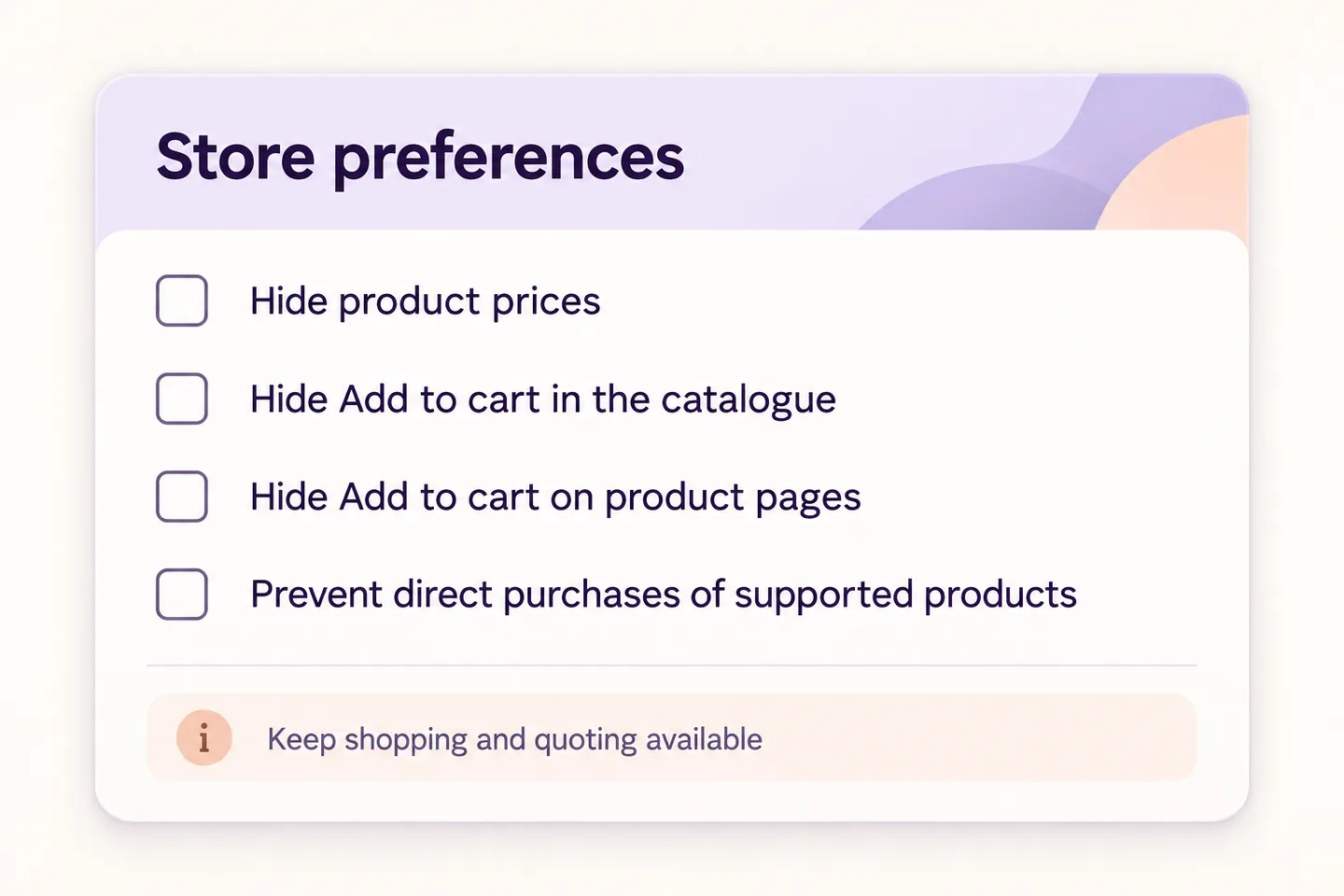
No actives la restricción de compra solo para añadir un botón opcional de presupuesto. La restricción cambia si el cliente puede comprar directamente los productos compatibles; no es un ajuste visual.
3. Elige el destino de la lista de presupuesto
Puedes utilizar de inmediato la página de lista integrada. Deja Quote list page ID (optional) como 0 para utilizarla.
Si prefieres una página específica de WordPress, publica una que contenga exactamente un shortcode [hs_raq_free_list] . Introduce su identificador en la preferencia y guarda. No añadas cuadrículas de productos ni otros shortcodes de catálogo, para que la lista y el formulario de contacto tengan una función clara.
La guía de configuración de Free explica la página de lista y el proceso posterior de propuesta. La página personalizada es opcional; no hace falta para mostrar el botón en los productos.
4. Prueba la selección del producto
Abre la página real de Silla de oficina como cliente. Define la cantidad en 50 y selecciona Solicitar presupuesto. Sigue el enlace de confirmación a la lista y comprueba el nombre y la cantidad.
Si añades otra vez el mismo producto simple, su cantidad se suma a la existente. Añadir otras 50 solicitaría 100, no confirmaría las primeras 50. Corrige la cantidad en la lista y selecciona Actualizar, o utiliza Eliminar para eliminar la línea.
En un producto variable, elige todas las opciones obligatorias de variación antes de solicitarlo. Free admite productos simples y variables, pero este ejemplo utiliza una silla simple. Los lotes, reservas y personalizaciones de terceros requieren pruebas propias; ver un botón no demuestra que se admitan sus datos.
5. Revisa la lista y envía la solicitud
En la lista, revisa el producto y la cantidad y completa Nombre y Correo electrónico. Utiliza Mensaje para añadir contexto útil sobre la compra. Confirma la aceptación de privacidad y selecciona Send quote request.
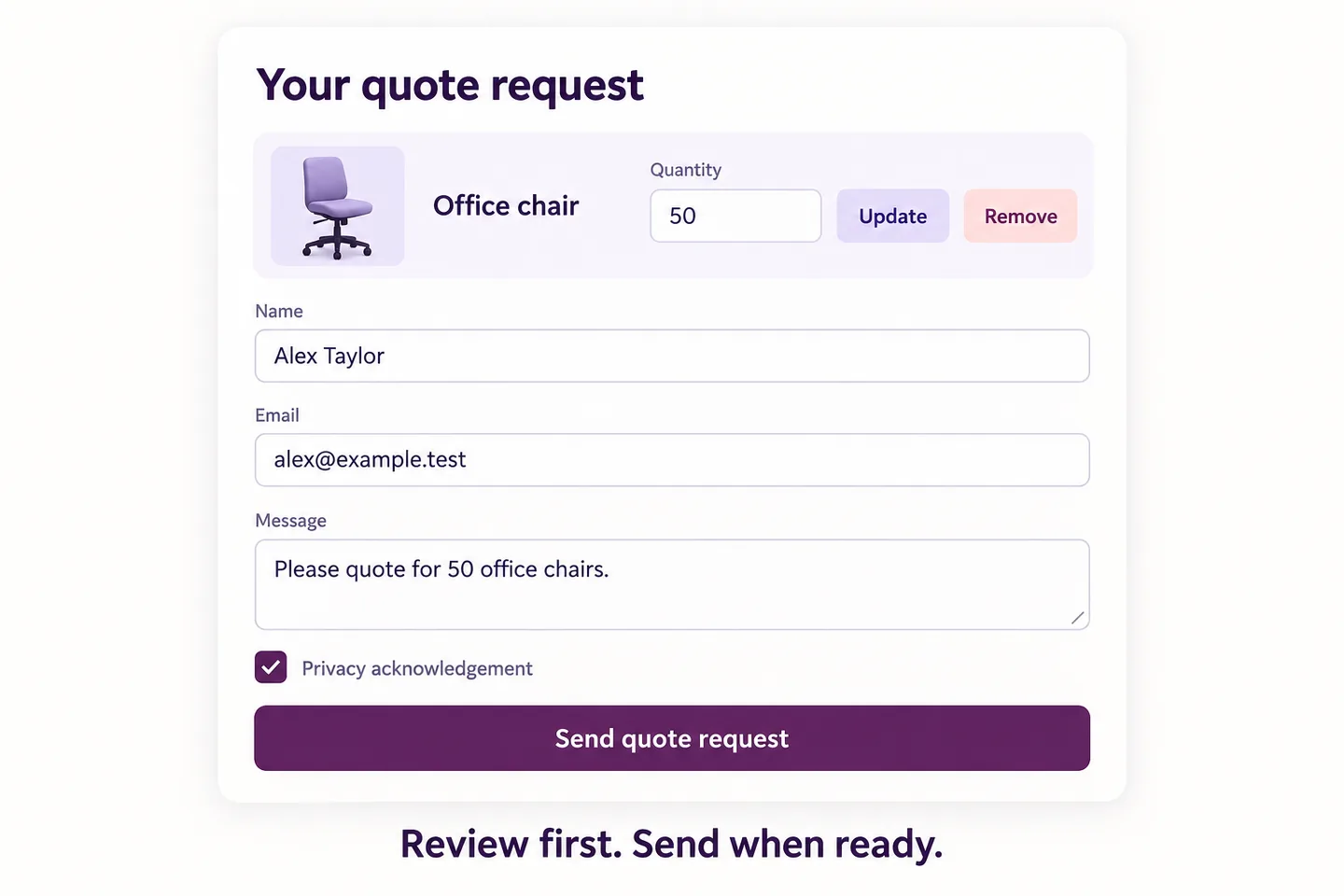
El justificante confirma el envío y la lista enviada se vacía. En este paso no se crea un pedido de WooCommerce ni se cobra. Si falla la validación, corrige el campo indicado y revisa la lista conservada antes de reintentarlo.
Por ejemplo, un correo mal formado o la privacidad sin aceptar deben impedir el envío. No digas al cliente que ha enviado la solicitud solo porque haya pulsado el botón de la página de producto.
¿Puede el botón sustituir a Añadir al carrito?
Sí. Free ofrece controles separados para ocultar Añadir al carrito en el catálogo y las páginas de producto. También incluye la preferencia independiente Prevent direct purchases of supported products .
Ocultar un botón cambia su visualización. Si tu tienda debe exigir un presupuesto antes de comprar, importa también la restricción de compra del servidor. Aplica y prueba ambas decisiones en un entorno de pruebas. En Free afectan globalmente a los productos compatibles, por lo que constituyen una política de tienda, no un ajuste por producto.
Mantén el recorrido opcional de esta guía si el cliente debe poder comprar al precio indicado. Utiliza las reglas detalladas de Premium para ofrecer presupuestos solo a productos o clientes seleccionados. Compruébalas por separado en lugar de ampliar por suposición el ejemplo de Free.
¿Qué ocurre después de recibir la solicitud?
Abre la solicitud guardada en la cola de Free, revisa las cantidades y decide qué puede suministrar tu negocio. Free incluye una propuesta manual y un diseño PDF Essential; no se limita a recoger contactos. Premium añade reglas detalladas de visibilidad, campos personalizados y plantillas reutilizables de propuesta.
Una solicitud no calcula automáticamente un descuento negociado. Si el cliente acepta una propuesta posterior, la creación del pedido y el pago siguen siendo pasos separados, con comprobaciones de disponibilidad. Este artículo termina al recoger la solicitud; consulta la documentación de Free para configurar y probar el recorrido completo hasta el pedido.
Comprueba también el sistema de correo del sitio. Un estado de entrega Sent significa que el sistema aceptó el mensaje, no que llegara a la bandeja de entrada. Revisa la solicitud guardada y los datos del proveedor, sin depender solo de que el cliente reciba un correo.
¿Por qué mantener visibles el producto y la cantidad?
En Memory Recognition and Recall in User Interfaces (15 de enero de 2024), Raluca Budiu, de Nielsen Norman Group, explica cómo el contexto visible ayuda a reconocer información en lugar de recuperarla de memoria. Lo aplicamos de forma sencilla: permitir revisar nombres y cantidades antes del envío, en lugar de pedir que se recuerde y reescriba la selección.
Ese principio no demuestra un aumento de ventas de esta configuración. Comprueba si el cliente entiende la diferencia entre añadir a la lista y enviarla realmente.
Comprueba estos recorridos antes de ofrecer la función
- Selección válida: las 50 sillas aparecen una sola vez con cantidad 50.
- Cambio de cantidad: Update cambia la cantidad; Remove elimina la línea.
- Formulario incompleto: los datos no válidos o la falta de aceptación bloquean el envío y permiten corregirlo.
- Envío válido: la solicitud se guarda, aparece el justificante y no se crea un pedido.
- Compra normal: Añadir al carrito sigue funcionando con las cuatro preferencias desactivadas. La lista de presupuesto permanece separada.
- Caso no compatible: no extiendas esta configuración de producto simple a un lote u otro tipo personalizado sin probarlo.
Comprueba ordenador y móvil, vacía las cachés de tienda después de cambiar preferencias y prueba con tu tema real. Los maquetadores que sustituyen los controles nativos de producto necesitan su propia verificación.
Dudas sobre botones de presupuesto en WooCommerce
¿Puedo añadir el botón sin ocultar los precios?
Sí. Deja Hide product prices sin marcar. El presupuesto puede estar disponible junto al precio y la compra existentes.
¿El botón envía un correo a la tienda de inmediato?
El botón del producto añade la selección a la lista. El cliente envía la solicitud desde el formulario de contacto de esa lista; son pasos distintos.
¿Puede Free mostrar el botón solo en un producto elegido?
Esta configuración de Free es global para los productos simples y variables compatibles. Las reglas detalladas de acceso por producto pertenecen a Premium.
¿Solicitar 50 sillas las reserva?
No. Trátalo como una solicitud de propuesta, no como una reserva de existencias. Confirma la disponibilidad antes de acordar el suministro.
Facilita la primera solicitud de presupuesto
Empieza con un producto simple, una cantidad clara y la compra normal disponible. Prueba HookSpark Request a Quote y sigue la guía de configuración de Free para revisar la solicitud en tu tienda.
¿Necesitas un catálogo sin precios visibles ni compra directa? Sigue cómo ocultar los precios de WooCommerce y solicitar un presupuesto. Sus ajustes de Free son globales para los productos compatibles, a diferencia de la vía opcional descrita aquí.