

Para crear ofertas de Black Friday en tu tienda WooCommerce, elige los productos, explica la promoción y calcula cuánto debe pagar el cliente. Después configura una promoción, prueba el carrito alrededor de los umbrales y prepara su desactivación. Este tutorial utiliza HookSpark Dynamic Pricing & Discount Rules Free para descuentos por cantidad y BOGO, y Min & Max Quantities Free para un límite de compra independiente.
Son ejemplos para tu tienda, no descuentos de Black Friday en suscripciones de HookSpark. Empieza en staging. Los ejemplos son alternativas, no tres descuentos acumulables sobre el mismo producto. Utilizamos una camiseta simple de 20 en la moneda de la tienda, antes de impuestos, envío, comisiones o cupones. Adapta los importes visibles a tu configuración fiscal.
1. Define la oferta antes de abrir el editor
Decide qué productos participan, la cantidad necesaria, si el cliente debe añadir todos los artículos, si el beneficio se repite y cuándo termina. Elige un precio sostenible considerando el coste del producto y la preparación del pedido. Un total inferior no demuestra que la campaña sea rentable.
El artículo de WooCommerce “How to plan for Black Friday and why you should start now”, de Elizabeth Rosselle, recomienda definir objetivos, elegir productos y reservar tiempo para las pruebas. Es una orientación para planificar, no una previsión de resultados para tu tienda. Fuente consultada el 22 de octubre de 2026.
| Oferta | Promesa al cliente | Total de productos del ejemplo |
|---|---|---|
| Bulk | Compra 3 camisetas o más: 16 cada una | 3 × 16 = 48 |
| Progresivo | Primeras 2 a 20; desde la tercera, 16 cada una | 20 + 20 + 16 = 56 |
| BOGO | Añade 2 camisetas y paga 1 | 2 unidades físicas, total 20 |
2. Prepara un producto y un punto de partida limpio
Instala el plugin de precios Free en staging. Publica una camiseta simple con precio habitual de 20 y existencias para al menos cuatro unidades. Deja desactivada la venta individual. Empieza sin precio rebajado nativo, cupones ni reglas de precios solapadas. Anota la configuración original para restaurarla después de la campaña. Prueba las variaciones por separado antes de ampliar los ejemplos a tallas o colores.
3. Crea un descuento por cantidad: tres camisetas por 48
Abre HookSpark → Pricing & Discounts → Create promotion. Asigna un nombre reconocible, selecciona “Quantity: same price for every unit” y “Set unit price”. En “Include products”, selecciona solo la camiseta. Mantén el recuento “Per cart line”. Sustituye la franja inicial de ejemplo: deja solo una franja, con “From quantity” 3 y “Band value” 16. El valor es el precio unitario final, no un descuento del 16% ni una reducción de 16.
Guarda, activa la promoción en staging y comprueba dos camisetas por 40, tres por 48 y cuatro por 64. Baja de tres a dos: debe volver el precio habitual. Un producto ajeno no debe recibir el descuento. La promesa correcta es “Compra 3 o más y paga 16 cada una”. El tutorial de descuentos por cantidad explica el editor en detalle.
Consulta el tutorial de descuentos por cantidad
4. Elige precios progresivos si solo deben rebajarse las unidades posteriores
Desactiva la promoción bulk antes de probar esta alternativa. Selecciona “Quantity: progressive price bands”, mantén el recuento por línea y la franja desde 3 con precio unitario de 16. Las dos primeras camisetas siguen a 20 cada una. Tres cuestan 56 y cuatro 72. Dos siguen costando 40. El umbral es el mismo, pero el cálculo cambia. Guarda y activa solo esta alternativa antes de probarla.
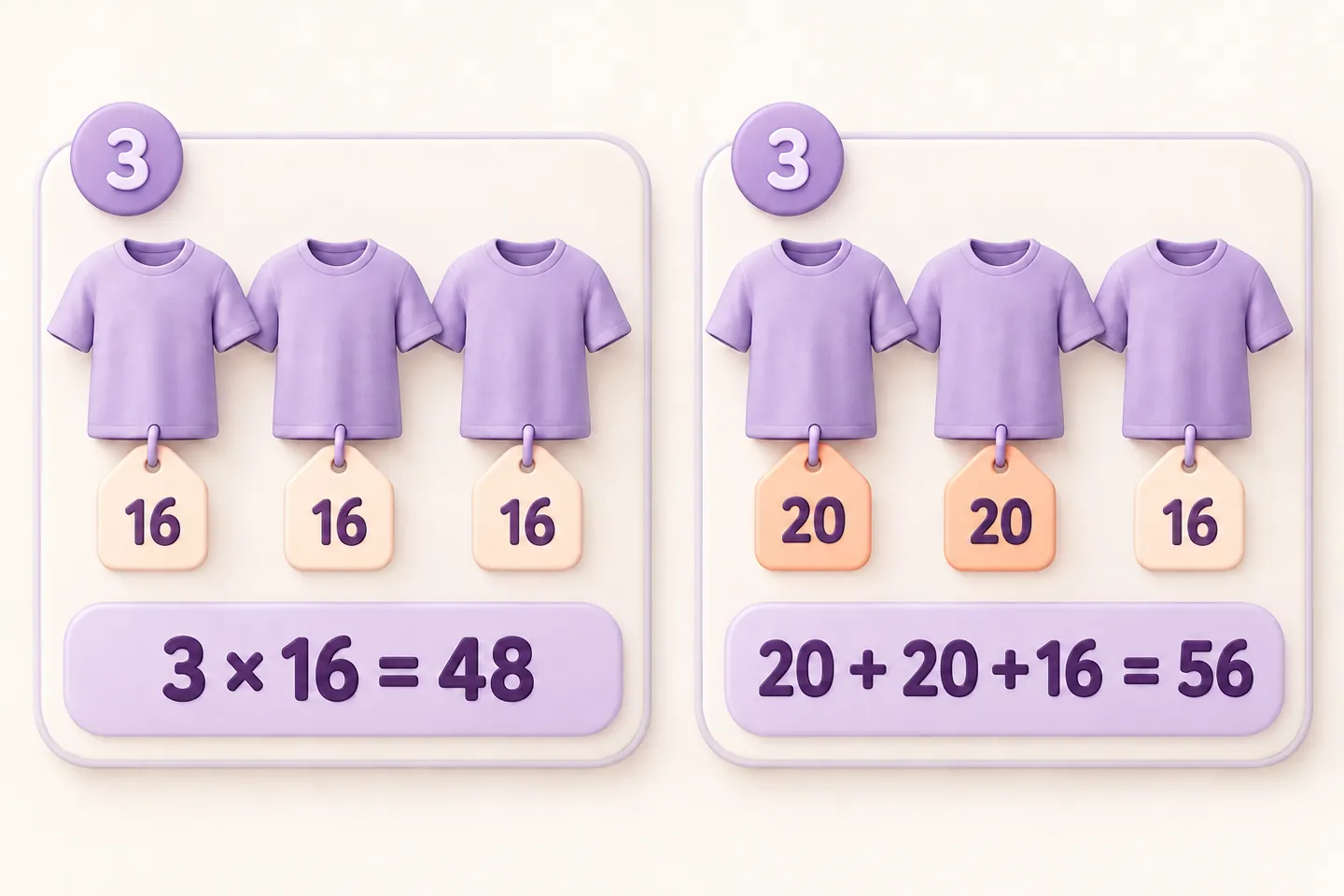
No anuncies “3 o más: 16 cada una” para esta regla progresiva. Escribe “Primeras 2 a 20 cada una; desde la tercera, 16 cada una”. El carrito puede mostrar un precio unitario medio cuando una línea incluye varias franjas; revisa también el total de línea. Compara los métodos en nuestra guía de precios por tramos antes de redactar la campaña.
Compara precios bulk y progresivos
5. Crea una oferta de dos por uno
Desactiva la regla anterior. Crea una regla “Buy X, discount Y”, selecciona solo la camiseta y elige “Across all selected products” para contar las cantidades válidas. Configura Buy quantity en 1, Discounted quantity en 1, Percentage off en 100 y activa la repetición por cada grupo completo. Guarda y actívala en staging.
El cliente debe añadir ambas camisetas. Una cuesta 20; dos cuestan 20 en total; tres cuestan 40; cuatro cuestan 40 con la repetición activada. El plugin descuenta unidades válidas ya presentes, no añade automáticamente un regalo. La línea del mismo producto puede mostrar dos unidades a un precio medio de 10, en lugar de filas separadas de 20 y 0. El inventario y la preparación siguen incluyendo dos camisetas físicas.
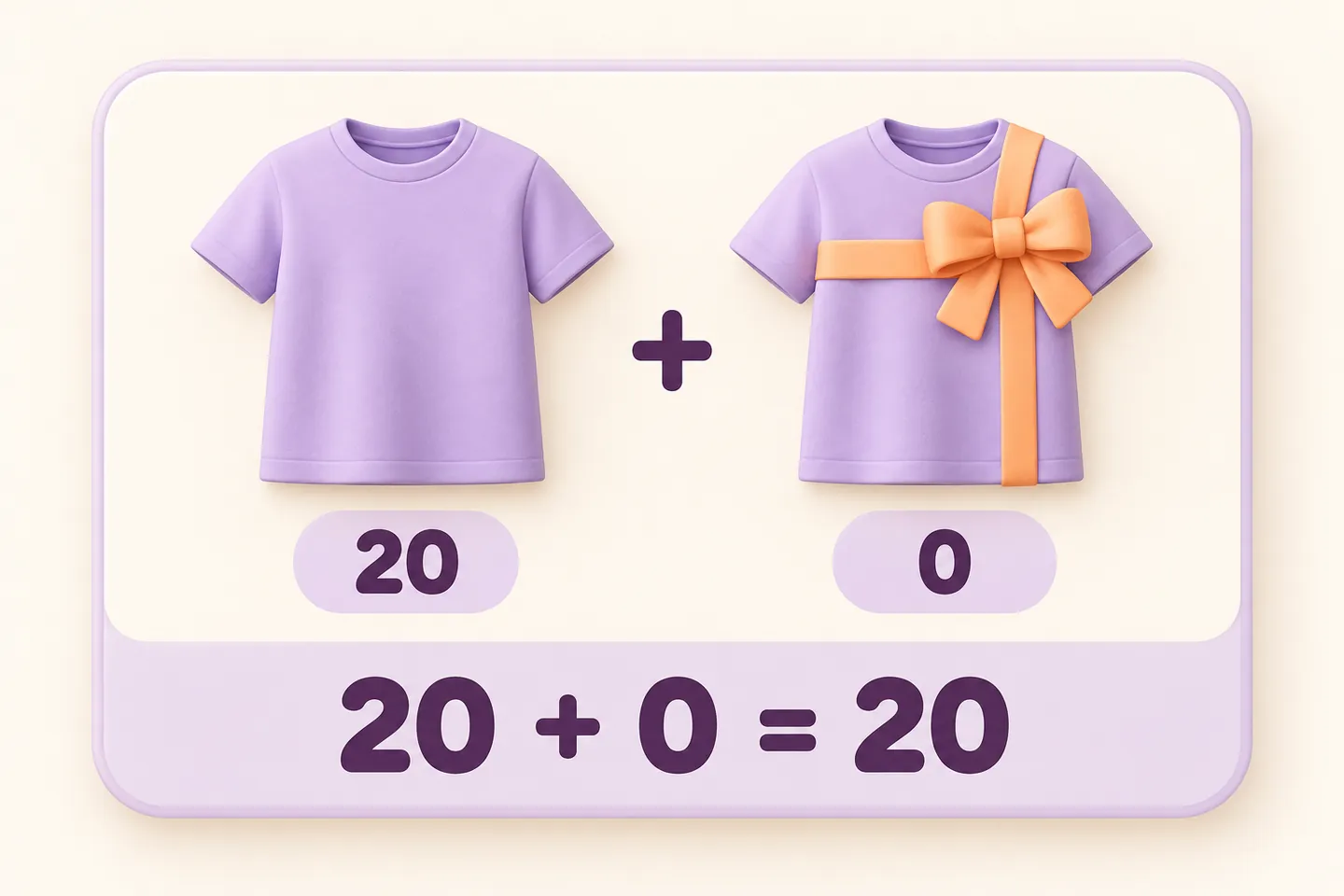
Consulta la configuración BOGO y los ejemplos de repetición
6. Añade un límite de cantidad independiente solo si la campaña lo necesita
Un descuento no limita cuántas unidades se pueden comprar. Para otro producto con existencias limitadas, como una taza, utiliza Min & Max Quantities, selecciona ese producto y configura un máximo de 3. Prueba a añadir tres, una cuarta, reducir el carrito y añadir un producto ajeno. El tutorial del máximo por producto explica el editor real.
El límite se aplica al carrito actual, no al historial completo de la persona. No impide otro pedido. Mantén el ejemplo de la taza separado de la prueba BOGO con cuatro camisetas: un máximo de tres en las camisetas impediría ese caso. Las configuraciones combinadas necesitan su propia prueba.
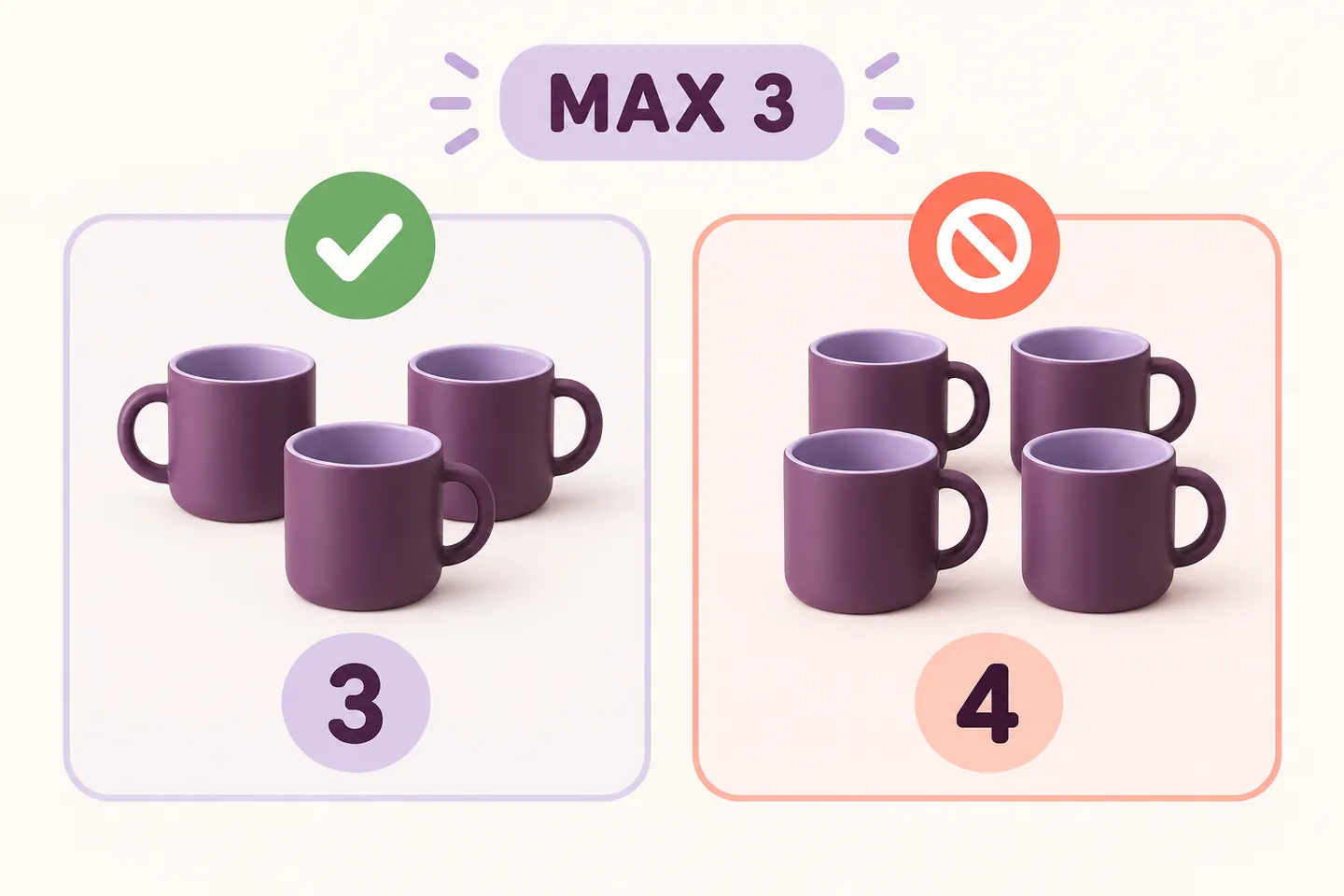
Configura una cantidad máxima por producto
7. Explica la oferta donde el cliente decide
Indica el producto válido, la cantidad, la base del precio y la hora de finalización en la descripción o en el contenido de la campaña. Guarda y comprueba ese texto: el nombre de una regla de precios no publica automáticamente el mensaje promocional. El ahorro anunciado debe coincidir con lo aplicado en el carrito.
Para un mensaje independiente en el carrito, sigue el tutorial de avisos en el carrito de WooCommerce. El ejemplo sugiere una caja regalo opcional: adapta y prueba el texto y las condiciones de tu campaña. El aviso no aplica el descuento ni añade un regalo.
La investigación de Baymard Institute “10 Cyber Monday UX Best Practices”, de Edward Scott, actualizada el 16 de septiembre de 2025, trata la identificación clara de precios rebajados y promociones. Aquí aplicamos esa orientación mostrando juntos la condición y el precio resultante. No demuestra un aumento de conversiones para estos plugins. Fuente consultada el 22 de octubre de 2026.
8. Prueba el inicio, el pago y el final de la campaña
Para cada regla elegida, prueba por debajo, en el umbral y por encima; después reduce la cantidad. Repite el cálculo del carrito y confirma que el descuento no se acumula. Incluye un producto fuera del objetivo. Prueba escritorio y móvil con el tema y las optimizaciones que utilizan tus clientes.
Los ejemplos de precios no incluyen cupones ni productos ya rebajados. Las políticas predeterminadas pueden excluir productos rebajados o suspender la promoción cuando hay un cupón. Revisa la política guardada y prueba la combinación que permitirás. Después completa un pedido en staging con un método de pago de prueba y revisa cantidades, totales de línea, impuestos y envío. Un simulador o una ilustración no certifica tu proceso de pago.
Revisa cupones y promociones solapadas
Esta guía utiliza activación y desactivación manuales. Asigna una persona responsable y anota el inicio y el final en la zona horaria de la tienda. Al terminar, desactiva la regla, retira el mensaje promocional, vacía la caché pertinente y comprueba el precio original como visitante. Que desaparezca el banner no demuestra que el descuento haya terminado. Si eliges programación automática, pruébala por separado antes de depender de ella.
Preguntas sobre la preparación del Black Friday
¿Necesito un plugin de pago para estos ejemplos?
Los cálculos bulk, progresivos y BOGO descritos utilizan Dynamic Pricing & Discount Rules Free. El máximo independiente por producto utiliza Min & Max Quantities Free. Consulta las páginas de producto para ver paquetes actuales y versiones compatibles.
¿Puedo activar las tres ofertas en el mismo producto?
Estos ejemplos son alternativas. Las reglas solapadas dependen de su estrategia y condiciones guardadas; no sumes los ahorros ilustrados. Empieza con una oferta y prueba por separado cualquier solapamiento intencionado.
¿BOGO añade automáticamente el producto gratuito?
No en la regla utilizada aquí. El cliente añade ambas unidades y el plugin aplica el descuento a la cantidad válida ya presente en el carrito. Indica esta condición junto a la oferta.
Empieza con una oferta cuyo cálculo puedas explicar en una frase. Confirma el carrito, el pedido y la desactivación antes de enviar clientes a la campaña.
Descubre Dynamic Pricing & Discount Rules · Descubre Min & Max Quantities