

Para programar el envío de tarjetas regalo en WooCommerce, el cliente puede elegir el envío por email al destinatario, una fecha futura y una hora opcional en HookSpark Gift Cards. El plugin utiliza la zona horaria de la tienda y pone el mensaje en cola tras confirmarse el pago. Así, el cliente puede preparar un regalo sin enviar el email inmediatamente.
En este ejemplo, compra antes de Navidad y elige el 25 de diciembre de 2026 a las 09:00. La tienda utiliza Europe/Rome. Esa hora indica cuándo el email puede procesarse en la cola: no garantiza que llegue a la bandeja del destinatario exactamente a las 09:00.
¿Qué necesitas para ofrecer el envío programado?
Necesitas HookSpark Gift Cards Premium y un producto de tarjeta regalo configurado y disponible para comprar. Las nuevas compras deben estar habilitadas y deben funcionar tanto el servicio de correo como el procesamiento de acciones programadas. Para empezar, consulta la guía para vender tarjetas regalo digitales en WooCommerce.
Comprueba la zona horaria en WordPress → Ajustes → Generales. Cuando corresponda, elige una ciudad para que se apliquen sus cambios de horario de verano. Después, revisa la zona indicada junto a los campos de envío de la tarjeta. No cambies este ajuste global para adaptarlo a un único destinatario.
1. Elige el envío al destinatario
En la página de la tarjeta regalo, selecciona uno de los importes disponibles y un diseño. Elige la opción de enviar el regalo por email al destinatario. Introduce su nombre y dirección de correo, tu nombre y el mensaje. Revisa la dirección antes de comprar.
Para la primera prueba, utiliza un solo destinatario. La opción de recibir el regalo personalmente e imprimirlo responde a otra necesidad: aquí seguimos el envío directo al destinatario. La redacción de los controles puede variar según el idioma instalado.
2. Configura la fecha y la hora de envío
- En el campo de fecha de entrega opcional, selecciona el 25 de diciembre de 2026.
- En el campo de hora opcional, indica 09:00.
- Comprueba la zona horaria que muestra el formulario: en este ejemplo, Europe/Rome.
- Abre la vista previa del email para revisar el mensaje y añade la tarjeta regalo al carrito.
- Antes de pagar, revisa la fecha, la hora y la zona horaria en el carrito y en el resumen del pedido.
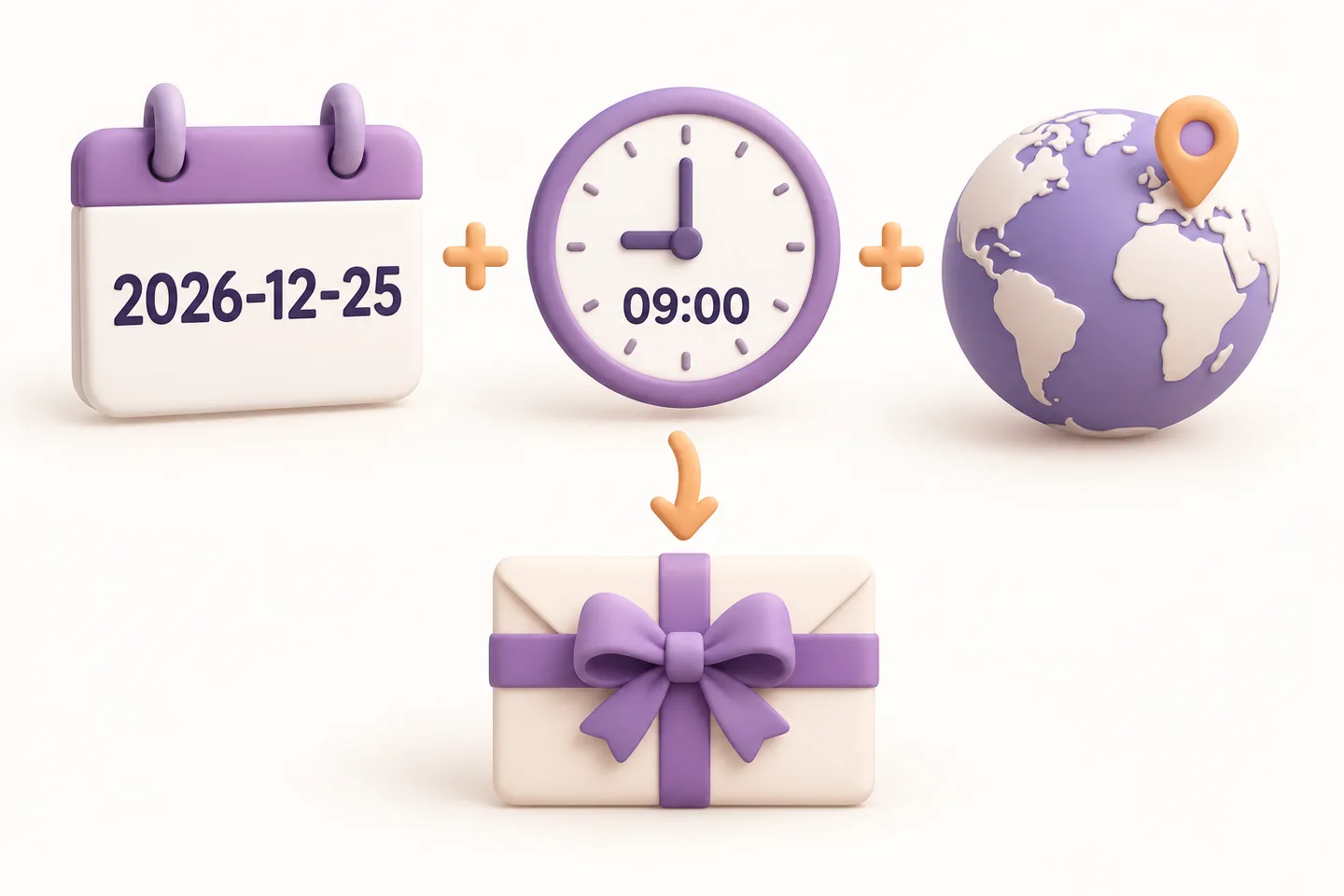
El calendario sigue el formato que presenta el navegador. La ilustración utiliza la fecha ISO 2026-12-25 para evitar ambigüedades; el cliente no tiene que escribirla así si dispone de un selector de fecha.
| Selección | Resultado |
|---|---|
| Fecha futura y hora 09:00 | Utiliza las 09:00 en la zona horaria de la tienda |
| Fecha futura sin hora | Utiliza las 08:00 por defecto en la zona horaria de la tienda |
| Fecha y hora vacías | Pone el envío en cola tras el pago, sin una fecha futura |
| Hora sin fecha | Rechaza la selección: se necesita una fecha |
| Fecha no válida, hora explícita ya pasada o fecha posterior a un año | Rechaza la selección: elige una fecha y una hora futura admitidas |
Para una ocasión importante, completa ambos campos. Si eliges hoy y omites la hora cuando ya han pasado las 08:00, el cálculo utiliza la hora actual. No crea una nueva cita futura ni evita el requisito de pago.
3. Comprueba qué zona horaria se aplica
La hora seleccionada pertenece a la zona horaria de la tienda. No se adapta automáticamente a la ubicación del destinatario ni al dispositivo de quien compra. Dos tiendas configuradas con America/New_York y Europe/Rome no programan el mismo instante al elegir la misma hora.
El 25 de diciembre de 2026, las 09:00 de Europe/Rome corresponden a las 08:00 UTC. Las 09:00 de America/New_York corresponden a las 14:00 UTC. Estos ejemplos solo se aplican a esa fecha: la diferencia puede cambiar durante el año. Si el destinatario vive en otra zona, elige la hora de la tienda que corresponda al momento deseado.
Al cambiar el horario de verano, una hora puede no existir o repetirse dos veces. El plugin rechaza esas horas en lugar de desplazar el envío sin avisar. Elige una hora que ocurra una sola vez, por ejemplo una hora adecuada de la mañana. Consulta los controles disponibles en la documentación de email y envío.
4. Completa el pago y espera el procesamiento
Añadir la tarjeta al carrito no la emite ni la envía. En una compra ordinaria, el plugin comprueba que WooCommerce considere pagado el pedido antes de emitir la tarjeta y poner el email en cola. Elegir una fecha no valida un pedido pendiente de pago.
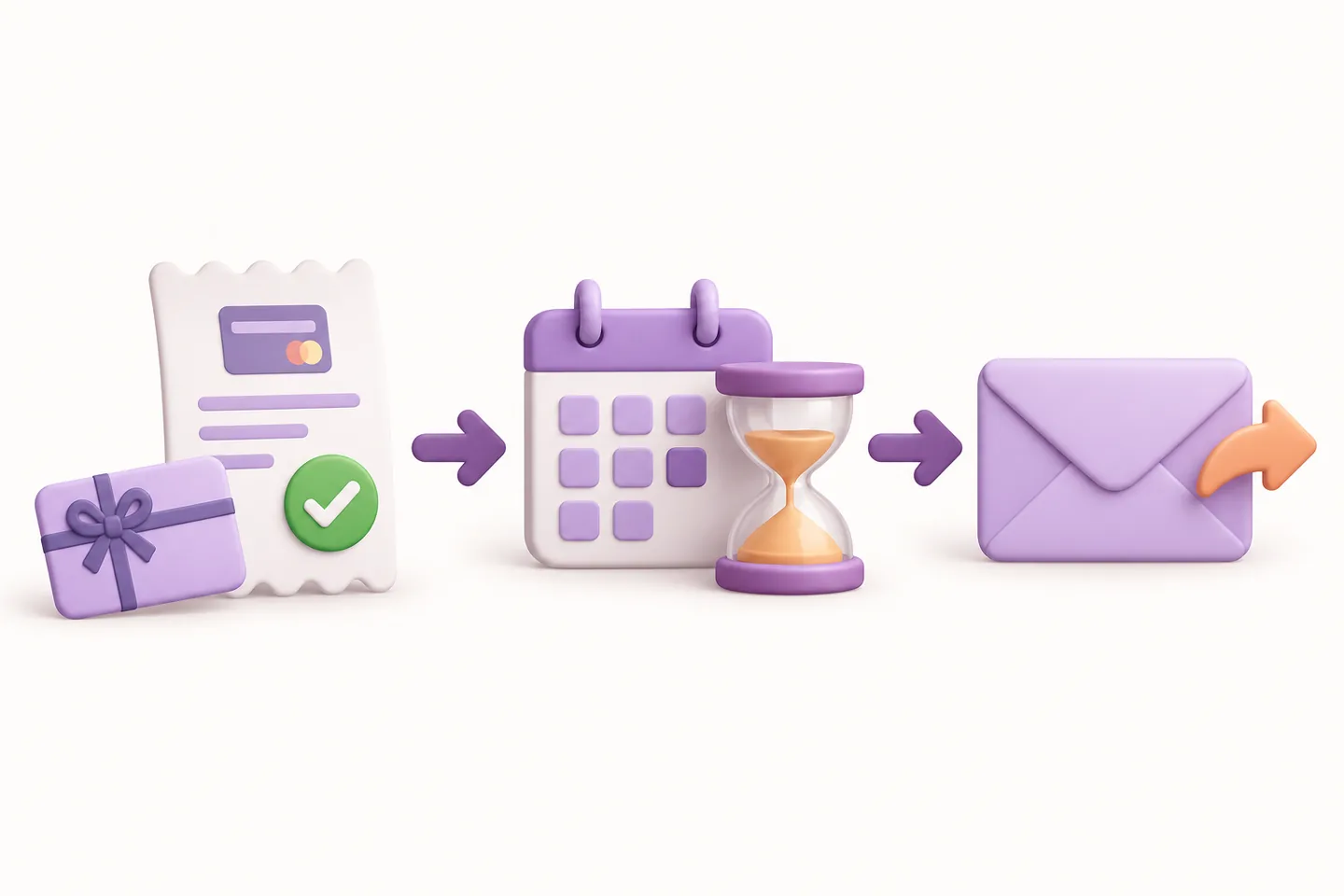
Si el pago se confirma antes de la fecha elegida, el email espera hasta el momento programado. Si se confirma después, no puede enviarse al pasado: podrá procesarse en la siguiente ejecución disponible. Ante un pago tardío, comprueba el estado real de la tarjeta y del envío.
La documentación oficial de Action Scheduler, consultada el 26 de octubre de 2026, explica que la cola intenta procesar las tareas mediante la planificación de WordPress. El alojamiento, la carga y los problemas en la cola pueden afectar a los tiempos. Elegir las 09:00 no garantiza la llegada a la bandeja a esa hora.
Prueba el recorrido completo antes de una campaña
- Utiliza un entorno de pruebas, un método de pago de prueba y un buzón que controles. Elige una fecha futura y una hora cómoda en la zona de la tienda.
- Revisa los datos guardados en el carrito y en el pedido. La vista previa, por sí sola, no demuestra que pago, emisión y envío programado funcionen juntos.
- Comprueba que un pedido de prueba sin pagar no emita la tarjeta de una compra ordinaria.
- Tras confirmar el pago de prueba, revisa la acción en cola y el estado del envío. La administración incluye un enlace para inspeccionar los envíos programados.
- Cuando llegue la hora programada, comprueba el resultado del procesamiento y el mensaje en el buzón de prueba: diseño, destinatario y datos del regalo.
- Prueba también la hora omitida, la corrección de una fecha no válida y un fallo del servicio de correo.
La referencia oficial de WordPress para wp_mail(), consultada el 26 de octubre de 2026, distingue el procesamiento correcto de la recepción efectiva. El estado «enviado» no demuestra que el email haya llegado a la bandeja de entrada ni que se haya leído. Si un envío interrumpido deja dudas, comprueba lo ocurrido antes de reintentarlo.
Preguntas frecuentes
¿Se puede comprar hoy y enviar la tarjeta regalo más adelante?
Sí. Elige el envío por email al destinatario y una fecha futura admitida. Después se necesitan la confirmación del pago y el procesamiento de la cola y del servicio de correo.
¿Qué ocurre si no elijo una hora de envío?
Con una fecha futura se utilizan las 08:00 por defecto en la zona horaria de la tienda. Indica otra hora si no resulta adecuada para la ocasión.
¿Puedo programar el envío con más de un año de antelación?
La validación actual admite fechas hasta un año desde el día actual en la zona horaria de la tienda. Las fechas posteriores se rechazan.
¿El email sigue la zona horaria del destinatario?
No. Revisa la zona de la tienda que aparece junto a los campos. Cambiar de idioma no significa que el sitio haya detectado la ubicación ni la zona del destinatario.
¿Por qué ha llegado tarde el email de la tarjeta regalo?
Comprueba la confirmación del pago, la fecha y la zona guardadas, la acción programada y el servicio de correo. Compara la hora de procesamiento con la de recepción: son pasos distintos.
Explica claramente cuándo se enviará el regalo
Permite elegir fecha y hora, muestra la zona horaria de la tienda y explica que el envío depende del pago confirmado y del procesamiento de la cola. Antes de una fecha importante, prueba el recorrido completo.