

Per programmare l’invio delle gift card su WooCommerce, il cliente può scegliere l’invio al destinatario, una data futura e un’ora facoltativa in HookSpark Gift Cards. Il plugin usa il fuso orario del negozio e mette in coda il buono regalo dopo la conferma del pagamento. Chi acquista può così preparare il regalo in anticipo senza inviare subito l’email.
Nell’esempio, il cliente acquista prima di Natale e sceglie il 25 dicembre 2026 alle 09:00. Il negozio usa il fuso Europe/Rome. L’ora indica quando l’email può essere elaborata dalla coda: non garantisce che arrivi nella casella del destinatario esattamente alle 09:00.
Cosa serve prima di offrire l’invio programmato?
Servono il plugin Premium HookSpark Gift Cards e un prodotto gift card configurato e acquistabile. I nuovi acquisti devono essere abilitati; il servizio email del negozio e l’elaborazione delle azioni pianificate devono funzionare. Per la configurazione iniziale, parti dalla guida per vendere buoni regalo digitali su WooCommerce.
Controlla il fuso in WordPress → Impostazioni → Generali. Per il tuo negozio scegli, quando appropriato, il fuso di una città, così vengono gestiti i cambi dell’ora legale. Verifica poi il fuso riportato accanto ai campi di consegna della gift card. Non cambiare questa impostazione globale solo per adattarla a un singolo destinatario.
1. Scegli l’invio al destinatario
Nella pagina della gift card scegli uno degli importi disponibili e una grafica. Alla domanda su come consegnare il regalo, seleziona Invia al destinatario. Compila il nome e l’email del destinatario, il tuo nome e il messaggio. Prima dell’acquisto, ricontrolla l’indirizzo email.
Per la prima prova usa un solo destinatario. L’opzione separata per ricevere il regalo personalmente e stamparlo risponde a un’esigenza diversa: qui seguiamo il percorso di invio diretto al destinatario.
2. Imposta data e ora di consegna
- Nel campo Data di consegna (facoltativa) scegli il 25 dicembre 2026.
- Nel campo Ora di consegna (facoltativa) imposta 09:00.
- Controlla il fuso mostrato dal modulo: nell’esempio è Europe/Rome.
- Apri l’anteprima dell’email per controllare il messaggio, quindi aggiungi la gift card al carrello.
- Prima di pagare, verifica data, ora e fuso nel carrello e nel riepilogo dell’ordine.
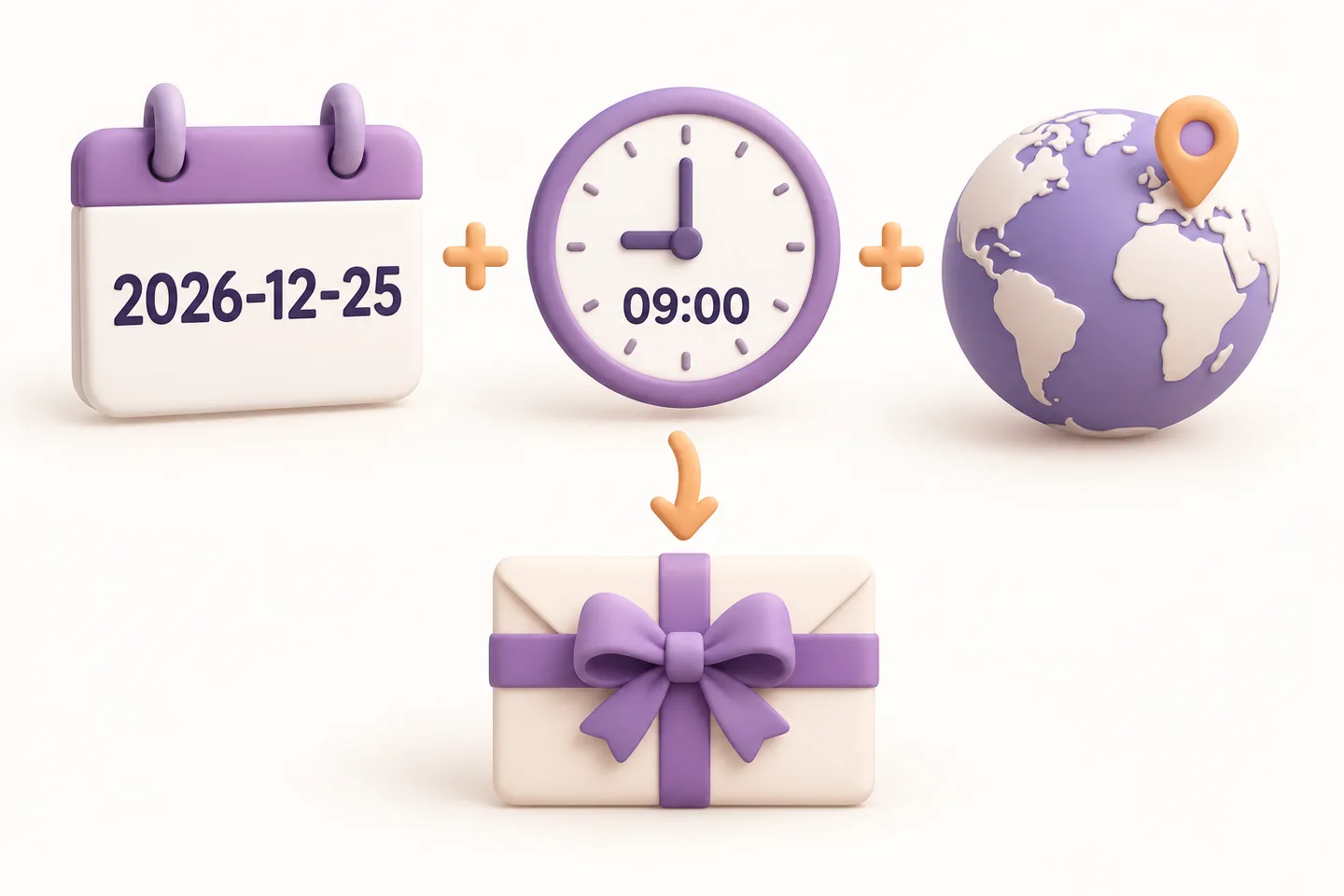
Il calendario segue il formato visualizzato dal browser. Nell’illustrazione usiamo la data ISO 2026-12-25 per evitare ambiguità: non significa che il cliente debba digitarla in quel formato se il browser offre un selettore.
| Scelta | Risultato |
|---|---|
| Data futura e ora 09:00 | Usa le 09:00 nel fuso del negozio |
| Data futura, ora vuota | Usa l’orario predefinito delle 08:00 nel fuso del negozio |
| Data e ora vuote | Mette in coda l’invio dopo il pagamento, senza una data futura |
| Ora compilata senza data | La scelta viene rifiutata: serve una data |
| Data non valida, ora esplicita già passata o data oltre un anno | La scelta viene rifiutata: occorre una data e un’ora futura ammessa |
Per un’occasione importante compila entrambi i campi. Se scegli oggi e lasci l’ora vuota quando le 08:00 sono già passate, il calcolo usa l’ora corrente: non crea un nuovo appuntamento futuro e non salta il pagamento.
3. Verifica quale fuso orario viene usato
L’ora scelta appartiene al fuso del negozio. Non viene adattata automaticamente alla posizione del destinatario o al dispositivo di chi acquista. Due negozi impostati su America/New_York ed Europe/Rome non programmano lo stesso istante scegliendo lo stesso orario.
Il 25 dicembre 2026, le 09:00 di Europe/Rome corrispondono alle 08:00 UTC. Le 09:00 di America/New_York corrispondono invece alle 14:00 UTC. Sono esempi per quella data: non riutilizzare lo stesso scarto durante tutto l’anno. Se il destinatario vive altrove, scegli l’ora del negozio che corrisponde al momento desiderato.
Quando cambia l’ora legale, un’ora può non esistere oppure ripetersi due volte. Il plugin rifiuta questi orari invece di spostare il regalo senza avvisare. Scegli un’ora che ricorre una sola volta, per esempio un orario mattutino appropriato. La documentazione su email e invio approfondisce i controlli disponibili.
4. Completa il pagamento e attendi l’elaborazione
Aggiungere la gift card al carrello non la emette e non la invia. Per un acquisto ordinario, il plugin verifica che WooCommerce consideri l’ordine pagato prima di emettere il buono e mettere in coda l’email. Scegliere una data non rende valido un ordine ancora da pagare.
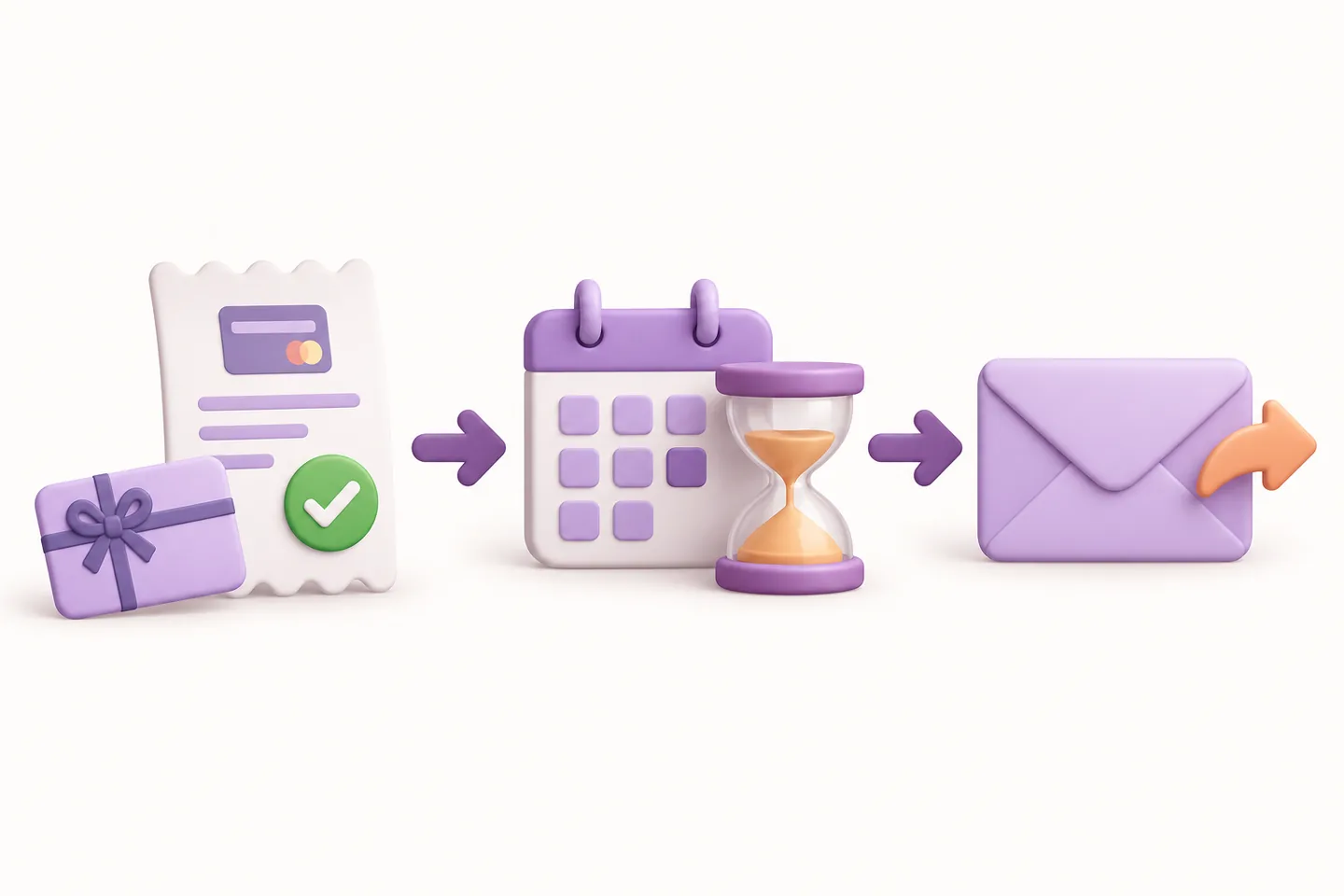
Se il pagamento viene confermato prima della data scelta, l’email attende l’istante programmato. Se viene confermato dopo, non è possibile inviarla nel passato: l’invio può essere elaborato alla successiva esecuzione utile. In caso di pagamento tardivo, controlla lo stato effettivo della gift card e dell’invio.
La documentazione ufficiale di Action Scheduler, consultata il 26 ottobre 2026, spiega che la coda prova a elaborare le attività tramite la pianificazione di WordPress. Hosting, carico e problemi nella coda possono influire sui tempi. La scelta delle 09:00 non costituisce quindi una garanzia di arrivo nella casella email a quell’ora.
Prova il percorso completo prima di una campagna festiva
- Usa staging, un metodo di pagamento di prova e una casella email che controlli. Scegli una data futura e un’ora comoda nel fuso del negozio.
- Controlla i dettagli salvati nel carrello e nell’ordine. L’anteprima non dimostra, da sola, che pagamento, emissione e invio programmato funzionino insieme.
- Verifica che un ordine di prova non pagato non emetta la gift card del normale acquisto.
- Dopo la conferma del pagamento di prova, controlla l’azione in coda e lo stato di invio della gift card. Nell’amministrazione è presente il collegamento per ispezionare gli invii programmati.
- Quando arriva l’ora programmata, controlla sia l’esito dell’elaborazione sia il messaggio nella casella di prova: grafica, destinatario e dettagli del regalo.
- Prima di affidarti al flusso, prova separatamente l’ora omessa, la correzione di una data non valida e un errore del servizio email.
Il riferimento ufficiale WordPress per wp_mail(), consultato il 26 ottobre 2026, distingue l’esito positivo dell’elaborazione dalla ricezione effettiva. Lo stato “inviata” non prova che l’email sia finita nella posta in arrivo o sia stata letta. Se un invio interrotto lascia dubbi, verifica prima di riprovare, per evitare di ricontattare inutilmente il destinatario.
Domande frequenti
Si può acquistare oggi e inviare la gift card più avanti?
Sì. Scegli l’invio email al destinatario e una data futura ammessa. Occorrono poi la conferma del pagamento e l’elaborazione da parte della coda e del servizio email.
Cosa succede se non scelgo l’ora di consegna?
Con una data futura viene usato l’orario predefinito delle 08:00 nel fuso del negozio. Imposta un’ora esplicita se non è adatta all’occasione.
Posso programmare l’invio oltre un anno prima?
La validazione attuale ammette date fino a un anno dal giorno corrente nel fuso del negozio. Le date successive vengono rifiutate.
L’email segue il fuso del destinatario?
No. Controlla il fuso del negozio riportato accanto ai campi. Cambiare lingua non significa che il sito abbia rilevato posizione e fuso del destinatario.
Perché l’email della gift card è arrivata in ritardo?
Controlla conferma del pagamento, data e fuso salvati, azione pianificata e servizio email. Confronta l’ora di elaborazione con quella di ricezione: sono passaggi diversi.
Rendi chiara l’aspettativa di invio
Lascia scegliere data e ora, mostra il fuso del negozio e spiega che l’invio segue il pagamento confermato e l’elaborazione della coda. Prima di una scadenza importante, prova l’intero percorso.