

Alguien quiere hacer un regalo, pero no sabe qué producto, talla o color elegir. Una tarjeta regalo digital permite que la persona que la recibe decida más adelante.
Veamos un ejemplo en WooCommerce: Sam compra una tarjeta regalo de 50 USD para Alex. Alex recibe un correo y utiliza el saldo en un pedido de 70 USD, por lo que paga los 20 USD restantes. Revisaremos por separado la compra, el correo y el canje para que puedas comprobar cada paso antes de ofrecer tarjetas a tus clientes.
Qué debe hacer una tarjeta regalo digital
No basta con una imagen descargable. La tienda debe emitir saldo después del pago, enviar los datos a la persona correcta, reconocer el código y registrar el saldo que queda tras un pedido. El saldo de una tarjeta regalo es un valor disponible para comprar en tu tienda; es distinto de un cupón que reduce el precio de un producto.
Este recorrido utiliza HookSpark Gift Cards, actualmente en beta. Confirma su disponibilidad y las versiones probadas en la página del producto. Prueba tu pasarela, proveedor de correo y tema en una tienda de pruebas antes de ofrecerla a tus clientes. Este ejemplo utiliza una sola moneda, USD, y un único destinatario.
1. Configura el producto de tarjeta regalo
Con WooCommerce y Gift Cards activos, abre los ajustes de Gift Cards en el menú HookSpark. Utiliza Create gift card productpara crear el producto, o selecciona un producto simple ya publicado mediante Gift card product ID. El producto elegido da acceso al configurador de tarjetas regalo.
Para empezar con una oferta sencilla, define los valores siguientes. Mantén el descuento promocional en cero para que una compra de 50 USD genere 50 USD de saldo, sin añadir otra regla de precios que explicar.
| Ajuste | Ejemplo | Finalidad |
|---|---|---|
| Importe mínimo | 25 | Rechaza valores inferiores. |
| Importe máximo | 100 | Rechaza valores superiores. |
| Importes sugeridos, separados por comas | 25,50,100 | Ofrece valores dentro de ese intervalo. |
| Descuento promocional sobre el precio de la tarjeta (%) | 0 | En este ejemplo, mantén iguales el precio y el saldo. |
Elige la política de caducidad antes del lanzamiento y explícala con claridad en la página del producto. Expiry in days acepta cero para indicar que no hay caducidad. Un ajuste técnico no determina qué condiciones son legales en tu mercado; define las condiciones que correspondan. Guarda los ajustes y activa Enable new gift card purchases cuando esté lista la configuración de prueba.
Abre el configurador desde los ajustes. La guía de primeros pasos de Gift Cards explica con más detalle la configuración inicial.
2. Compra una tarjeta de 50 USD para una persona
En el producto de tarjeta regalo, elige 50 USD y Email the recipient. Introduce el nombre Alex, una dirección de pruebas que controles y Sam en el campo Your name, junto con un mensaje breve. La dirección de la ilustración es ficticia y no puede recibir el correo de prueba.
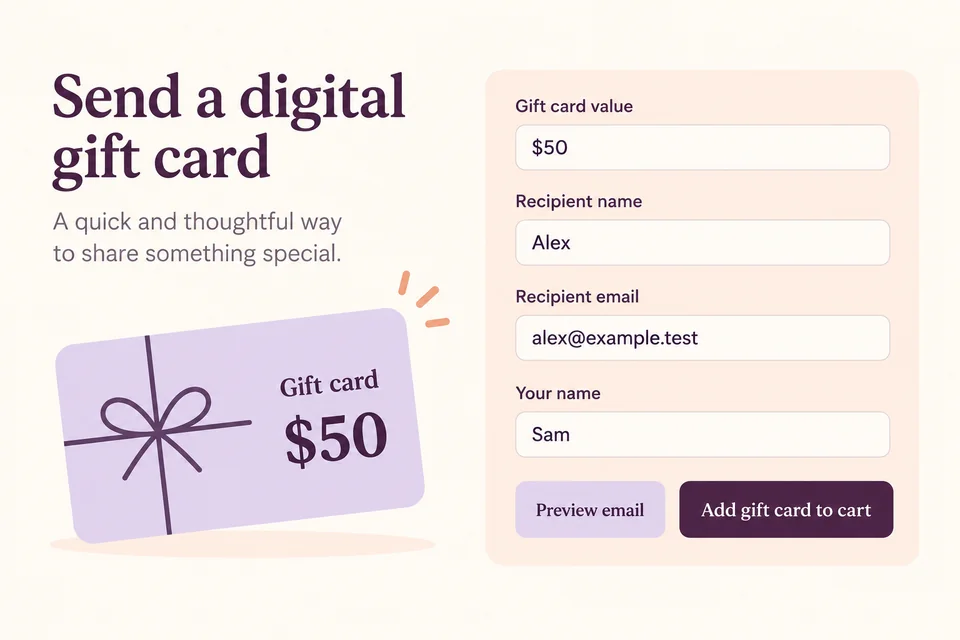
En esta primera prueba, deja vacíos los destinatarios adicionales y la fecha de entrega opcional. Elige un diseño, selecciona Preview email y comprueba el nombre, el mensaje y el valor. Previsualizar el correo no crea saldo utilizable ni completa una compra.
Selecciona Add gift card to cart. Revisa el importe y los datos del destinatario en el carrito y completa la compra con el modo de prueba de tu pasarela. No utilices la dirección de un cliente real ni cobres una tarjeta real solo para comprobar la configuración.
3. Comprueba el pago antes de revisar el correo
El plugin emite la tarjeta cuando WooCommerce reconoce el pedido como pagado. No basta con añadirla al carrito ni con dejar un pedido pendiente. Si la pasarela no ha confirmado el pago, revisa primero el pedido y su estado de pago.
En el envío inmediato, el correo se pone en cola después de emitir la tarjeta. En los regalos programados, la entrega depende de la fecha y hora seleccionadas y de las tareas programadas de la tienda. Empieza por el envío inmediato y prueba la programación cuando funcione la compra básica.
Abre el correo recibido y comprueba el destinatario, el remitente, el mensaje, el valor y los datos de canje. Prueba el botón en lugar de dar por hecho que abre la página correcta: su destino se configura en los ajustes del correo.
Un estado de correo enviado significa que el sistema de correo aceptó la solicitud de envío. No demuestra que el mensaje haya llegado a la bandeja de entrada. Si investigas un problema de entrega, comprueba el filtro de spam, el proveedor y la cuenta de pruebas.
Aurora Harley, de Nielsen Norman Group, explica el valor de las respuestas claras del sistema en Visibility of System Status (Usability Heuristic #1), publicado el 3 de junio de 2018. En este proceso, ese principio significa distinguir entre pago pendiente, tarjeta emitida y correo enviado. Es la aplicación de un principio de usabilidad, no una afirmación de mejora medida de la conversión de tarjetas regalo.
4. Utiliza la tarjeta en un pedido de 70 USD
Como Alex, añade productos normales al carrito. En este ejemplo, el importe final del pedido, después de calcular impuestos, envío y descuentos aplicables, es de 70 USD. Introduce el código emitido en Gift card code y selecciona Apply gift card. Utiliza los controles de tarjeta regalo, no el campo de cupones.
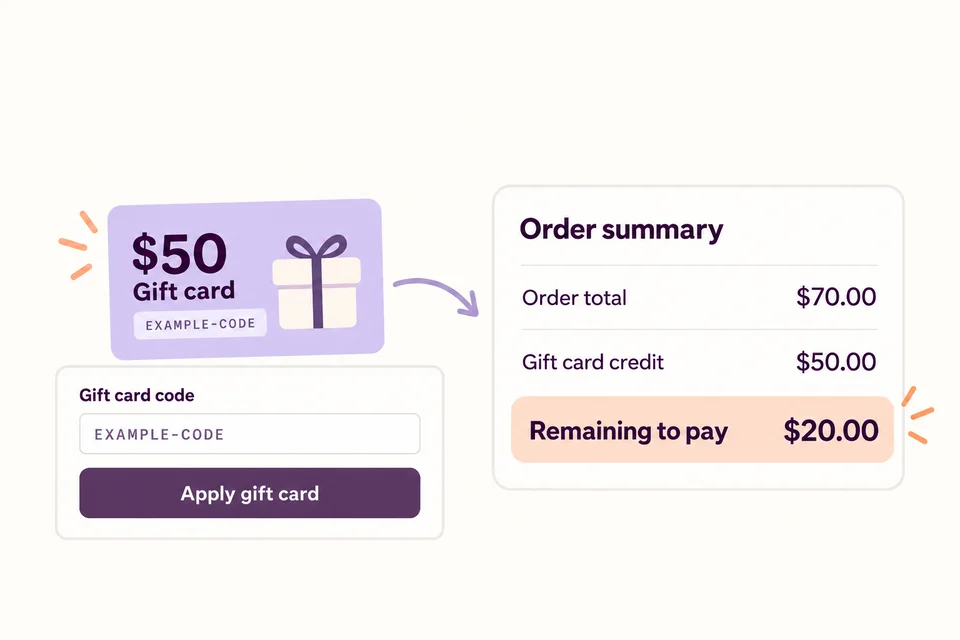
El saldo de 50 USD deja 20 USD por pagar mediante un método disponible. Completa el pedido de prueba y revisa tanto el pedido como el saldo de la tarjeta. El saldo se reserva mientras el pedido espera el pago y se liquida cuando se paga; añadir un código al carrito no demuestra que el saldo se haya gastado definitivamente.
El saldo de la tarjeta contribuye al pago; no es un descuento de producto. No modifica los tipos impositivos ni corrige la configuración fiscal. Conserva la configuración de impuestos y envío de tu tienda y revisa el pedido con el mismo cuidado que cualquier otro proceso de pago.
Si Alex utiliza 35 USD de una tarjeta de 50 USD, quedan 15 USD para una compra posterior válida. Utiliza Check balance para consultar la tarjeta y prueba esa segunda compra. La moneda de la tarjeta debe coincidir con la de la tienda y su saldo no puede financiar la compra de otra tarjeta regalo.
Haz estas comprobaciones antes del lanzamiento
| Prueba | Qué comprobar |
|---|---|
| La compra sigue sin pagar | No se emite una tarjeta utilizable solo porque exista un pedido. |
| Se paga la compra de 50 USD | Se emite la tarjeta prevista con el destinatario y la moneda correctos. |
| Vista previa y correo recibido | Los nombres, el mensaje, el importe y el destino del botón son correctos en ordenador y móvil. |
| Saldo de 50 USD en un pedido de 70 USD | Quedan 20 USD por pagar; tras el pago se liquida el saldo utilizado. |
| Canje parcial | El saldo no gastado sigue disponible para otro pedido válido. |
| Pago fallido o cancelado | La reserva se libera o se restaura la asignación liquidada, según corresponda; revisa el pedido y el saldo reales. |
| Reembolso | Revisa por separado el saldo restaurado y cualquier devolución de la pasarela. Devolver un pedido y devolver la compra original de la tarjeta son operaciones distintas. |
Repite las comprobaciones importantes con el carrito y el proceso de pago exactos de tu tienda. Una vista previa correcta del correo no verifica la pasarela, y un canje correcto no verifica la entrega en la bandeja de entrada. Conserva los identificadores de pedido y los resultados para que asistencia pueda investigar sin publicar el código completo de la tarjeta.
Preguntas frecuentes
¿Puede el cliente enviar una tarjeta regalo directamente a otra persona?
Sí. Elige Email the recipient e introduce la dirección de esa persona. El comprador también puede elegir Send to me, to print or give personally. Prueba la opción de entrega elegida y explícala en la página del producto.
¿Se puede utilizar una tarjeta regalo más de una vez?
Sí, si conserva saldo disponible y cumple las demás condiciones. Un uso parcial deja un saldo restante. Una tarjeta caducada, inactiva o con una moneda incompatible no puede tratarse como saldo disponible.
¿Sirve la tarjeta para un pedido que cuesta más que su saldo?
Aporta el saldo disponible y el cliente paga la diferencia. En el ejemplo de 70 USD, una tarjeta de 50 USD deja 20 USD por pagar. Comprueba que la pasarela gestione correctamente el importe restante.
¿Añadir envoltorio de regalo es lo mismo que vender una tarjeta regalo?
No. La tarjeta aporta saldo para que la persona que la recibe compre después. El envoltorio añade un embalaje al artículo que se compra ahora. Si necesitas ambas cosas, nuestra guía de envoltorio de regalo en WooCommerce explica esa configuración independiente con Product Options.
Prueba el recorrido completo de la tarjeta regalo.
Consulta el producto actual, explora la demo y prueba la compra, la entrega y el canje en el entorno de pruebas de tu tienda.
Explorar HookSpark Gift Cards →Para permitir elegir el diseño y añadir destinatario, remitente y mensaje, consulta la guía de tarjetas regalo personalizadas WooCommerce.