

Para cobrar un extra por opciones de producto en WooCommerce, asigna un precio al campo opcional y muestra el coste antes de añadir el producto. Con HookSpark Product Options & Add-Ons, una casilla puede añadir un importe fijo a cada unidad seleccionada. Este tutorial utiliza el formulario inline y el precio fijo de una casilla, disponibles en la edición Free.
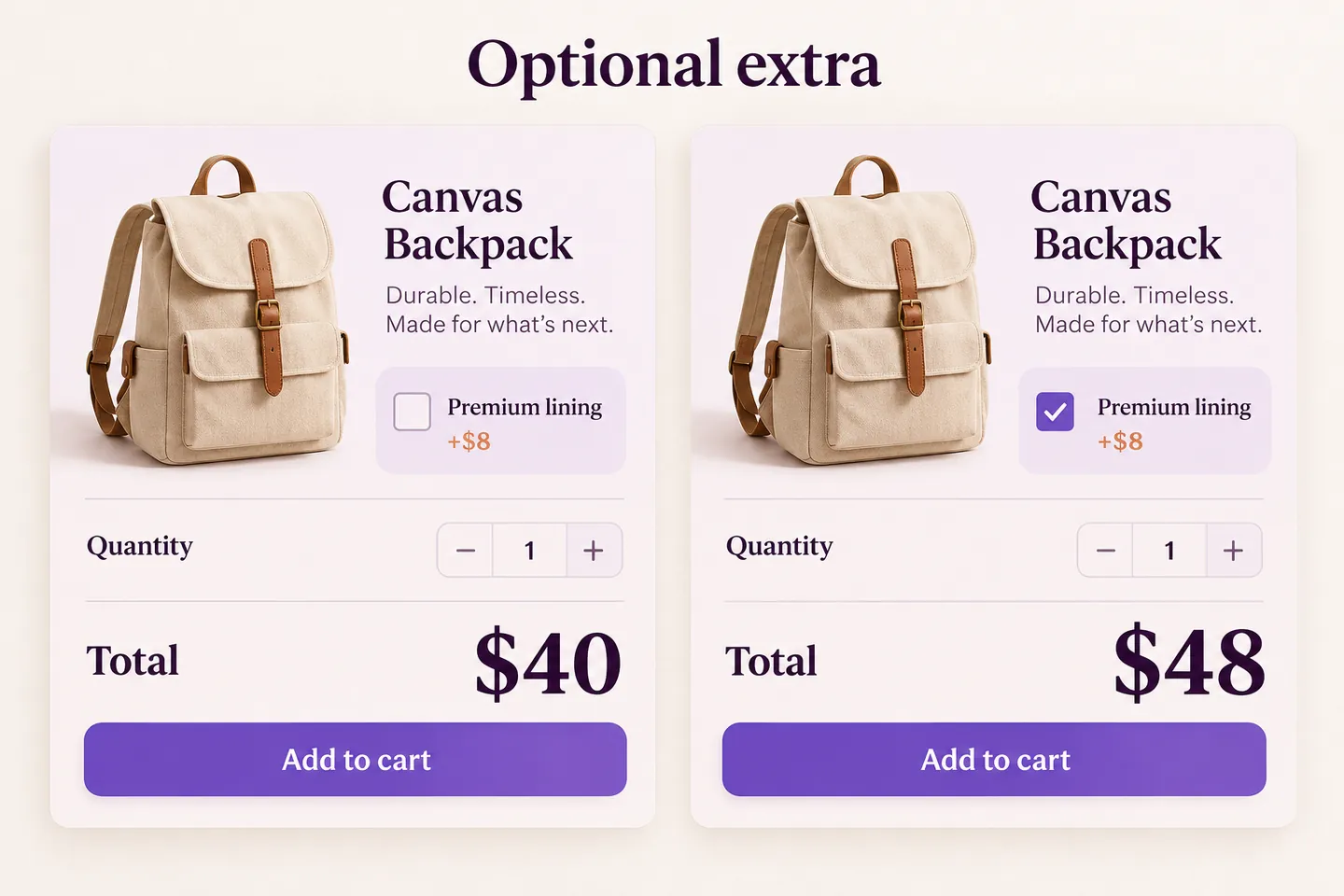
El ejemplo es una mochila de lona de 40 dólares estadounidenses. El comprador puede añadir un forro premium por 8 dólares por mochila. Una mochila con la opción cuesta 48 dólares; dos cuestan 96. Los ejemplos excluyen impuestos, envío y cupones. Introduce los precios en la moneda de tu tienda.
Elige el tipo de cargo adecuado
Esta es una opción con precio por artículo. Sirve cuando cada mochila necesita su propio forro y genera su propio coste. El extra no es una tarifa única para todo el pedido. Para dos mochilas seleccionadas, los forros cuestan 16 dólares, no 8.
Si las elecciones necesitan existencias o SKU propios, considera primero las variaciones WooCommerce. La casilla recoge una opción y modifica el precio del producto; no crea inventario separado para el forro.
1. Crea una casilla opcional para la mochila
- Establece el precio normal de la mochila en 40. Empieza con un solo producto para comprobar el resultado.
- Abre la administración de Product Options y crea un grupo. Selecciona esa mochila en los ajustes de productos destinatarios del grupo.
- Añade un campo Checkbox. Utiliza la etiqueta Forro premium (+8 dólares por mochila), o un texto equivalente en la moneda de la tienda.
- Deja Required desactivado: el comprador debe poder adquirir la mochila estándar sin el extra.
Mantén sencillo este primer grupo. No hacen falta reglas condicionales para una casilla independiente. La documentación de selección de productos explica dónde aparece el grupo.
2. Establece el precio extra por artículo en 8
En los ajustes de precio de la casilla, introduce 8 en Extra price per item. Activa el grupo y guarda la configuración. Escribir solo “+8” en la etiqueta no configura un precio: introduce también el importe en el ajuste correspondiente.
Abre el producto como comprador. Sin marcar la casilla, debe conservar su precio estándar. Selecciona el forro premium y comprueba que el total configurado sea 48 dólares. Las ilustraciones muestran el cálculo esperado; sus etiquetas inglesas son ejemplos, no capturas de la administración.
3. Comprueba el carrito con una y dos unidades
Añade la mochila configurada al carrito y revisa la opción y el precio. Cambia la cantidad a dos. Los 8 dólares se aplican a cada unidad: (40 + 8) × 2 = 96 dólares.
| Forro premium | Cantidad | Precio unitario | Total de línea |
|---|---|---|---|
| No seleccionado | 1 | 40 USD | 40 USD |
| Seleccionado | 1 | 48 USD | 48 USD |
| No seleccionado | 2 | 40 USD | 80 USD |
| Seleccionado | 2 | 48 USD | 96 USD |
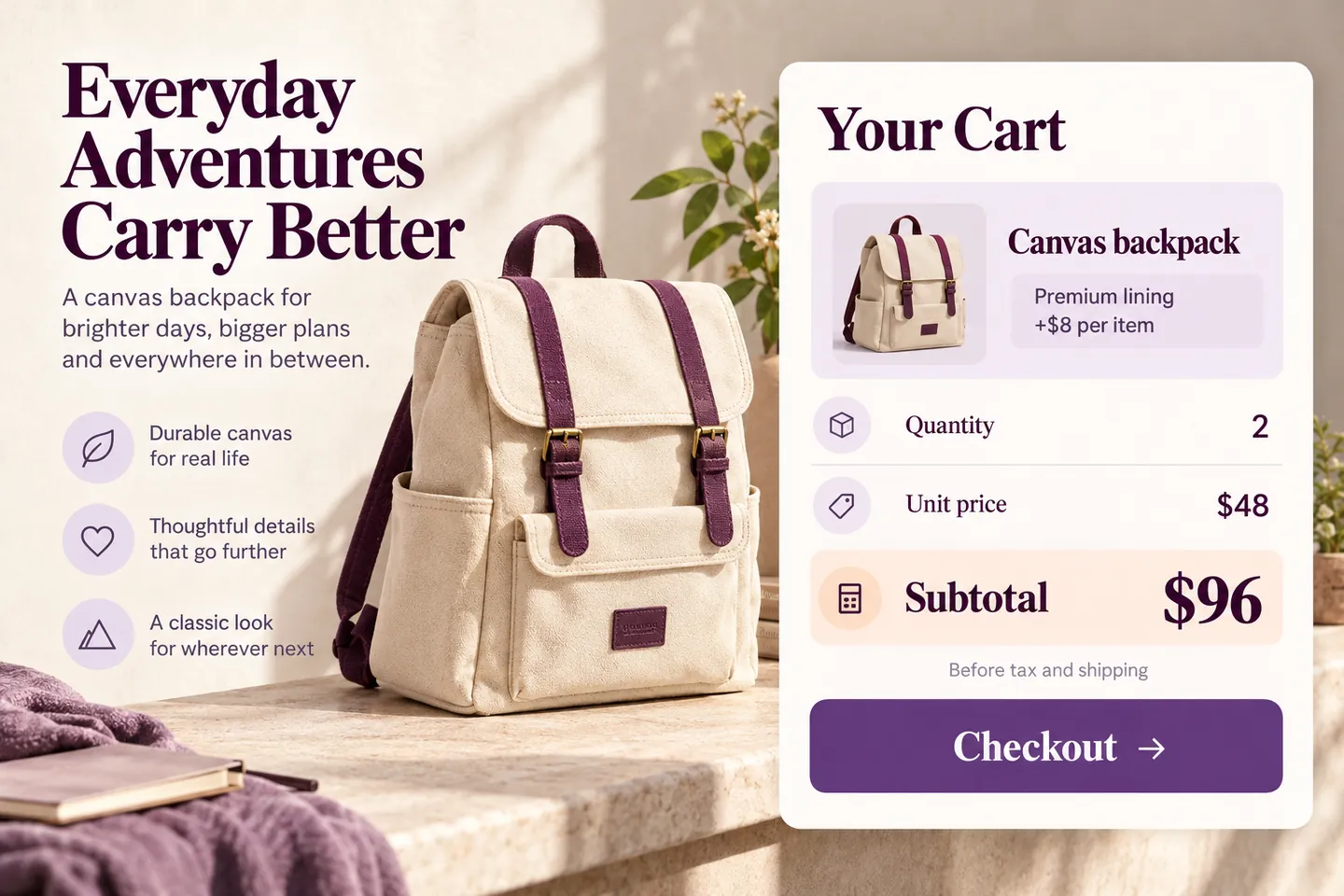
Un total de 88 dólares para dos mochilas con la opción describiría otra regla: añadir 8 dólares una vez a 80. No es la configuración por artículo de esta guía. La documentación de precios de opciones explica el ajuste utilizado.
Prueba toda la información de compra
- Compra el producto estándar sin seleccionar la opción. No debe aparecer el cargo del forro.
- Selecciona la opción y prueba cantidades uno y dos con la tabla.
- Actualiza y recalcula el carrito. El extra no debe sumarse otra vez.
- Crea un pedido de prueba y comprueba que la opción figure en la línea del pedido, para saber qué mochila preparar.
- Prueba impuestos, cupones, envío, tema y checkout de tu tienda antes de publicar. Sus efectos quedan fuera de los totales sencillos anteriores.
Si el resultado difiere, revisa otras reglas que cambien precios y el producto destinatario del grupo. Trabaja en una tienda de prueba, sin experimentar en el carrito público. Utiliza la lista de pruebas de Product Options para revisar el resultado.
Amplía el ejemplo cuando la tienda lo necesite
Para un servicio que recoge texto del cliente, consulta la guía del campo de grabado. Para mostrar un campo solo después de otra elección, utiliza el tutorial de opciones de producto condicionales. Son tareas distintas de establecer el extra por artículo explicado aquí.
Preguntas sobre opciones WooCommerce de pago
¿Una opción de pago puede ser opcional?
Sí. Mantén la casilla opcional. Sin marcarla no añade coste en este ejemplo; al seleccionarla añade 8 dólares por unidad.
¿El ejemplo requiere Premium?
No. La casilla inline y el precio extra fijo utilizados aquí están disponibles en la edición Free. Consulta la comparación del producto para otros campos o presentaciones.
¿El extra se cobra una vez por pedido?
No. Esta configuración cobra por artículo. Dos mochilas seleccionadas generan dos extras de 8 dólares. No utilices este ejemplo para prometer una tarifa única del pedido.
¿Sirve para un accesorio con existencias propias?
Comprueba si debe ser un producto o una variación. Esta casilla no gestiona el inventario de un accesorio separado.
Empieza con un extra opcional y verifica los cuatro totales antes de ampliar el formulario. Descubre HookSpark Product Options & Add-Ons para ver la edición actual y las guías.