

Las tarjetas regalo personalizadas de WooCommerce permiten elegir un diseño y añadir el nombre del destinatario, el del remitente y un mensaje. Con HookSpark Gift Cards, estas opciones forman parte de la composición: no necesitas crear un producto WooCommerce distinto para cada persona.
Usamos el plugin Gift Cards de pago y un ejemplo sencillo: Sam compra para Alex una tarjeta de 50, elige un diseño floral y escribe una felicitación. La personalización cambia la presentación; el valor sigue siendo 50. La vista previa del correo no emite saldo ni envía mensajes.
¿Qué puede personalizar el cliente?
| Opción | Ejemplo | Qué comprobar |
|---|---|---|
| Diseño | Una tarjeta floral de cumpleaños | El diseño está disponible para nuevos regalos |
| Destinatario y remitente | Alex y Sam | Cada nombre respeta el límite de 80 caracteres |
| Mensaje | Una felicitación breve | Máximo 500 caracteres; revisar saltos de línea |
| Valor | 50 en la moneda de la tienda | Importe dentro de los límites configurados |
1. Prepara el producto de tarjeta regalo y la galería
Si todavía no has configurado el producto dedicado, empieza por la guía para vender tarjetas regalo digitales en WooCommerce. Para este ejemplo, revisa HookSpark → Gift Cards → Settings: el producto debe existir, las nuevas compras deben estar habilitadas y 50 debe estar entre el mínimo y el máximo. Separa la prueba de las compras reales.
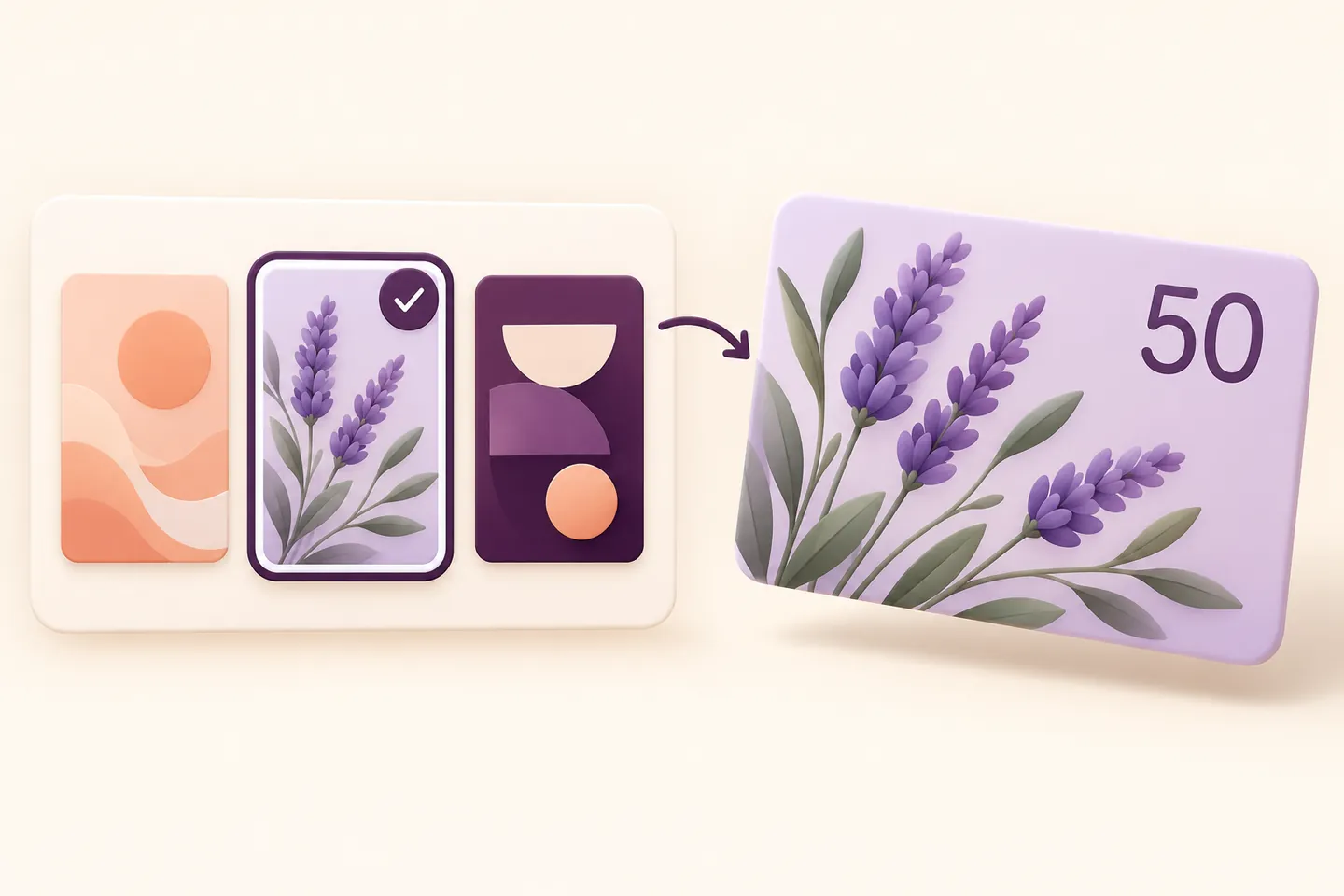
Abre Gallery y revisa los diseños disponibles. Comprueba el nombre, la ocasión/categoría y la imagen del diseño elegido, mantén activado Available for new gifts y pulsa Save design. Usa imágenes propias o con permiso de publicación. Una imagen de la galería del comercio es distinta de una foto subida por el cliente.
2. Prepara un regalo para un destinatario
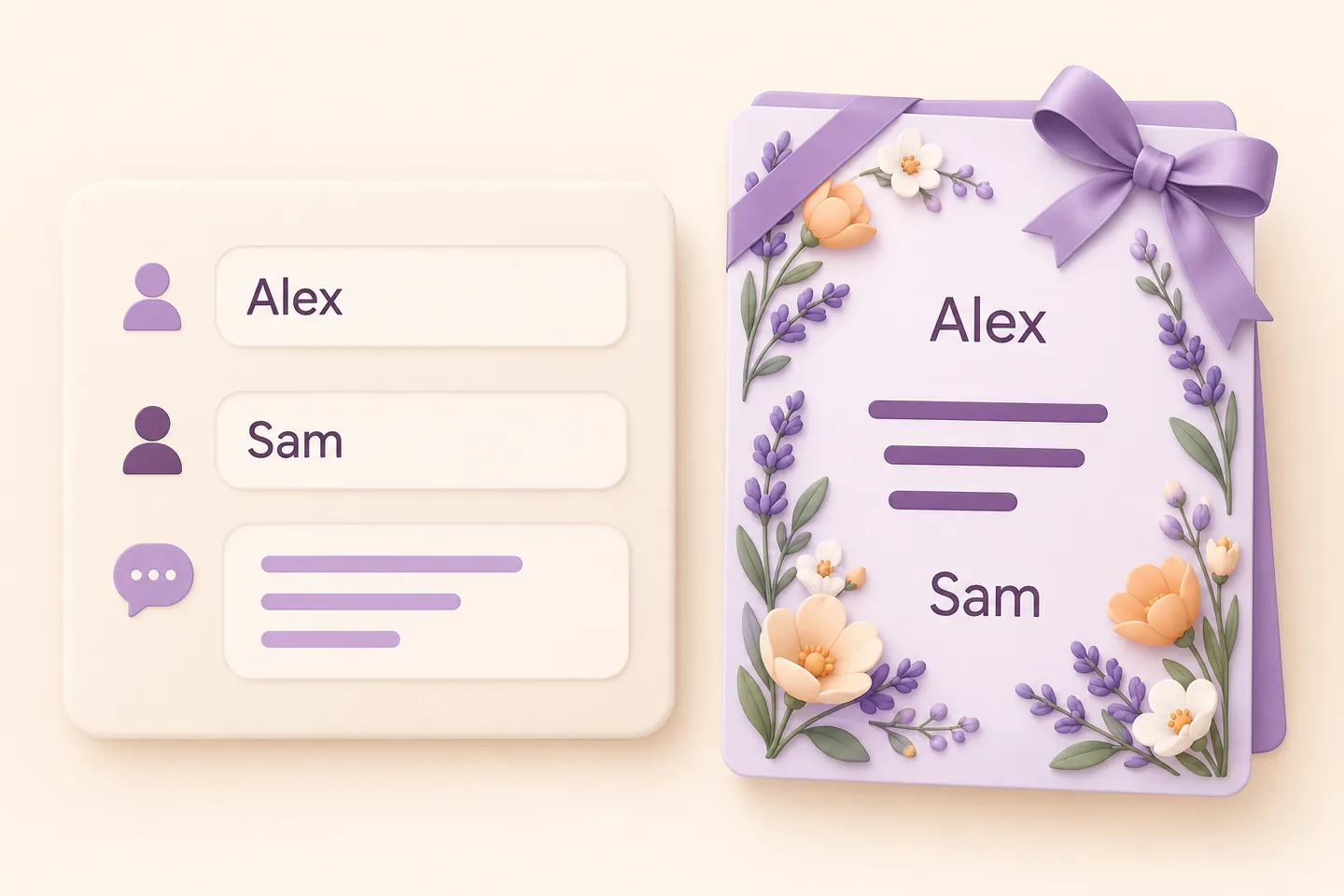
Abre el producto como cliente y utiliza Make it personal. En Choose a design, selecciona el diseño. Introduce 50 en Gift card value, elige Email the recipient, escribe Alex en Recipient name y usa una dirección que controles para la prueba. Escribe Sam en Your name. Deja vacío Additional recipients: cada destinatario adicional genera otra tarjeta del valor seleccionado, en lugar de compartir una sola.
Escribe un texto breve en Your message, por ejemplo «¡Feliz cumpleaños, Alex! Elige algo que te guste. — Sam». El campo admite hasta 500 caracteres. Incluye los datos esenciales en el mensaje, sin dejarlos únicamente dentro de la imagen. Los nombres tienen un límite de 80 caracteres. Revisa la ortografía y la dirección del destinatario.
3. Revisa la vista previa del correo y el carrito
Pulsa Preview email. Revisa el diseño, importe, destinatario, remitente y mensaje, incluidos los saltos de línea y la lectura en una pantalla estrecha. Para este ejemplo de entrega inmediata, deja vacías la fecha y la hora opcionales. Cuando todo sea correcto, pulsa Add gift card to cart. Comprueba que haya una tarjeta para el destinatario previsto y revisa sus datos antes del checkout.
Una línea del carrito no es una tarjeta emitida. La emisión sigue a la confirmación del pago y la entrega utiliza la cola del plugin. Antes del lanzamiento, realiza una compra separada con una pasarela de pruebas y un buzón controlado, y revisa el correo real. La vista previa del administrador no demuestra que funcione el envío del comercio.
¿Qué hacer si se rechaza un diseño o un mensaje?
Un diseño retirado o inexistente no sirve para una composición nueva: elige otro disponible. Si el mensaje supera 500 caracteres, acórtalo; con entrega por correo, corrige una dirección no válida. Repite la operación con los datos corregidos y revisa el resultado. Cambiar la imagen no debe cambiar el valor del regalo.
¿Puede el cliente subir su propia foto?
El compositor también permite subir una imagen del cliente, con confirmación de permisos y comprobaciones del archivo. Es un recorrido distinto del ejemplo de galería: prueba archivos válidos y rechazados antes de ofrecerlo. La galería no equivale a un editor para impresión, recorte automático ni archivos gráficos inmutables.
¿Por dónde empezar?
Empieza con un valor, un diseño disponible y un destinatario. Consulta la documentación de galería y personalización para conocer los controles admitidos, después explora HookSpark Gift Cards y prueba todo el recorrido en tu tienda.