

Para hacer obligatorio un campo personalizado del checkout de WooCommerce, establece su requisito en el editor de campos y aplica la configuración a un checkout clásico compatible. Prueba tanto el valor ausente como su corrección. Un asterisco por sí solo no demuestra que el servidor rechace un envío incompleto.
El ejemplo utiliza HookSpark Checkout Customizer Premium y un campo de texto llamado Referencia de orden de compra. Una empresa que realmente necesite una referencia en cada pedido puede recoger un valor como PO-1042. Obligatorio significa «debe introducirse un valor»; no verifica la referencia en un sistema de compras ni la convierte en un identificador fiscal válido.
Elige el checkout correcto antes de modificar el campo
Trabaja en staging e identifica la página de checkout asignada en WooCommerce. El editor utilizado aquí corresponde al motor Classic. No aplica estos requisitos personalizados al bloque Checkout, y no debes atribuir el editor Premium a Free. Cambiar de motor es una decisión independiente: revisa antes los campos existentes, pasarelas e integraciones del tema.
Si aún necesitas crear el campo, sigue la guía para añadir un campo personalizado al checkout WooCommerce. Aquí nos centramos en obligatoriedad y comprobación, sin repetir todas las opciones de creación. Mantén un único responsable para el mismo campo: dos editores o un fragmento del tema pueden sobrescribir su definición.
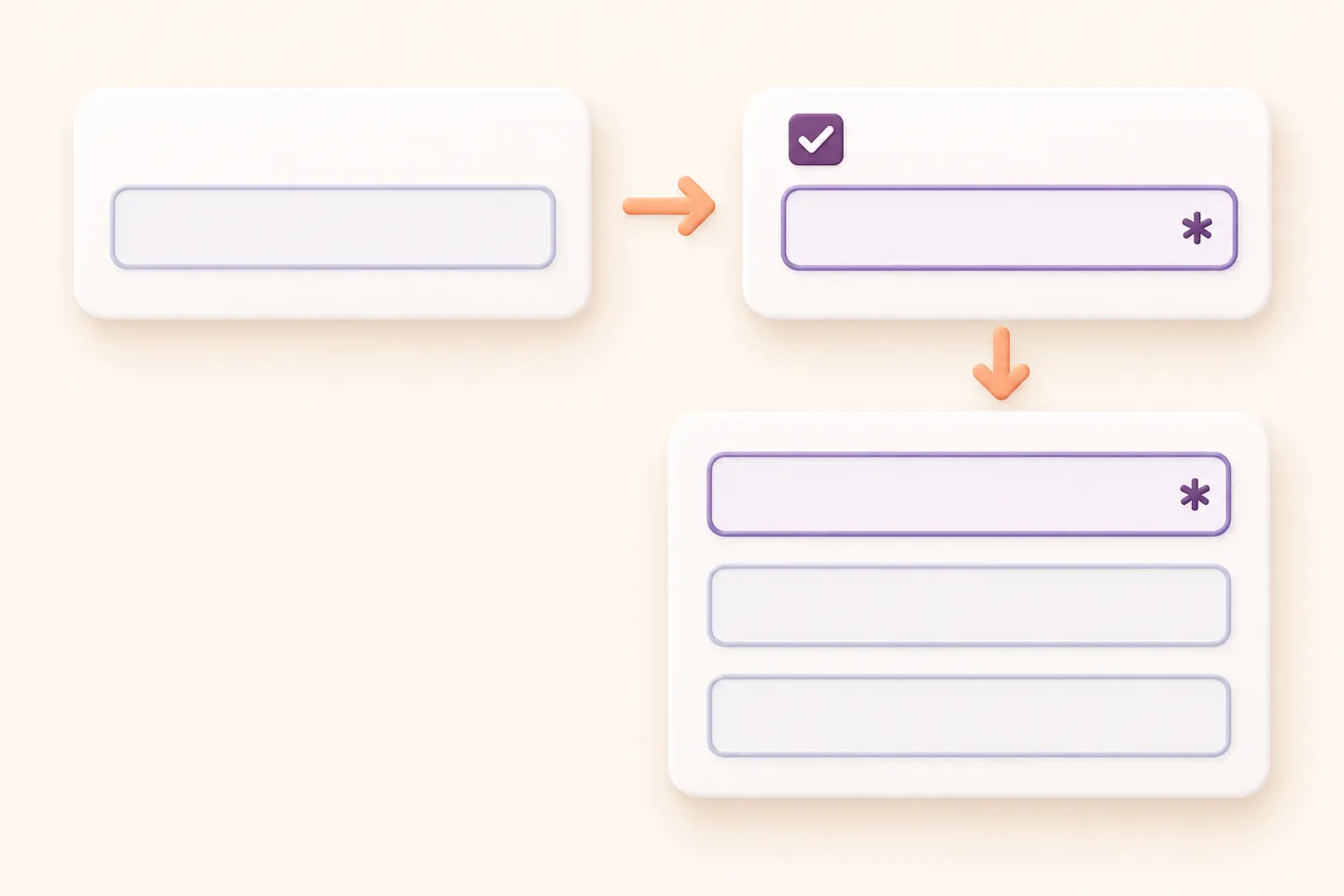
1. Configura el campo personalizado como obligatorio
Abre HookSpark → Checkout Customizer y el espacio Checkout fields. En Custom fields pulsa Add field si el campo no existe. Utiliza los siguientes valores. El panel puede traducir las etiquetas; aquí mostramos los nombres ingleses de los controles del plugin.
| Control | Valor de ejemplo |
|---|---|
| Field label | Referencia de orden de compra |
| Field type | Text |
| Section | Order notes |
| Visibility and requirement | Required |
| Display order | 120 |
| Field width | Full row |
Order notes sitúa el campo personalizado en esa sección; no es el área opcional habitual de comentarios del pedido. Conserva la identidad estable creada por el editor al modificar el requisito. Borrarlo y crearlo de nuevo puede producir otra definición. No recojas credenciales de pago ni datos sensibles innecesarios en un campo de texto genérico.
2. Guarda el borrador y aplícalo conscientemente
Selecciona primero Save draft. Revisa el diseño Classic elegido y todos los demás ajustes del borrador. Después pulsa Apply to checkout: al aplicar el espacio de campos también se activan los otros ajustes guardados en el borrador. Abre el checkout activo en otra sesión de cliente. La vista previa de administrador no demuestra qué verá el comprador.
3. Prueba el campo vacío y su corrección
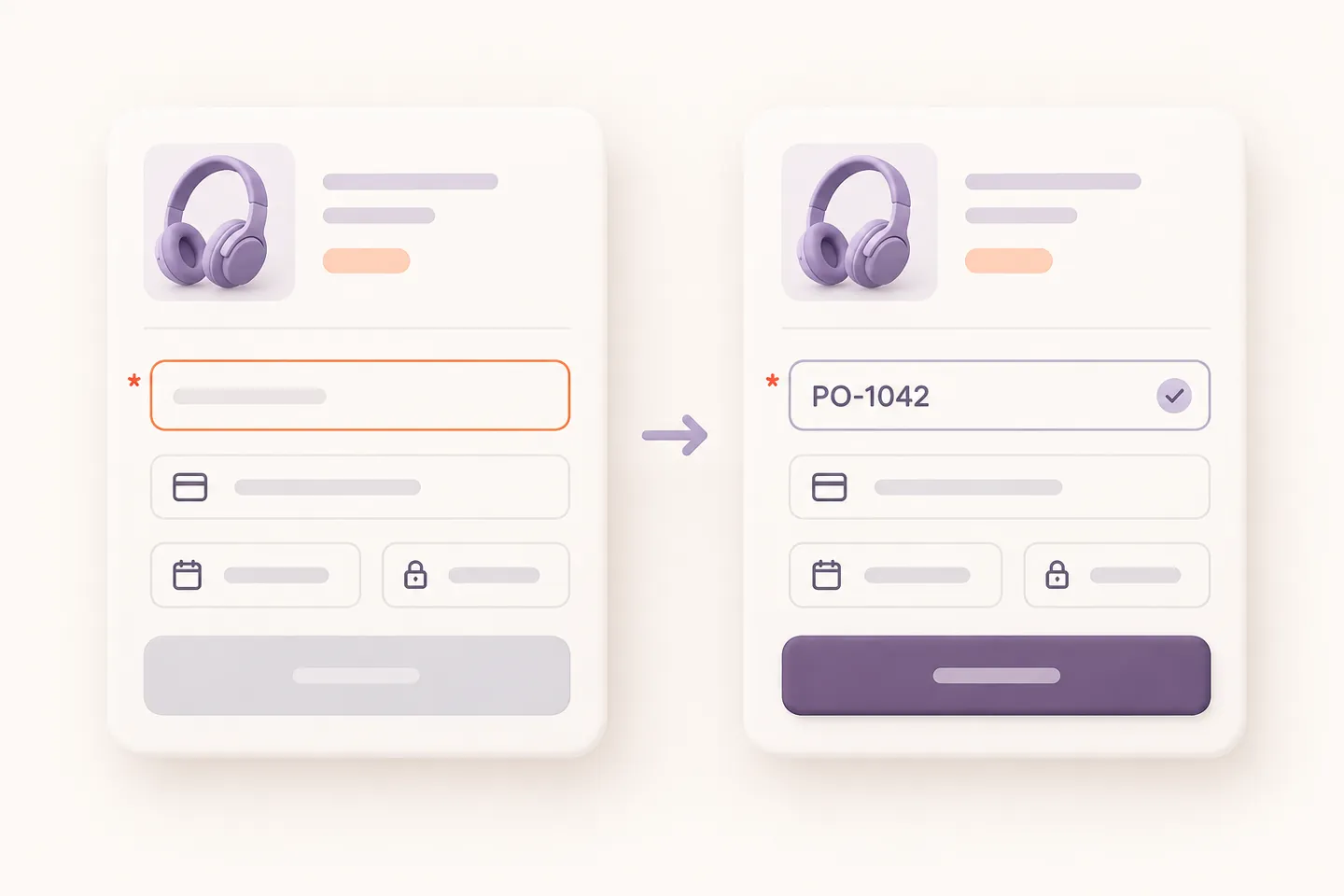
Prepara un carrito de prueba, completa los demás datos obligatorios y deja vacía la Referencia de orden de compra. Con un método de pago de staging que no pueda cobrar a un cliente real, intenta enviar el formulario. Comprueba que se identifique el campo y que no se pueda continuar con esa omisión. Prueba también un valor formado solo por espacios: no debe considerarse una referencia útil.
Introduce PO-1042 y vuelve a intentarlo. El error de valor ausente de este campo debe desaparecer; pueden quedar otros errores de dirección, existencias o pasarela. Esto no promete un pago correcto. Si completas un pedido sintético en staging, comprueba la referencia en sus detalles y en el email correspondiente usando correo de prueba capturado, no la cuenta de un cliente.
El tutorial «Validating Input» de W 3 C WAI explica que los campos obligatorios deben identificarse claramente y que las comprobaciones del navegador no sustituyen la validación del servidor. Fuente: W 3 C Web Accessibility Initiative, consultada el 23 de octubre de 2026. Esto respalda comprobar las instrucciones y los valores ausentes, no demuestra que más campos obligatorios aumenten las ventas.
Si el campo sigue siendo opcional o no aparece
| Comprobación | Acción |
|---|---|
| Solo se guardó el borrador | Aplica después de revisar todos los ajustes |
| Bloque Checkout activo | Este flujo Classic no se aplica; identifica el motor real |
| Página o vista previa incorrecta | Abre como cliente el checkout activo asignado |
| Sección Shipping seleccionada | Los campos de envío se recogen solo con dirección separada |
| Otro editor o fragmento | Resuelve quién controla el campo antes de modificarlo otra vez |
| Requisito innecesario | Elige Optional, aplica y prueba; no elimines solo el asterisco |
¿Puedo hacer opcional cualquier campo estándar?
No. El editor protege los requisitos nativos esenciales controlados por WooCommerce y el país seleccionado. Solo permite cambiar el requisito en los campos nativos opcionales compatibles y en sus propios campos personalizados. Esta guía no evita los requisitos nacionales de dirección.
¿Required valida un número fiscal o de orden de compra?
No. La presencia, el formato y la consulta de un registro externo son tareas distintas. No describas este campo de texto como verificación fiscal o aprobación B 2 B automática. Pide la referencia solo si todos los compradores afectados pueden proporcionarla. Para reducir campos innecesarios consulta la guía para eliminar campos innecesarios del checkout WooCommerce. Compara los controles compatibles en HookSpark Checkout Customizer y la documentación de campos del checkout.