

Le gift card WooCommerce personalizzate permettono di scegliere una grafica e aggiungere il nome del destinatario, quello del mittente e un messaggio. Con HookSpark Gift Cards queste scelte fanno parte della composizione del regalo: non serve creare un prodotto WooCommerce diverso per ogni persona.
Usiamo il plugin Gift Cards a pagamento e un esempio semplice: Sam acquista per Alex una card da 50, sceglie una grafica floreale e scrive un augurio. La personalizzazione cambia la presentazione; il valore resta 50. L’anteprima email non emette credito e non invia messaggi.
Cosa può personalizzare il cliente?
| Scelta | Esempio | Cosa controllare |
|---|---|---|
| Grafica | Una card floreale di compleanno | La grafica è disponibile per i nuovi regali |
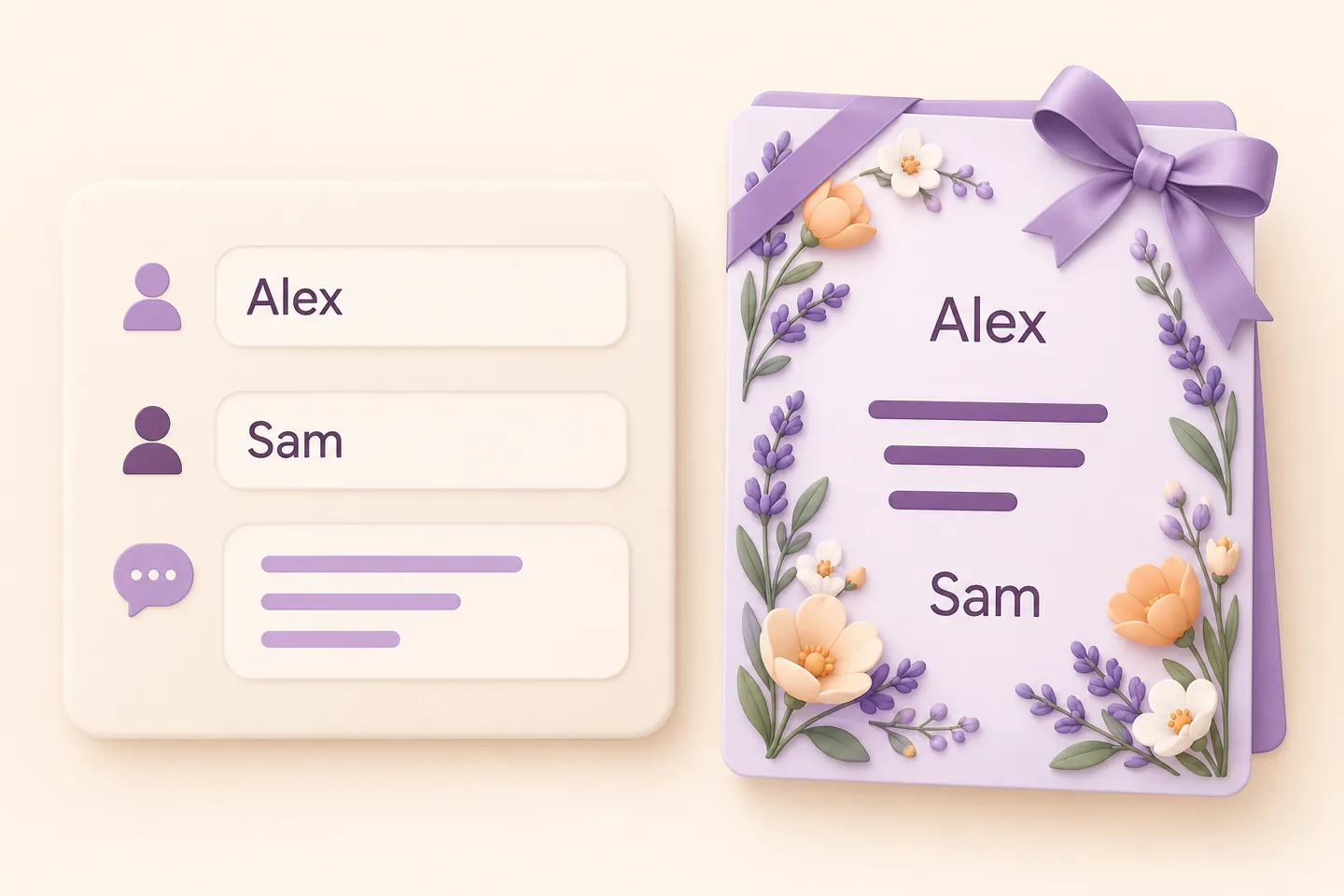
| Destinatario e mittente | Alex e Sam | Ogni nome rispetta il limite di 80 caratteri |
| Messaggio | Un breve augurio | Massimo 500 caratteri; verificare gli a capo |
| Valore | 50 nella valuta del negozio | Importo compreso nei limiti configurati |
1. Prepara il prodotto gift card e la galleria
Se non hai ancora configurato il prodotto dedicato, parti dalla guida per vendere gift card digitali con WooCommerce. Per questo esempio controlla HookSpark → Gift Cards → Settings: il prodotto deve esistere, i nuovi acquisti devono essere abilitati e 50 deve rientrare tra minimo e massimo. Tieni la prova separata dagli acquisti reali.
Apri Gallery e rivedi le grafiche offerte ai clienti. Per quella scelta controlla nome, occasione/categoria e immagine, lascia attivo Available for new gifts e premi Save design. Usa immagini tue o che puoi pubblicare. Una grafica della galleria del negozio è diversa da una foto caricata dal cliente.
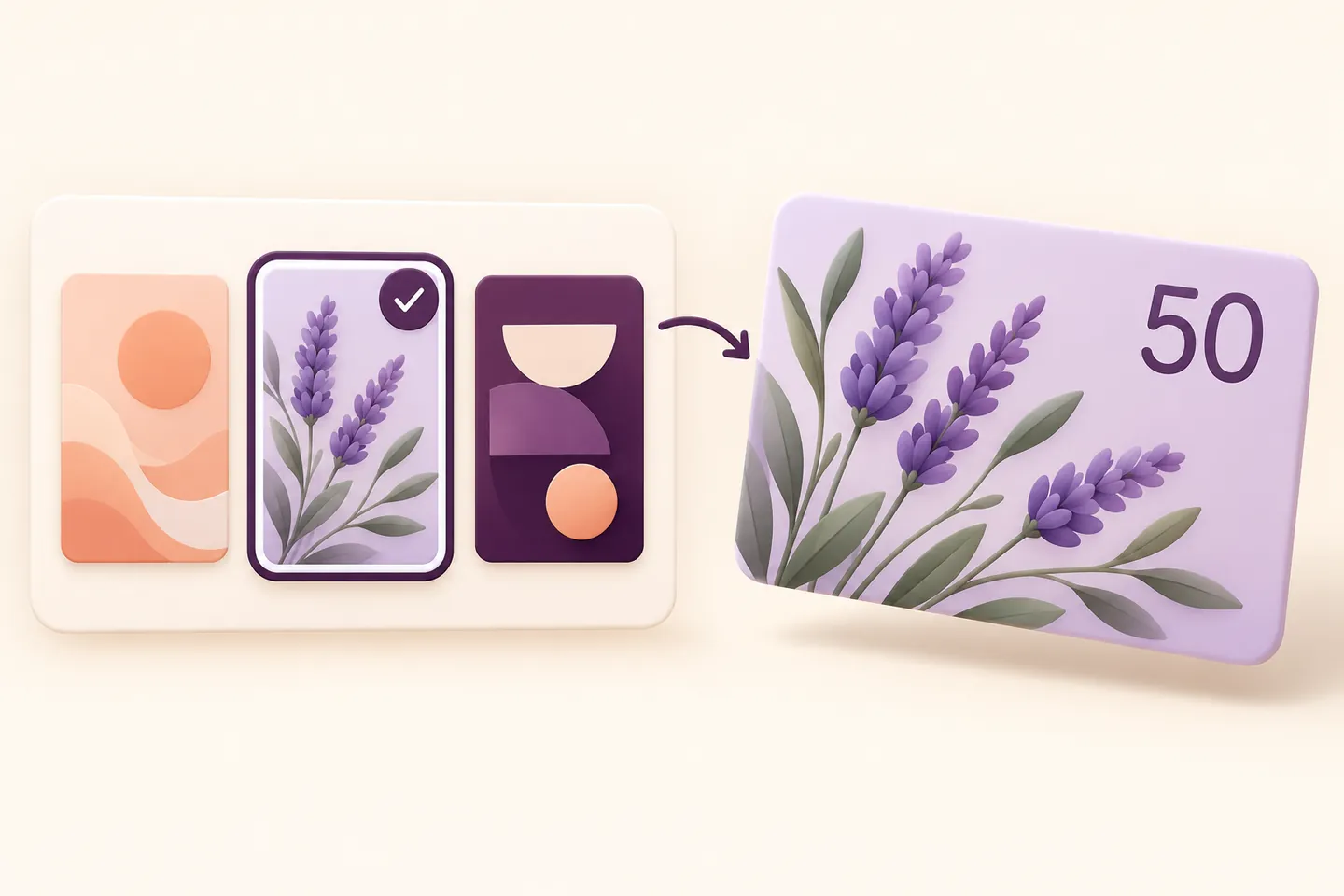
2. Componi un regalo per un destinatario
Apri il prodotto gift card come cliente e usa Make it personal. In Choose a design seleziona la grafica. Imposta Gift card value a 50, scegli Email the recipient, inserisci Alex in Recipient name e un indirizzo che controlli per la prova. Scrivi Sam in Your name. Lascia vuoto Additional recipients: ogni destinatario aggiuntivo genera un’altra card dello stesso valore, non una quota della prima.
Scrivi un testo breve in Your message, per esempio «Buon compleanno, Alex! Scegli qualcosa che ti piace. — Sam». Il campo accetta fino a 500 caratteri. Inserisci le informazioni essenziali nel messaggio, senza lasciarle soltanto dentro la grafica. I nomi hanno un limite di 80 caratteri. Controlla ortografia e indirizzo del destinatario.
3. Controlla l’anteprima email e il carrello
Premi Preview email. Controlla grafica, importo, destinatario, mittente e messaggio, inclusi a capo e leggibilità su schermo stretto. Nell’esempio con consegna immediata lascia vuoti data e orario facoltativi. Quando la composizione è corretta, premi Add gift card to cart. Verifica una sola card per il destinatario previsto e i dettagli mostrati prima del checkout.
Una riga nel carrello non è una gift card emessa. L’emissione segue la conferma del pagamento e la consegna usa la coda del plugin. Prima del lancio esegui un acquisto separato con gateway di prova e casella controllata, poi verifica l’email effettiva. L’anteprima admin non dimostra che l’invio email del negozio funzioni.
Cosa fare se grafica o messaggio non sono validi?
Una grafica ritirata o assente non può essere usata per una nuova composizione: scegline un’altra disponibile. Se il messaggio supera 500 caratteri, accorcialo; con consegna email correggi un indirizzo non valido. Riprova con i dati corretti e ricontrolla il risultato. Cambiare immagine non deve cambiare il valore del regalo.
Il cliente può caricare una propria foto?
Il compositore prevede anche il caricamento di un’immagine del cliente, con conferma dei diritti e controlli sul file. È un percorso diverso dall’esempio della galleria: prova file validi e rifiutati prima di proporlo ai clienti. La galleria non equivale a un editor per la stampa, al ritaglio automatico o a file grafici immutabili.
Da dove cominciare?
Parti da un valore, una grafica disponibile e un destinatario. Segui la documentazione su galleria e personalizzazione per i controlli supportati, poi esplora HookSpark Gift Cards e verifica l’intero percorso sul tuo negozio.