
Tutta la documentazione · Panoramica del plugin
Crea il primo gruppo di opzioni
Documentazione della versione 1.0.4.
Crea la prima personalizzazione
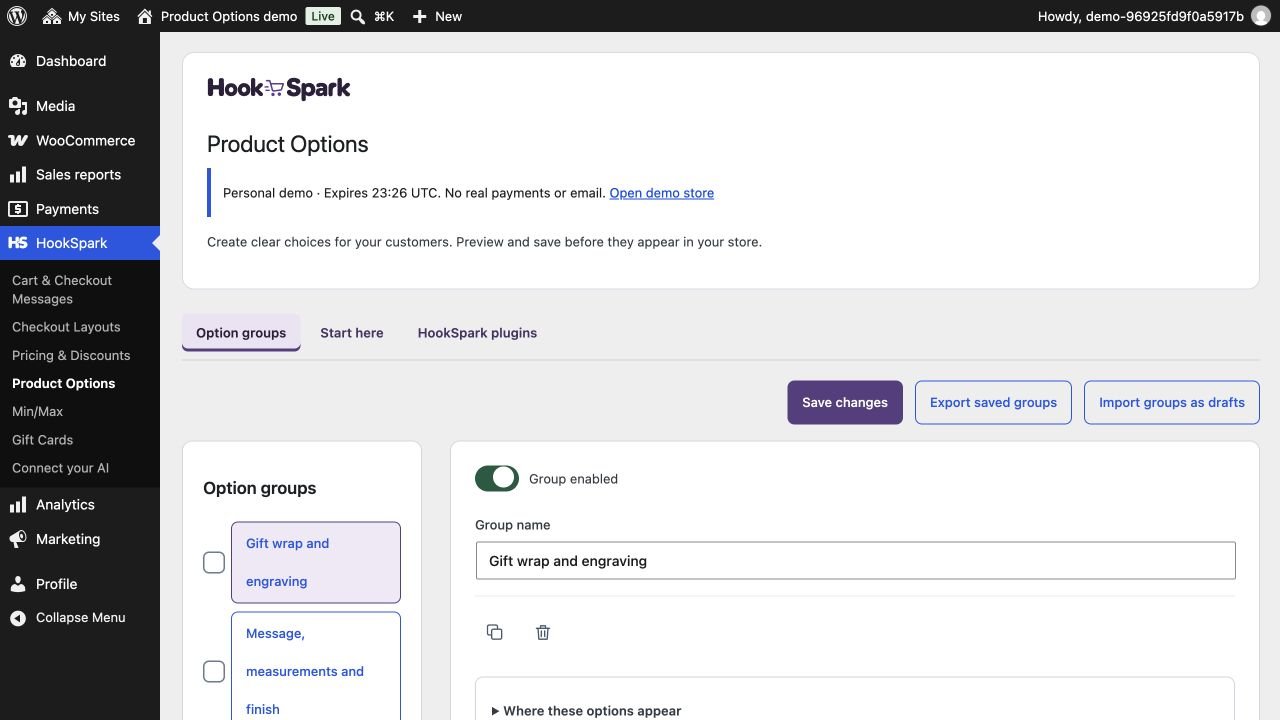
Apri HookSpark → Product Options & Add-Ons nell’amministrazione WordPress. Crea un gruppo e assegnagli un titolo interno descrittivo, per esempio “Personalizzazione regalo”. Lascialo disattivato durante la configurazione. Un gruppo contiene i campi mostrati insieme sui prodotti corrispondenti.
Aggiungi una casella chiamata “Confezione regalo” con prezzo extra fisso di 5. Aggiungi un campo di testo chiamato “Messaggio regalo”, imposta la lunghezza massima e rendilo obbligatorio. Configuralo perché compaia quando Confezione regalo è selezionato. Obbligatorio significa che il cliente deve compilare il campo quando è visibile. I campi nascosti vengono svuotati e non aggiungono costi.
Nella selezione dei prodotti indica quello su cui mostrare i campi. Salva il gruppo, controlla l’anteprima, poi attivalo e salva di nuovo. Un gruppo nuovo o importato non si attiva automaticamente.
Su un prodotto da 20, scegliere la confezione da 5 porta il prezzo unitario a 25 prima di eventuali sconti del carrello e imposte. Due pezzi danno 50 sulla stessa base fiscale del catalogo. WooCommerce determina le imposte visualizzate dalle impostazioni del negozio e del cliente.
Apri un gruppo in una finestra modale
Apri la scheda Dove e come mostrarli del gruppo. Imposta Mostra opzioni a In una modale e, se vuoi, inserisci il testo del pulsante. Un pulsante senza testo usa il titolo del gruppo. I gruppi esistenti restano Nella pagina prodotto per impostazione predefinita. Chiudere o premere Esc conserva le scelte. Con un solo gruppo modale su un prodotto semplice, quantità, totale e Aggiungi al carrello restano nella finestra. Dopo un’aggiunta riuscita puoi iniziare una nuova configurazione o aprire il carrello. Le altre combinazioni di gruppi mantengono i comandi di acquisto standard. Senza JavaScript supportato, la configurazione si apre con un elemento espandibile nativo. L’anteprima amministrativa della bozza mostra i campi direttamente nella pagina per facilitarne il controllo.
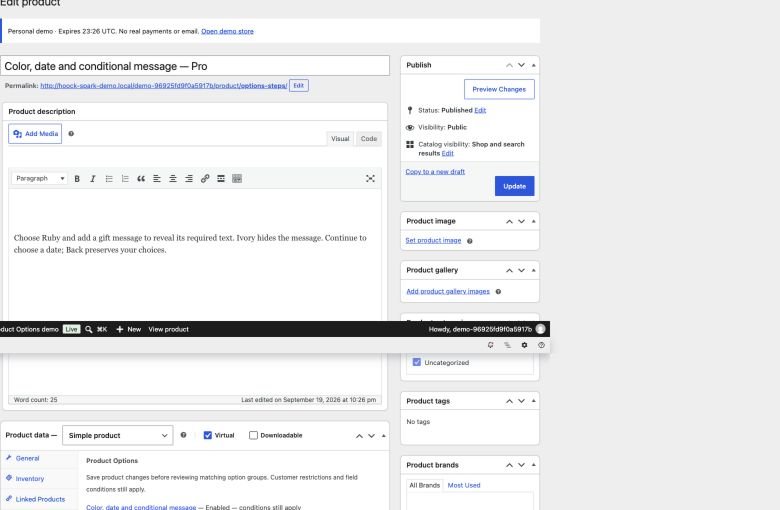
In Pro combina la presentazione modale con il layout esistente Passaggi e assegna i campi ai passaggi. Avanti controlla i campi obbligatori, Indietro conserva le scelte e nelle finestre di acquisto viene aggiunta una Revisione finale. Il piè di pagina mantiene visibili totale e navigazione; quantità e Aggiungi al carrello compaiono nella Revisione. Le scelte gratuite mostrano Incluso, mentre le caselle con supplemento mostrano il relativo prezzo aggiuntivo. Prezzi e validazione del server restano il riferimento.
Per ingredienti illustrati usa il campo Pro Immagine e scegli per ogni voce un’immagine dalla libreria media WordPress. Anche le caselle offrono Scegli immagine del campo e Rimuovi immagine. Le etichette restano visibili: le immagini non sostituiscono il nome dell’opzione. La demo hamburger usa immagini separate di pane, carne e salse, più quelle di cheddar e avocado.
Navigazione amministrativa e modifiche non salvate
Usa Gruppi di opzioni per configurare i campi, Inizia da qui per la sequenza di configurazione e I plugin HookSpark per il catalogo facoltativo della suite. Il catalogo non installa mai automaticamente un altro plugin.
L’avviso di modifiche non salvate compare dopo una modifica. Salva modifiche applica l’intera bozza; aprire l’editor generale non crea un nuovo gruppo. Aprirlo da un prodotto crea una bozza inattiva assegnata a quel prodotto. Correggi l’errore nel campo evidenziato e salva di nuovo.
Nell’anteprima della bozza scegli un file valido nei formati e nelle dimensioni indicati accanto al campo. Il server controlla il contenuto, non solo l’estensione. File non validi bloccano il totale di anteprima; un file sostitutivo valido lo ripristina. Ricreare l’anteprima richiede di selezionare di nuovo il file.
Ogni campo è una riga espandibile: aprine il nome per modificare le impostazioni. I nuovi campi si aprono subito. Quando segui un collegamento amministrativo con modifiche in sospeso, scegli Continua a modificare, Esci senza salvareoppure Salva ed esci. L’ultima opzione apre la destinazione solo dopo un salvataggio riuscito. Ricaricare o chiudere il browser mantiene l’avviso nativo delle modifiche non salvate.
Navigazione dell’editor
Usa Campi per costruire il gruppo, Dove e come mostrarli per destinatari e passaggi e Anteprima per provare la bozza. Ogni campo espanso separa Contenuto e scelte da Prezzo, aspetto e condizioni. Cambiare sezione conserva i valori non salvati. Salva applica la bozza; la validazione apre la sezione che contiene l’errore.
Seleziona più gruppi
Seleziona le caselle accanto ai nomi dei gruppi, scegli un’azione collettiva e fai clic su Applica. La barra degli strumenti resta al suo posto. Annulla ripristina l’ultima azione sui gruppi prima del salvataggio. Le modifiche restano una bozza fino a Salva modifiche. Ogni riga mostra stato di attivazione e numero di campi.
Lista dei gruppi ed editor dedicato
Il plugin si apre su una lista dei gruppi a larghezza piena. Cerca per nome del gruppo. Le righe mostrano conteggi dei destinatari, numero di campi, interruttore di attivazione e icone di modifica, duplicazione ed eliminazione. Fai clic sul nome o sull’icona di modifica per aprire l’editor dedicato; Tutti i gruppi riporta alla lista e conserva le bozze. L’URL del gruppo può riaprire direttamente un gruppo salvato. Interruttori delle righe e modifiche collettive restano bozze fino a Salva modifiche. Duplicare apre una copia inattiva. Puoi annullare l’eliminazione prima di salvare.
Una barra dei gruppi più essenziale
Nuovo gruppo di opzioni è l’azione principale della lista. Apri Strumenti accanto per trovare il modello regalo e, quando Pro è attivo, importazione ed esportazione. Salva modifiche è attivo soltanto quando la bozza è cambiata. Importazione ed esportazione mantengono il comportamento dei gruppi salvati e delle bozze inattive.