
Toda la documentación · Información del plugin
Crea tu primer grupo de opciones
Documentación de la versión 1.0.4.
Crea tu primera personalización
Abre HookSpark → Product Options & Add-Ons en la administración de WordPress. Crea un grupo y ponle un título interno descriptivo, como «Personalización de regalo». Mantenlo desactivado mientras lo configuras. Un grupo reúne los campos que se muestran juntos en los productos que cumplen sus criterios.
Añade una casilla llamada «Envoltorio de regalo» con un suplemento fijo de 5. Añade un campo de texto llamado «Mensaje de regalo», establece su longitud máxima y márcalo como obligatorio. Configura el mensaje para que aparezca al marcar Envoltorio de regalo. Obligatorio significa que el cliente debe completar el campo cuando esté visible. Los campos ocultos se vacían y no añaden ningún importe.
En los criterios de producto, selecciona el producto que debe mostrar estos campos. Guarda el grupo, revisa la vista previa, actívalo y vuelve a guardar. Un grupo nuevo o importado no se activa automáticamente.
En un producto de precio 20, elegir un envoltorio de 5 da un precio unitario de 25 antes de los descuentos del carrito y los impuestos aplicables. Dos unidades suman 50 con la misma base fiscal del catálogo. WooCommerce determina los impuestos mostrados según los ajustes de la tienda y del cliente.
Abre un grupo en una ventana modal
Abre la pestaña Where and how to show them («Dónde y cómo mostrarlas») del grupo. Configura Show options como In a modal («En una ventana modal») e introduce, si quieres, un texto para el botón. Si lo dejas vacío, se utiliza el título del grupo. Los grupos existentes conservan On the product page («En la página del producto») como valor predeterminado. Cerrar la ventana o pulsar Escape conserva las opciones actuales. Con un único grupo modal en un producto simple, la cantidad, el total y Añadir al carrito permanecen dentro de la ventana. Tras añadir el producto, se ofrece empezar una nueva configuración o ir al carrito. Las demás combinaciones de grupos conservan los controles habituales de compra. Si no hay JavaScript compatible, la configuración se abre mediante un desplegable nativo. La vista previa del borrador muestra los campos integrados para revisarlos.
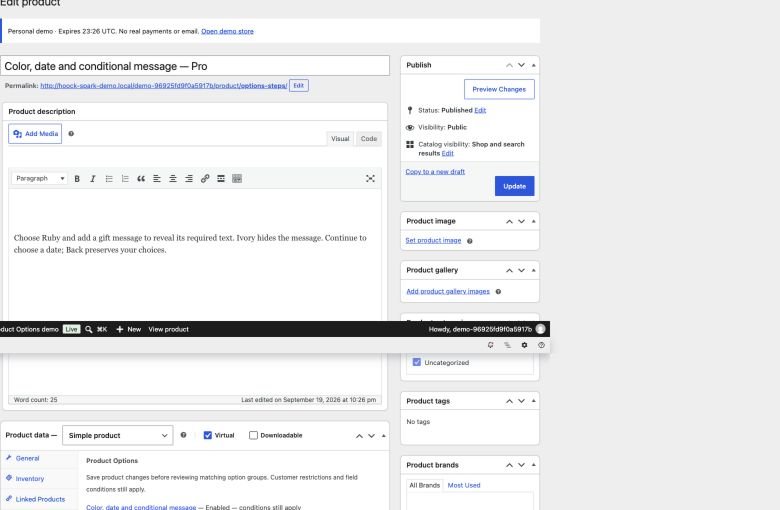
En Pro, combina la presentación modal con el diseño existente de Steps («Pasos») y asigna los campos a cada paso. Siguiente comprueba los campos obligatorios; Atrás conserva las opciones. Las ventanas de compra añaden una revisión final. El pie mantiene visibles el total y la navegación; la cantidad y Añadir al carrito aparecen en la revisión. Las opciones sin coste muestran Incluido, mientras que los extras de casilla muestran su suplemento de precio. El servidor sigue determinando el precio y la validez de las opciones.
Para ingredientes visuales, utiliza en Pro el campo Imagen y elige una imagen para cada elemento desde la biblioteca de medios de WordPress. Los campos de casilla también ofrecen Choose field image («Elegir imagen del campo») y Quitar imagen. Las etiquetas de texto siguen visibles: las imágenes no sustituyen el nombre de la opción. La demo de hamburguesas utiliza imágenes independientes de pan, carne y salsa, además de cheddar y aguacate.
Navegación del panel y cambios sin guardar
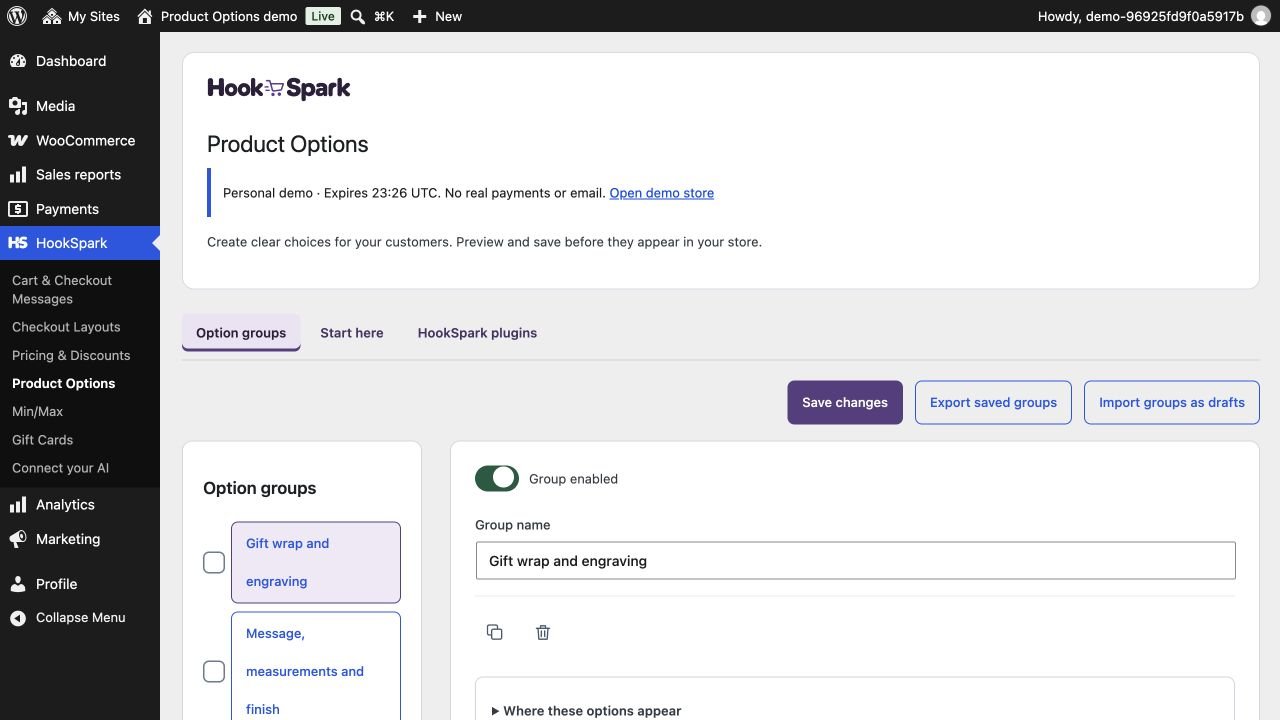
Utiliza Option groups («Grupos de opciones») para configurar los campos, Empieza aquí para seguir la secuencia de configuración y Plugins de HookSpark para consultar el catálogo opcional de la colección. El catálogo nunca instala otro plugin automáticamente.
El aviso de cambios sin guardar aparece después de editar. Guardar cambios aplica el borrador completo. Abrir el editor general no crea un grupo nuevo. Abrirlo desde un producto crea un borrador inactivo dirigido a ese producto. Corrige el campo señalado si hay un error y vuelve a guardar.
En la vista previa del borrador, elige un archivo válido con uno de los formatos y el tamaño permitido que se indican junto al campo de subida. El servidor comprueba su contenido, no solo la extensión. Los archivos inválidos bloquean el total de la vista previa; elegir un sustituto válido lo restablece. Si vuelves a generar la vista previa, tendrás que seleccionar el archivo de nuevo.
Cada campo es una fila desplegable: abre su nombre para editar los ajustes. Los campos recién añadidos se abren inmediatamente. Si sigues un enlace del panel con cambios pendientes, elige Keep editing, Leave without saving, o Save and leave(«Seguir editando», «Salir sin guardar» o «Guardar y salir»). La última opción solo cambia de página después de guardar correctamente. Al recargar o cerrar el navegador se mantiene su aviso nativo de cambios sin guardar.
Navegación del editor
Utiliza Fields («Campos») para crear el grupo, Where and how to show them para los criterios de aplicación y los pasos, y Vista previa para probar el borrador. Cada campo desplegado separa Content and choices de Price, appearance and conditions(«Contenido y opciones» y «Precio, apariencia y condiciones»). Cambiar de sección conserva los valores sin guardar. Guardar aplica el borrador; la validación abre la sección que contiene el error.
Selecciona varios grupos
Marca las casillas junto a los nombres de grupo, elige una acción en lote y haz clic en Aplicar. La barra de herramientas permanece en su sitio. Deshacer deshace la última acción de grupo antes de guardar. Los cambios siguen siendo un borrador hasta que selecciones Guardar cambios. Cada fila muestra su estado de activación y su número de campos.
Lista de grupos y editor dedicado
El plugin se abre en una lista de grupos de ancho completo. Busca por nombre de grupo. Las filas muestran recuentos de los criterios de aplicación, número de campos, interruptor de activación e iconos para editar, duplicar o eliminar. Haz clic en el nombre o en el icono de edición para abrir el editor dedicado; All groups («Todos los grupos») vuelve a la lista y conserva los borradores. La URL del grupo permite reabrir directamente un grupo guardado. Los interruptores de fila y los cambios en lote siguen siendo borradores hasta que selecciones Guardar cambios. Duplicar abre una copia inactiva. Puedes deshacer la eliminación antes de guardar.
Una barra de grupos más sencilla
New option group («Nuevo grupo de opciones») es la acción principal de la lista. Abre Herramientas junto a ella para encontrar la plantilla de regalo y, cuando Pro está activo, la importación y exportación. Guardar cambios solo está habilitado cuando el borrador ha cambiado. La importación y exportación conservan el mismo funcionamiento de grupos guardados y borradores inactivos.