Tutta la documentazione · Panoramica del plugin
Prova passaggi, errori e carrelli digitali
Segui il checkout effettivo, non soltanto l’anteprima statica dell’editor.
Guida basata sulla versione 0.4.0-alpha.2 · Aggiornata il 25 settembre 2026
Scegli un percorso
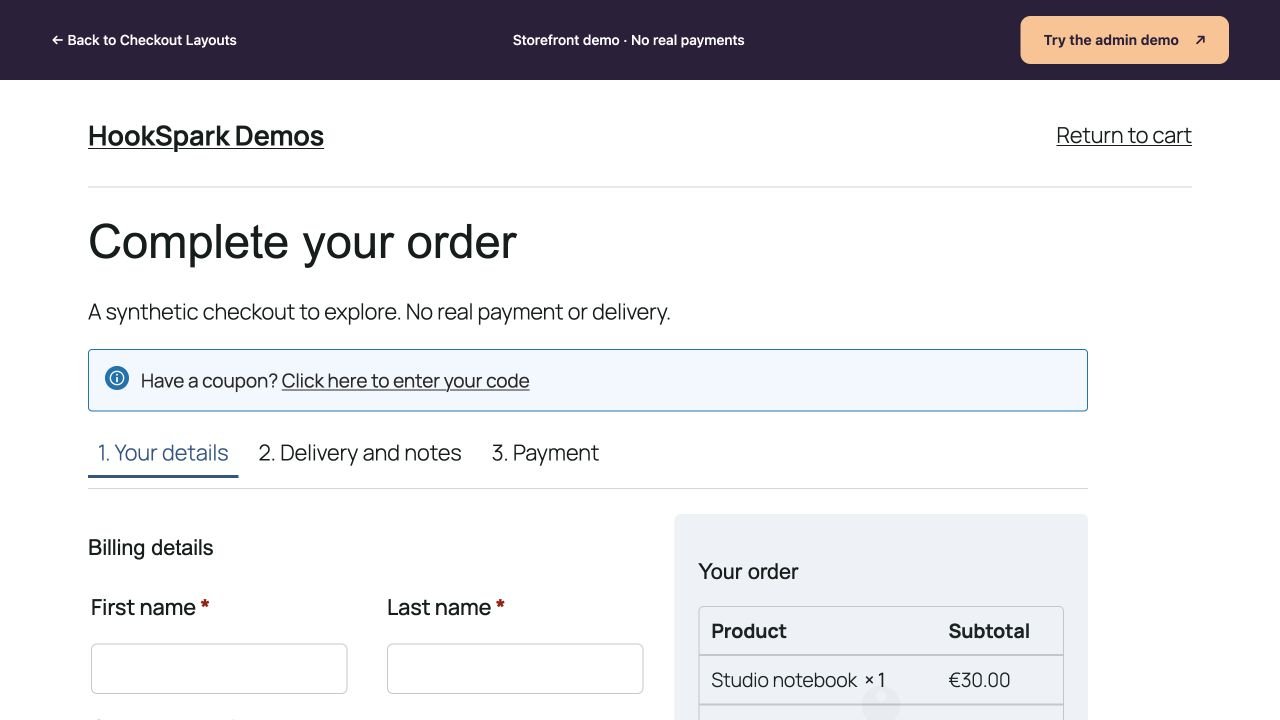
Soft Cards espande una sezione alla volta. Guided usa una sequenza lineare. Review aggiunge una schermata di revisione separata prima del pagamento. Applica il design e apri il checkout attivo: nell’anteprima dell’editor gli script sono volutamente disabilitati e tutte le sezioni restano visibili.
Prova il percorso di correzione
- Lascia vuota l’email e premi Continua. Il passaggio deve restare aperto e portare il cursore nel campo mancante.
- Compila i dati di fatturazione inventati per la prova. Se serve, seleziona Spedisci a un indirizzo differente e inserisci un indirizzo di consegna separato.
- Usa Indietro o Modifica dati, cambia un valore e prosegui di nuovo. Controlla il riepilogo aggiornato.
- Usa Mostra tutte le sezioni per tornare al modulo completo. La validazione sul server continua a controllare l’invio.
Gli errori del server aprono la sezione pertinente e portano il cursore sul campo quando l’errore è associabile; gli altri errori mostrano l’intero modulo e il relativo avviso. I gestori di pagamento vanno comunque provati singolarmente.
Prodotti virtuali
WooCommerce decide se serve la spedizione. Se la sezione consegna o note non contiene campi, il checkout guidato la salta e rinumera i passaggi rimasti. Se le note dell’ordine sono attive, quella sezione può ancora servire. I requisiti di fatturazione restano. Review non inventa un indirizzo di consegna per un carrello virtuale.
Esempio di accettazione
Su Storefront 4.6.2, un articolo virtuale da 10 € con note disattivate ha completato Dati → Revisione → Pagamento e un ordine offline nativo. Questo non certifica Stripe, PayPal o 3DS.