Tutta la documentazione · Panoramica del plugin
Aggiungi, nascondi e riordina i campi del checkout
Raccogli i dati necessari all’ordine, con campi standard protetti e una bozza separata.
Guida basata sulla versione 0.4.0-alpha.2 · Aggiornata il 25 settembre 2026
Prima di iniziare
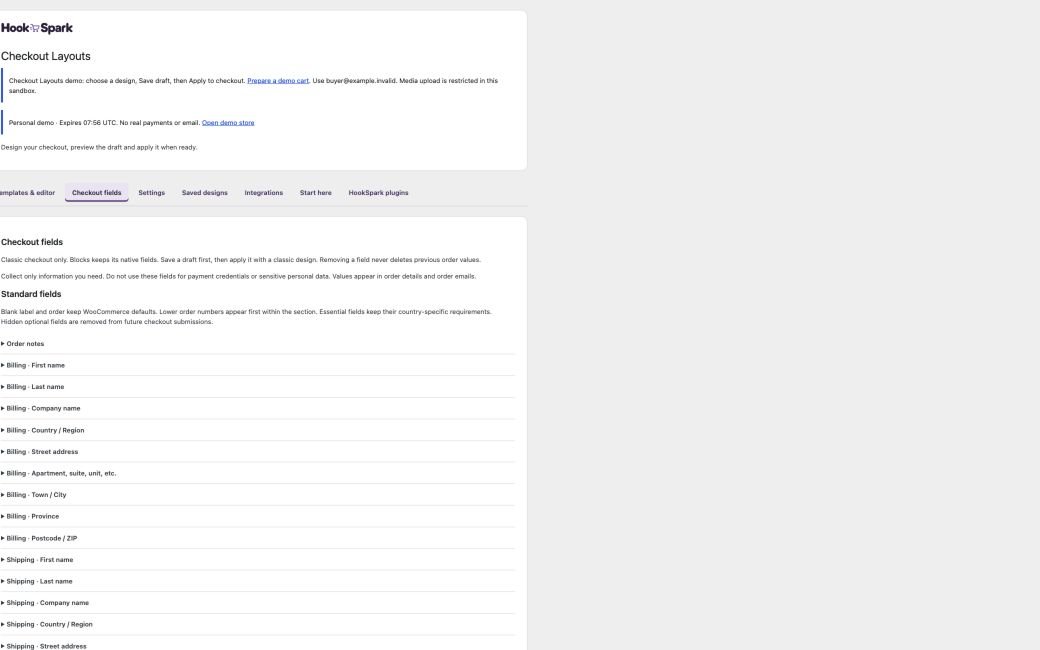
Usa uno dei dieci design classici e attiva il layout del checkout. Focus e Compact usano Blocks, dove questo editor non ha effetto. Apri HookSpark → Checkout Customizer → Campi checkout. Solo chi ha il permesso manage_woocommerce può salvare modifiche.
Modifica un campo standard
- Espandi un campo sotto Campi standard.
- Inserisci un’etichetta personalizzata oppure lascia vuoto per mantenere il testo WooCommerce.
- Imposta Ordine di visualizzazione: i numeri più bassi compaiono prima nella sezione; vuoto mantiene la priorità nativa.
- Azienda, seconda riga dell’indirizzo, telefono di fatturazione e note dell’ordine offrono Predefinito WooCommerce, Facoltativo, Obbligatorio o Nascosto.
- Nomi, email, Paese e campi essenziali dell’indirizzo non possono essere nascosti o resi meno vincolanti. WooCommerce mantiene la validazione specifica per Paese e può aggiornare le relative etichette.
Sono modificabili soltanto i campi WooCommerce consentiti. I campi di pagamento o di altri plugin restano gestiti dai rispettivi fornitori. Nascondere un campo facoltativo lo rimuove dalle compilazioni future, non dagli ordini esistenti.
Aggiungi un campo personalizzato
- Fai clic su Aggiungi campo e inserisci Etichetta del campo, per esempio Riferimento ordine.
- Scegli Testo, Email, Telefono, Testo lungo, Menu a tendina o Casella di controllo.
- Seleziona Fatturazione, Spedizione o Note ordine. I campi di spedizione vengono raccolti soltanto con un indirizzo di spedizione separato.
- Scegli Facoltativo, Obbligatorio o Nascosto. Le caselle obbligatorie devono essere selezionate; nessuna lo è inizialmente.
- Imposta l’ordine di visualizzazione (0–999) e la larghezza a riga intera o a due mezze righe affiancate.
- Per Menu a tendina inserisci una scelta diversa per riga, fino a 20. Esempio: Mattina e Pomeriggio.
- Salva la bozza. Apri Modelli ed editor per esaminare la bozza salvata con un carrello preparato. Applica al checkout attiva l’intera bozza.
Sono accettati fino a 20 campi personalizzati, etichette di 120 byte, valori dei clienti di 500 byte e scelte di 80 byte. Evita etichette duplicate che confondano il cliente. Il server misura i limiti di testo in byte: i caratteri accentati possono raggiungerli prima. Raccogli solo informazioni necessarie all’ordine, mai credenziali di pagamento o dati personali sensibili.
Verifica il risultato
Prova un campo obbligatorio vuoto, un’email non valida e un valore valido. Gli errori devono bloccare l’invio e identificare il campo. Completa un ordine offline e cerca i valori sotto Dettagli checkout nella conferma, nella vista dell’ordine del cliente e nell’ordine amministrativo. Le email WooCommerce includono le stesse etichette e risposte. Controlla il modello email: i builder personalizzati possono omettere gli hook nativi.
Nascondi, rimuovi o ripristina
Nascosto conserva la definizione per riutilizzarla. Rimuovi campo dalla bozza elimina la definizione dalla bozza; Salva bozza mantiene la modifica e Applica la attiva. Ripristina precedente recupera la configurazione attiva precedente, inclusi i campi, conservando la bozza. Design salvati e importazioni comprendono le definizioni, mai le risposte dei clienti. Gli ordini esistenti conservano etichette e risposte originali anche se rinomini o rimuovi un campo.
Errori e recupero
Se il salvataggio viene rifiutato, controlla etichette, scelte del menu, valori consentiti e ordine di visualizzazione. Non viene salvato nulla parzialmente. Le righe modificabili vengono conservate. Se manca un campo, controlla motore attivo, layout abilitato, gruppo, visibilità e selezione di un indirizzo di spedizione separato. Se un vecchio design rimuove i campi, ripristina la configurazione precedente. Dopo aver cambiato plugin di pagamento o spedizione, ripeti le prove del checkout.
Dati e limiti attuali
I valori dell’ordine usano WooCommerce CRUD e sono inclusi nella relativa esportazione privacy e cancellazione dei dati personali. Impostazioni e ordini restano dopo la disattivazione. Questa versione non include dati nel profilo account, caricamenti, regole condizionali dei campi, posizionamento con trascinamento o modifica dei campi Blocks.