

Un cliente quiere grabar un nombre en una botella. Necesitas el texto exacto, una longitud razonable y un precio claro antes de que añada el producto al carrito. Un campo de grabado en WooCommerce permite recoger esa instrucción junto con la compra.
En esta guía utilizamos HookSpark Product Options & Add-Ons para añadir un campo de texto obligatorio a un producto simple. La botella cuesta 20 USD, el grabado añade 5 USD por artículo y el texto admite hasta veinte caracteres. La configuración básica utiliza el campo y el precio fijo de Free.
Qué hace un campo de grabado
El campo recoge el texto del cliente como opción de producto. No graba el artículo, elige la fuente de producción ni crea una imagen en tiempo real de la botella terminada. Tu proceso de preparación debe convertir la instrucción guardada en la personalización física.
Deja clara la decisión de compra. Aquí la botella siempre se personaliza y el texto es obligatorio. Un servicio opcional necesita otra configuración: una casilla seguida de un campo de texto condicional. Lo explicamos más abajo.
1. Crea un grupo para el producto que vas a personalizar
Trabaja en una copia de pruebas con WooCommerce y HookSpark Product Options activos. Elige un producto simple publicado llamado Botella personalizada, con precio de catálogo de 20 USD y existencias para dos unidades.
- Abre HookSpark → Product Options.
- Crea un grupo y configura Group name («Nombre del grupo») como «Grabado de botella». Mantenlo inactivo mientras lo configuras.
- En la selección de productos del grupo, elige Botella personalizada.
- Utiliza la presentación integrada, On the product page, para este ejemplo.
Revisa los demás grupos ya asignados a la botella. Un grupo sin restricciones puede aparecer en otros productos; seleccionar la botella mantiene el ejemplo centrado en ella. Las exclusiones prevalecen sobre las inclusiones.
2. Añade un campo de texto con la longitud visible
Elige Add field y selecciona Text. Un campo de una línea sirve para un nombre o una inscripción breve. Utiliza estos ajustes:
| Control | Valor | Por qué importa |
|---|---|---|
| Etiqueta del campo | Texto del grabado | Identifica la información que debe introducir el cliente. |
| Help text below this field | Hasta veinte caracteres. Revisa la ortografía antes de añadir al carrito. | Explica el límite donde se introduce el texto. |
| Required | Activa | Rechaza un valor ausente en este campo cuando se aplica. |
| Máximo de caracteres | 20 | Limita la longitud del texto admitido. |
| Suplemento por artículo | 5 | Añade 5 USD fijos a cada artículo con texto de grabado válido. |
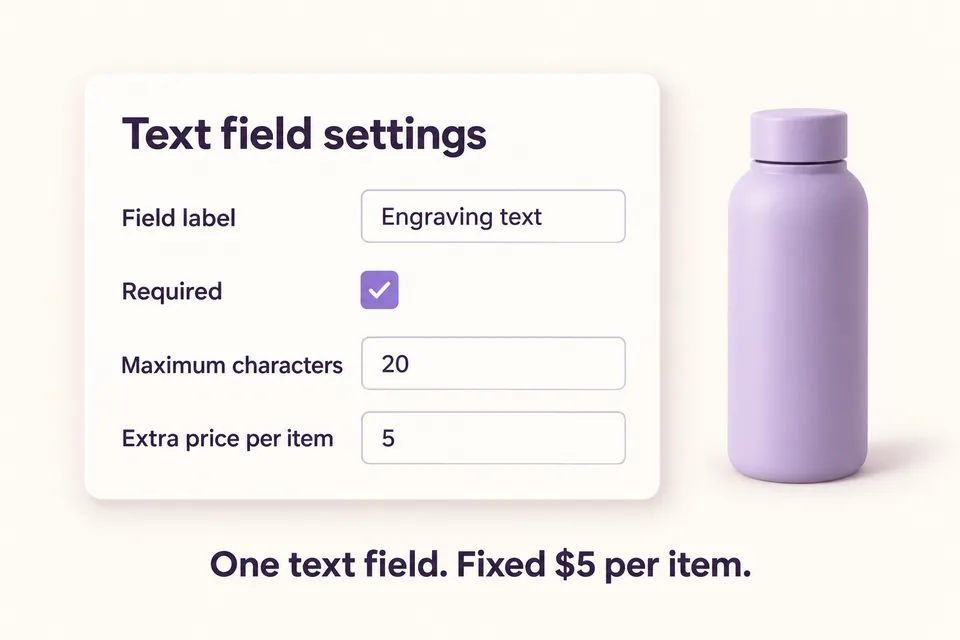
La longitud debe depender de lo que puedas grabar realmente. Veinte es un ejemplo, no una norma de producción universal. Un nombre largo, un signo de puntuación o un carácter acentuado pueden necesitar otra distribución física aunque cumplan el límite del software.
En el plugin actual, el servidor cuenta puntos de código Unicode después de quitar espacios iniciales y finales. Un emoji compuesto puede contener varios. Prueba los caracteres que acepta tu proceso de producción; no supongas que la longitud valida la fuente, el alfabeto o la distribución del grabado.
3. Deja claro el coste del grabado
El ajuste Suplemento por artículo es adecuado si el servicio cuesta lo mismo para todas las inscripciones permitidas. Escribir «MARCO» o «ANNA» añade los mismos 5 USD en este ejemplo. No es un cargo por letra.
| Comprar | Cálculo | Cantidad |
|---|---|---|
| Una botella con MARCO | 20 USD de producto + 5 USD de grabado | $25 |
| Dos botellas con el mismo texto | 2 × ($20 + $5) | $50 |
| Una botella con ANNA | 20 USD de producto + 5 USD de grabado | $25 |
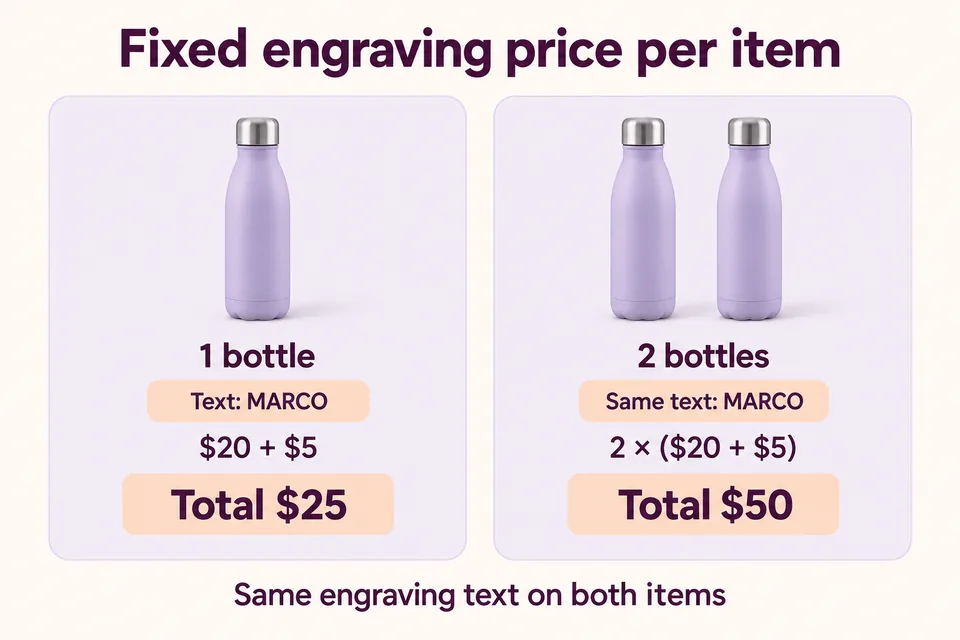
Son precios ficticios del tutorial, no precios de suscripción al plugin. Se supone que el precio de catálogo y el suplemento utilizan la misma base fiscal. WooCommerce aplica por separado los impuestos de la tienda, la ubicación del cliente, los cupones y el envío. Comprueba los totales finales en tu tienda.
Dos unidades de esta línea comparten el texto del grabado. Si el cliente necesita dos nombres distintos, debe configurar y añadir cada nombre por separado. Confirma después que carrito y pedido mantengan diferenciadas las personalizaciones.
4. Guarda, activa y prueba todo el proceso de compra
Guarda el grupo, revisa la vista previa para el producto elegido, actívalo y vuelve a guardar. La vista previa ayuda a comprobar el campo, pero no demuestra que funcionen bien la ficha, el carrito y el pedido.
Abre la ficha de la botella como cliente y realiza estas comprobaciones:
- Campo vacío: intenta añadir la botella sin texto. El campo obligatorio debe impedir continuar la compra.
- Un nombre normal: introduce MARCO. Confirma que se acepte y que el precio de una unidad incluya los 5 USD adicionales.
- Límite de longitud: prueba un texto permitido de veinte caracteres y otro de veintiuno. El navegador puede impedir seguir escribiendo; el servidor también debe rechazar un texto enviado demasiado largo.
- Cantidad de dos unidades: confirma 50 USD para este ejemplo antes de otros ajustes de la tienda.
- Otro producto: abre un artículo ajeno y confirma que no aparezca el grupo exclusivo de la botella.
- Carrito y pedido de prueba: verifica que el texto y el precio se conserven durante la compra y aparezcan en la información del pedido que utiliza tu equipo de preparación.
Utiliza un método de pago de prueba y revisa el pedido real antes de activar la configuración para clientes. Incluye ortografía, navegación con teclado y uso móvil. El software puede exigir un valor, pero no sabe si el cliente quería escribir «MARCO» o «MARCOO».
Explica los requisitos antes de que el cliente se equivoque
En Website Forms Usability: Top 10 Recommendations (Nielsen Norman Group, Kathryn Whitenton, 1 de mayo de 2016), la guía recomienda explicar los requisitos de los datos y distinguir claramente campos obligatorios y opcionales.
Para el grabado, mantén visible «Texto del grabado», indica la longitud debajo y explica cuándo es obligatorio. No dejes las instrucciones esenciales solo en un texto de ejemplo que desaparezca al escribir. Es un principio de diseño de formularios, no una mejora de conversión medida en este ejemplo.
¿Y si el grabado es opcional?
Crea una casilla, por ejemplo, Añadir grabado antes del campo de texto. Haz que el texto aparezca solo al marcar la casilla y que sea obligatorio mientras esté visible.
Elige un solo lugar para el cargo fijo. Por ejemplo, pon los 5 USD en la casilla y deja en cero el suplemento del texto condicional. Cobrar en ambos sumaría los dos importes. Cuando la condición oculta el texto, el plugin borra su valor y deja de añadir su propio precio.
La guía de opciones de producto condicionales en WooCommerce explica esta variante con grabado opcional, desde la casilla hasta las dos opciones de compra. Úsala cuando también quieras permitir la compra de la botella sin grabar.
Prueba las dos vías: sin grabado debe poder comprarse el producto base; con él, debe exigirse el texto. Para otro ejemplo condicional, consulta nuestra guía de envoltorio de regalo en WooCommerce.
¿Puedes cobrar por carácter?
Sí. La extensión Pro añade precios por carácter y cargos únicos por línea de carrito. Resuelven necesidades distintas de la configuración Free de precio fijo por artículo explicada arriba.
A 1 USD por carácter, MARCO añade 5 USD por artículo y ANNA, 4 USD. Los espacios interiores también cuentan. Un cargo de preparación único por línea permanece fijo al aumentar la cantidad de esa línea personalizada. Revisa la guía de Product Options y prueba esos cálculos por separado antes de sustituir el precio fijo.
Empieza con un producto y un campo de grabado claro
Recoge el texto, explica el límite, muestra el suplemento y verifica el pedido guardado. Cuando funcione ese proceso, decide si te convienen el grabado opcional o los precios avanzados.
Descubre HookSpark Product Options →
Consulta la guía de configuración →