

Una persona compra un cuaderno para sí misma, llega al pago y encuentra el campo Empresa. Se detiene para decidir si puede dejarlo vacío. Si tu tienda no utiliza esa respuesta, el campo añade una pregunta sin ayudarte a preparar el pedido.
Para quitar campos innecesarios del pago de WooCommerce, empieza por uno cuya función puedas justificar. En esta guía ocultamos Empresa en la dirección de facturación con HookSpark Checkout Customizer Premium. El nombre, el correo y la dirección de entrega permanecen.
Esta configuración es para el pago clásico. El editor Premium no modifica los campos del bloque de pago. La edición Free conserva los campos nativos de WooCommerce y no incluye este editor.
Por qué puede ayudar reducir los campos del pago
Baymard Institute Checkout Optimization: 5 Ways to Minimize Form Fields in Checkout, de Edward Scott, publicado el 26 de junio de 2024, indica una media de 11,3 campos en su muestra de páginas de pago de 2024. Su investigación da más importancia a los campos que el comprador debe considerar que al número de pasos.
La aplicación práctica es revisar cada pregunta. Quitar un campo que no necesitas puede reducir el trabajo para completar el formulario. Ese resultado no demuestra una mejora de conversión de este plugin ni garantiza que un pago más corto funcione mejor en tu tienda.
Elige un campo que no necesite el pedido
El ejemplo es una tienda de cuadernos para consumidores particulares. No ofrece compra profesional ni utiliza el nombre de empresa en su proceso de pedidos. Ocultaremos solo ese campo y probaremos después la compra.
No sería adecuado si tus clientes necesitan indicar una empresa para tramitar sus pedidos. Del mismo modo, un transportista puede necesitar un teléfono y una entrega en un piso puede requerir una segunda línea de dirección. Revisa los requisitos reales de compra, envío y pago antes de decidir.
| Campo | Control compatible | Pregunta que debes hacerte |
|---|---|---|
| Empresa de facturación o envío | Predeterminado, opcional, obligatorio u oculto | ¿Utilizamos el nombre de empresa para tramitar este pedido? |
| Dirección, línea 2 | Predeterminado, opcional, obligatorio u oculto | ¿Puede hacer falta indicar un piso, local o número de unidad? |
| Teléfono de facturación | Predeterminado, opcional, obligatorio u oculto | ¿La entrega, el pago o la asistencia dependen de un teléfono? |
| Order notes | Predeterminado, opcional, obligatorio u oculto | ¿El comprador necesita indicar instrucciones de preparación o entrega? |
| Nombre, correo de facturación y campos esenciales de dirección | Protegidos frente a ocultación o reducción de requisitos | Conserva los requisitos por país de WooCommerce. |
Los controles compatibles corresponden a campos nativos concretos de WooCommerce. Los de proveedores de pago y otros plugins permanecen bajo el control de sus proveedores.
1. Comprueba el tipo de pago y prepara una tienda de pruebas
Utiliza una copia de pruebas con WooCommerce y Checkout Customizer Premium instalados. Confirma que el pago utilice el shortcode clásico, [woocommerce_checkout], y un diseño clásico de Checkout Customizer. Focus y Compact utilizan bloques, por lo que este editor no se aplica a ellos.
En Checkout Customizer, activa el diseño y elige uno clásico. Revisa la configuración activa antes de cambiarla. Utiliza la guía de configuración de Checkout Customizer si todavía no lo has configurado.
Este artículo no requiere PHP ni CSS personalizados. Ocultar desde el editor cambia la configuración del campo compatible. Ocultarlo solo visualmente con CSS es distinto y puede dejar activos sus requisitos de validación.
2. Oculta Empresa en facturación
- Abre HookSpark → Checkout Customizer → Checkout fields.
- En Standard fields(«Campos estándar»), despliega Empresa de facturación. El nombre mostrado puede seguir el idioma de WooCommerce.
- Deja Label override y Display order («Etiqueta alternativa» y «Orden de visualización») vacíos para mantener los valores predeterminados.
- Cambia Visibility and requirement a Oculto.
- Haz clic en Save draft.
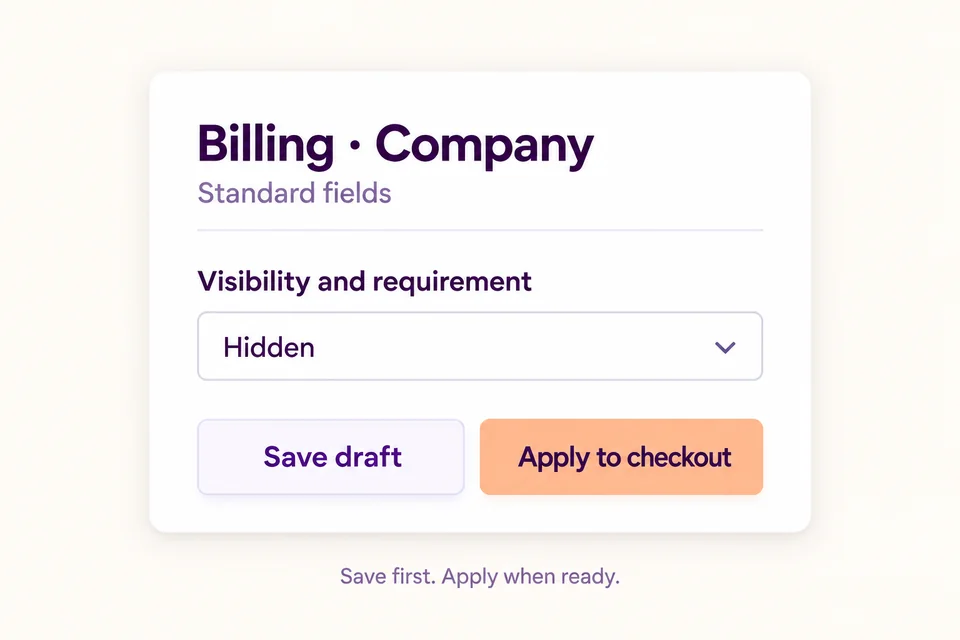
En este momento, el pago público no ha cambiado. El borrador guardado contiene la nueva configuración. Empresa de facturación y Empresa de envío son filas distintas: ocultar una no oculta automáticamente la otra.
Opcional y Oculto también significan cosas distintas. Opcional mantiene el campo visible y permite dejarlo vacío. Oculto lo quita de futuros envíos del formulario. Elige el resultado que necesitas.
Si un campo personalizado necesita una respuesta en cada pedido afectado, sigue la guía para hacer obligatorio un campo del checkout de WooCommerce. Exigir un valor es distinto de verificar un identificador fiscal.
3. Revisa el borrador guardado antes de aplicarlo
Abre Templates & editor («Plantillas y editor») con un carrito preparado y revisa el borrador guardado. Comprueba que no aparezca Empresa y que nombre, correo y dirección sigan siendo legibles. Revisa escritorio y móvil.
Cuando el borrador esté listo, utiliza Apply to checkout(«Aplicar a la página de pago»). Esto aplica todo el borrador guardado, incluidos los demás ajustes de diseño. Revisa los cambios pendientes de distribución o marca antes de aplicar: la acción no se limita a la fila Empresa.
Recarga el pago activo en una sesión de comprador independiente. La vista previa y la tienda activa son vistas distintas; tus clientes utilizarán la segunda.
4. Prueba el pedido, no solo el formulario más corto
Un formulario más limpio es solo la primera comprobación. Confirma que los demás campos sigan validándose y que la configuración de envío y pago permita completar un pedido.
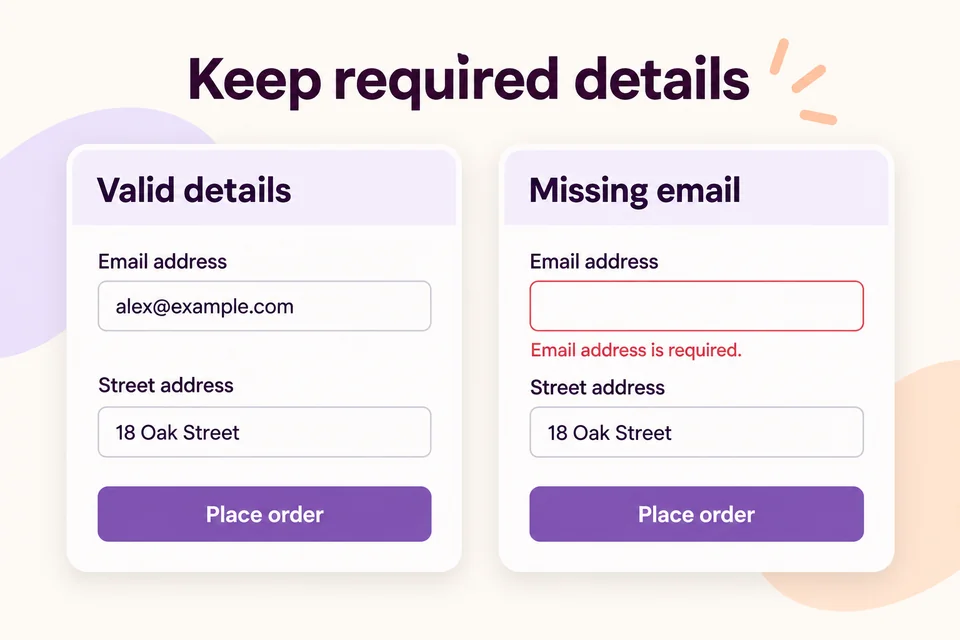
- Datos válidos: introduce una dirección completa y un correo válido. Confirma que puedas realizar un pedido con un método de prueba adecuado.
- Datos obligatorios ausentes: deja vacío el correo de facturación. El pago debe señalar el valor ausente e impedir el envío hasta corregirlo.
- Otra dirección de envío: selecciona esa opción si la tienda la ofrece. Verifica los campos de envío por separado.
- Cambios de país: prueba los países en los que vendes. WooCommerce sigue determinando los requisitos de dirección por país.
- Pedido guardado: revisa los datos del cliente y su dirección en la administración y en tu proceso habitual de preparación.
- Móvil: comprueba formulario, mensajes de validación y paso de pago con un ancho de pantalla pequeño.
Repite las comprobaciones pertinentes al cambiar tema, pasarela, integración de envío u otra extensión de pago. Una prueba correcta con un método sin conexión no demuestra todas las vías de pago real.
¿Qué ocurre con los pedidos existentes?
Ocultar un campo opcional compatible afecta a futuros envíos del formulario. No borra los nombres de empresa ya guardados en pedidos anteriores.
Los campos personalizados tienen un control independiente de eliminación del borrador. Oculto conserva la definición para reutilizarla; Remove field from draft («Eliminar campo del borrador») quita esa definición del borrador. Los pedidos existentes conservan sus etiquetas y respuestas después de cambiar el nombre o quitar un campo.
Si al pedido le falta un dato útil, sigue cómo añadir un campo personalizado al checkout de WooCommerce. El ejemplo con un número de IVA opcional recoge texto: no verifica identificadores fiscales ni crea reglas condicionales en el checkout.
Si la configuración activa no es correcta, Restore previous recupera la anterior, incluidos los campos, y conserva el borrador. Revisa el pago restaurado antes de continuar.
Preguntas frecuentes
¿Puedo quitar todos los campos del pago?
No. El nombre, el correo de facturación y los campos esenciales de dirección están protegidos frente a ocultación o reducción de requisitos. Revisa los opcionales compatibles en vez de considerar eliminable cualquier campo.
¿Por qué sigue apareciendo Empresa?
Comprueba que hayas aplicado el borrador guardado, activado el diseño y elegido uno clásico. Confirma que cambiaste la fila correcta de facturación o envío. Si otra extensión controla el campo, investiga esa integración en vez de repetir el mismo cambio.
¿Funciona con el bloque de pago de WooCommerce?
No. Este editor Premium se aplica al pago clásico. Los bloques conservan sus campos nativos; utiliza un método expresamente destinado a bloques si tu tienda trabaja con ellos.
¿Puedo mostrar Empresa solo a clientes profesionales?
Esta versión no incluye reglas condicionales de campos de pago. La guía oculta Empresa en el pago clásico configurado; no elige la visibilidad según si el comprador es empresa o particular.
Recoge las opciones de producto en su ficha
Si la información describe un artículo concreto, recógela donde el cliente lo elige. Una inscripción de botella pertenece a la botella, no a una pregunta genérica del pago. Consulta nuestra guía de campos de grabado en WooCommerce y el ejemplo de envoltorio de regalo para opciones específicas de producto gestionadas con HookSpark Product Options.
Empieza con un campo innecesario
Elige uno que tu tienda no utilice, guarda el cambio como borrador y verifica todo el proceso de compra. Conserva la información necesaria para preparar el pedido.
Descubre Checkout Customizer →
Consulta la guía de campos de pago →