Toda la documentación · Información del plugin
Añade, oculta y reordena campos de pago
Recoge los datos que necesita el pedido, con campos estándar protegidos y un borrador independiente.
Versión 0.4.0-alpha.2 · Candidata de desarrollo · Actualizada el 25 de septiembre de 2026
Antes de empezar
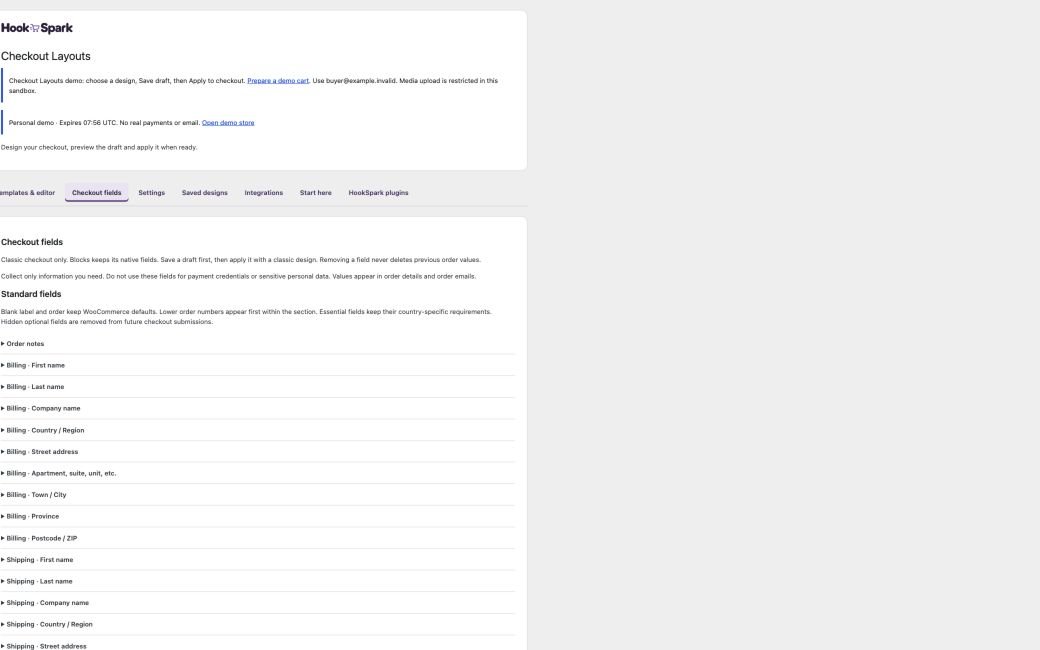
Utiliza uno de los diez diseños clásicos y activa el diseño de pago. Focus y Compact utilizan bloques, donde este editor de campos no tiene efecto. Abre HookSpark → Checkout Customizer → Checkout fields («Campos de pago»). Solo los usuarios con permiso manage_woocommerce pueden guardar cambios.
Modifica un campo estándar
- Despliega un campo en Standard fields («Campos estándar»).
- Introduce una etiqueta alternativa o déjala vacía para conservar el texto de WooCommerce.
- Configura Display order («Orden de visualización»): los números más bajos aparecen primero dentro de la sección. Dejarlo vacío conserva la prioridad nativa.
- Empresa, segunda línea de dirección, teléfono de facturación y notas del pedido permiten elegir el valor predeterminado de WooCommerce, opcional, obligatorio u oculto.
- Los campos esenciales de nombre, correo, país y dirección están protegidos: no puedes ocultarlos ni reducir sus requisitos. WooCommerce conserva la validación por país y puede actualizar las etiquetas específicas de cada país.
Solo se pueden editar los campos de WooCommerce expresamente permitidos. Los campos de pasarelas u otros plugins siguen dependiendo de su proveedor. Ocultar un campo opcional lo elimina de los futuros envíos del formulario, no de los pedidos existentes.
Añade un campo personalizado
- Haz clic en Add field («Añadir campo») e introduce Field label («Etiqueta del campo»), por ejemplo, «Referencia del pedido».
- Elige texto, correo electrónico, teléfono, texto largo, desplegable o casilla de verificación.
- Selecciona facturación, envío o notas del pedido. Los campos de envío solo se recogen cuando se utiliza una dirección de envío independiente.
- Elige opcional, obligatorio u oculto. Las casillas obligatorias deben marcarse y ninguna aparece preseleccionada.
- Configura el orden de visualización (0–999) y el ancho: fila completa o media fila para mostrar campos por parejas.
- Para un desplegable, introduce una opción distinta por línea, hasta un máximo de 20. Por ejemplo: «Mañana» y «Tarde».
- Guarda el borrador. Abre Templates & editor («Plantillas y editor») para revisar el borrador guardado con un carrito preparado. Apply to checkout («Aplicar a la página de pago») activa todo el borrador.
Se admiten hasta 20 campos personalizados, etiquetas de 120 bytes, respuestas de compradores de 500 bytes y opciones de 80 bytes. Evita etiquetas duplicadas que puedan confundir al comprador. El servidor comprueba los límites de texto en bytes, por lo que los caracteres acentuados pueden alcanzar el límite antes. Solicita solo la información necesaria para el pedido, nunca credenciales de pago ni datos personales sensibles.
Verifica el resultado
Prueba un campo obligatorio vacío, un correo inválido y datos válidos. Los errores deben impedir el envío e identificar el campo. Completa un pedido con un método de pago sin conexión y busca los valores en Checkout details («Datos del pago») de la confirmación, la vista del pedido del cliente y la administración. Los correos de pedido de WooCommerce incluyen las mismas etiquetas y valores. Comprueba tu plantilla de correo: los maquetadores personalizados pueden omitir hooks nativos.
Oculta, elimina o restaura
Ocultar conserva la definición para reutilizarla más adelante. Remove field from draft («Eliminar campo del borrador») borra la definición del borrador; guardar conserva el cambio y aplicar lo activa. Restore previous («Restaurar anterior») recupera la configuración activa anterior, incluidos los campos, y conserva el borrador. Los diseños guardados y las importaciones incluyen definiciones, nunca respuestas de compradores. Los pedidos existentes conservan sus etiquetas y respuestas originales aunque cambies el nombre de un campo o lo elimines.
Errores y recuperación
Si se rechaza el guardado, revisa las etiquetas, las opciones de los desplegables, los valores permitidos y el orden de visualización. No se guarda nada parcialmente y se conservan las filas editables. Si falta un campo, comprueba el motor activo, que el diseño esté habilitado, el grupo, la visibilidad y si se ha seleccionado una dirección de envío diferente. Si un diseño antiguo elimina campos, restaura la configuración anterior. Repite las pruebas de pago después de cambiar plugins de pasarela o envío.
Datos y límites de esta versión
Los valores del pedido utilizan el CRUD de WooCommerce y se incluyen en su exportación de privacidad y su borrado de datos personales. Los ajustes y los pedidos permanecen tras la desactivación. Esta versión no incluye almacenamiento en el perfil de cuenta, subida de archivos, reglas condicionales de campos, colocación mediante arrastrar y soltar ni edición de campos de bloques.