

Per rendere obbligatorio un campo personalizzato del checkout WooCommerce, impostane il requisito nell’editor dei campi e applica la configurazione a un checkout classico supportato. Prova poi sia il valore mancante sia la correzione. Un asterisco da solo non dimostra che il server respinga un invio incompleto.
L’esempio usa HookSpark Checkout Customizer Premium e un campo di testo chiamato Riferimento ordine d’acquisto. Un’attività che richiede davvero un riferimento per ogni ordine può raccogliere un valore come PO-1042. Obbligatorio significa «occorre inserire un valore»: non verifica il riferimento nel gestionale e non lo rende un identificativo fiscale valido.
Scegli il checkout corretto prima di modificare il campo
Lavora su staging e identifica la pagina checkout assegnata in WooCommerce. L’editor dei campi usato qui riguarda il motore Classic. Non applica questi requisiti personalizzati al blocco Checkout e non bisogna attribuire alla Free l’editor Premium. Cambiare motore è una decisione separata: prima controlla campi esistenti, gateway e integrazioni del tema.
Se devi ancora creare il campo, segui la guida per aggiungere un campo personalizzato al checkout WooCommerce. Qui ci concentriamo su obbligatorietà e verifica, senza ripetere tutte le opzioni di creazione. Mantieni un solo responsabile dello stesso campo: due editor o uno snippet del tema possono sovrascriverne la definizione.
1. Imposta il campo personalizzato come obbligatorio
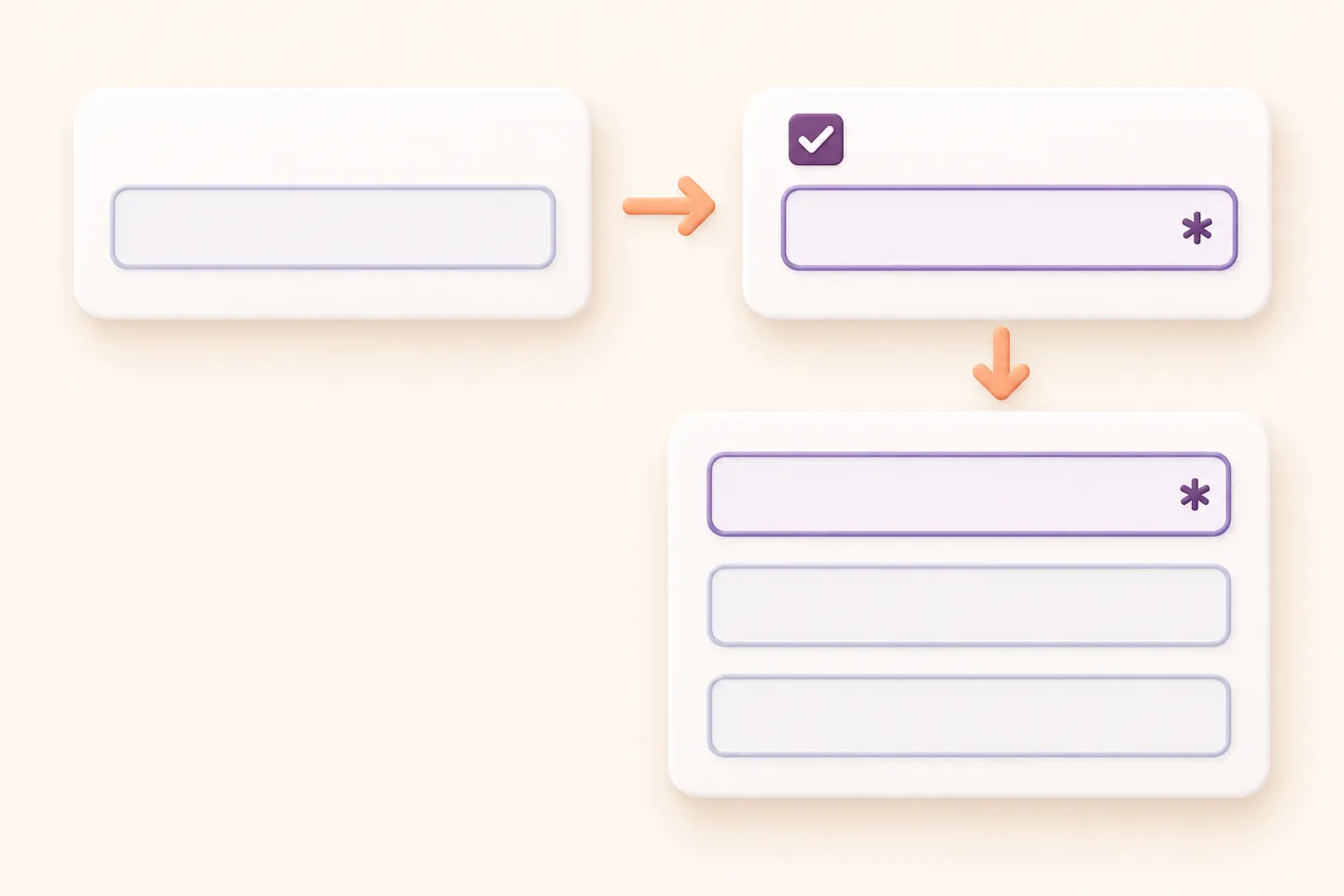
Apri HookSpark → Checkout Customizer e lo spazio Checkout fields. In Custom fields scegli Add field se il campo non esiste. Usa i valori seguenti. La dashboard può tradurre le etichette: qui riportiamo i nomi inglesi dei controlli presenti nel plugin.
| Controllo | Valore di esempio |
|---|---|
| Field label | Riferimento ordine d’acquisto |
| Field type | Text |
| Section | Order notes |
| Visibility and requirement | Required |
| Display order | 120 |
| Field width | Full row |
Order notes colloca il campo personalizzato in quella sezione: non è la normale area facoltativa dei commenti ordine. Quando cambi il requisito, conserva l’identità stabile del campo creata dall’editor. Cancellarlo e ricrearlo può produrre una definizione diversa. Non raccogliere credenziali di pagamento o dati sensibili non necessari in un generico campo di testo.
2. Salva la bozza e applicala consapevolmente
Seleziona prima Save draft. Controlla il design Classic scelto e tutte le altre impostazioni già presenti nella bozza. Poi scegli Apply to checkout: applicare lo spazio campi attiva anche le altre impostazioni salvate nella bozza. Apri il checkout attivo in una sessione cliente separata. L’anteprima riservata all’amministratore non prova cosa vedrà il cliente.
3. Prova il campo vuoto e la correzione
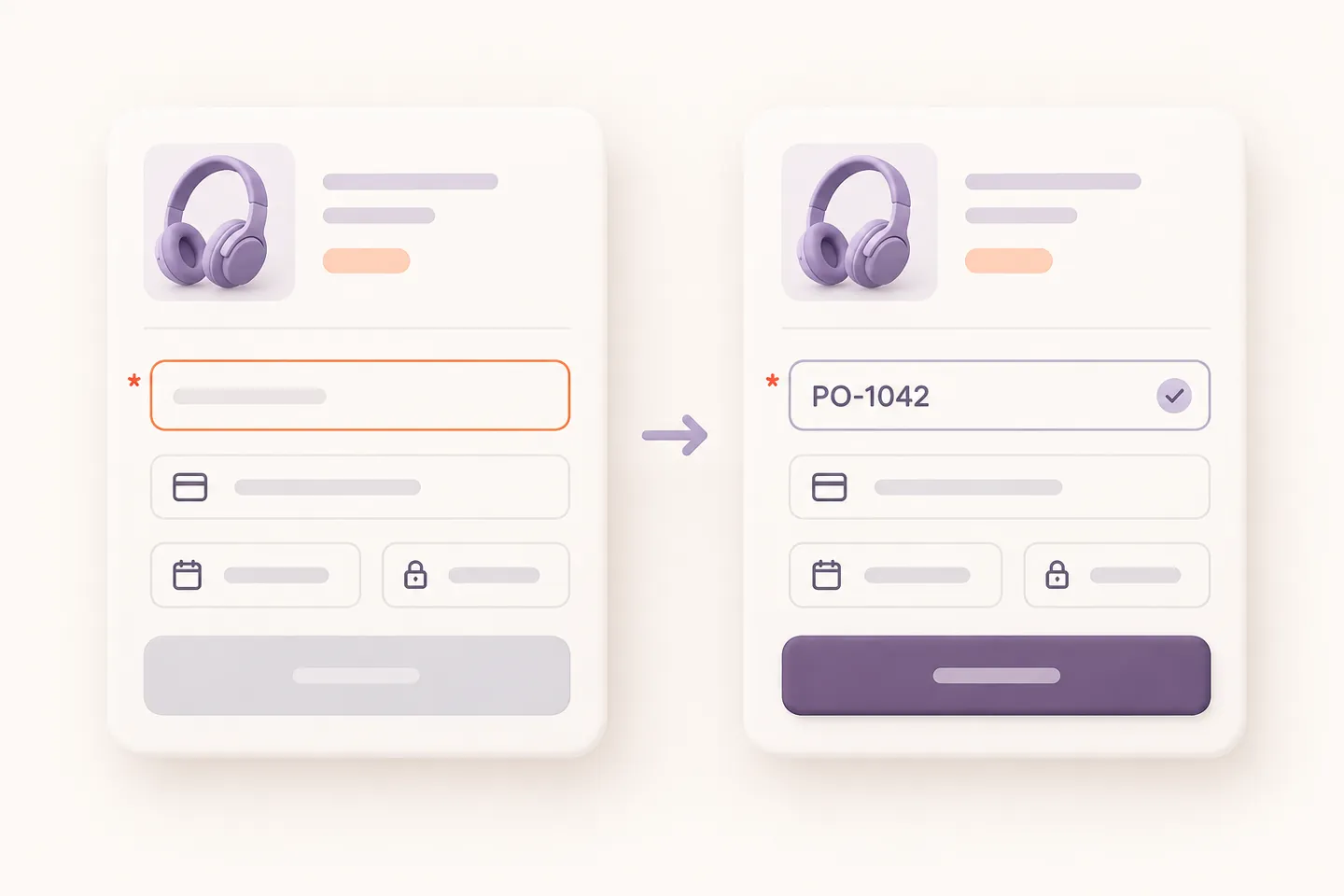
Prepara un carrello di prova, completa gli altri dati obbligatori e lascia vuoto Riferimento ordine d’acquisto. Con un metodo di pagamento di staging che non possa addebitare un cliente reale, tenta l’invio. Verifica che il campo mancante sia identificato e che l’omissione impedisca di proseguire. Prova anche un valore composto soltanto da spazi: non deve essere considerato un riferimento utile.
Inserisci PO-1042 e riprova. L’errore di valore mancante per questo campo deve sparire; possono restare errori distinti di indirizzo, disponibilità o gateway da correggere. Non equivale a una promessa di pagamento riuscito. Se completi un ordine sintetico su staging, verifica il riferimento nei dettagli ordine e nella relativa email usando posta di prova catturata, non la casella di un cliente.
Il tutorial «Validating Input» di W 3 C WAI spiega che i campi obbligatori devono essere riconoscibili e che i controlli nel browser non sostituiscono la validazione sul server. Fonte: W 3 C Web Accessibility Initiative, consultata il 23 ottobre 2026. Il principio sostiene la verifica di istruzioni e valori mancanti, non dimostra che più campi obbligatori migliorino le vendite.
Se il campo è ancora facoltativo o non compare
| Controllo | Azione |
|---|---|
| Salvata solo la bozza | Applica dopo aver controllato tutte le impostazioni |
| Blocco Checkout attivo | Questo flusso Classic non si applica; identifica il motore reale |
| Pagina o anteprima sbagliata | Apri come cliente il checkout attivo assegnato |
| Selezionata la sezione Shipping | I campi spedizione si raccolgono solo con indirizzo separato |
| Altro editor o snippet | Risolvi chi gestisce il campo prima di modificarlo ancora |
| Requisito non più necessario | Scegli Optional, applica e riprova; non togliere solo l’asterisco |
Posso rendere facoltativo qualsiasi campo standard?
No. L’editor protegge i requisiti nativi essenziali controllati da WooCommerce e dal paese scelto. Permette di cambiare obbligatorietà soltanto ai campi nativi facoltativi supportati e ai propri campi personalizzati. Questa guida non aggira i requisiti dell’indirizzo nazionale.
Required verifica partita IVA o numero ordine d’acquisto?
No. Presenza, formato e verifica su un registro esterno sono compiti diversi. Non descrivere questo campo di testo come verifica IVA o approvazione B 2 B automatica. Richiedi il riferimento soltanto se tutti i clienti coinvolti possono fornirlo. Per ridurre i campi inutili vedi la guida per rimuovere i campi inutili dal checkout WooCommerce. Confronta i controlli supportati in HookSpark Checkout Customizer e nella documentazione sui campi checkout.