

Per creare offerte Black Friday nel tuo negozio WooCommerce, scegli i prodotti, scrivi chiaramente la promozione e calcola quanto deve pagare il cliente. Poi configura una promozione, prova il carrello intorno alle soglie e prepara la disattivazione. Questo tutorial usa HookSpark Dynamic Pricing & Discount Rules Free per sconti quantità e BOGO e Min & Max Quantities Free per un limite di acquisto separato.
Sono esempi per il tuo negozio, non sconti Black Friday sugli abbonamenti HookSpark. Parti da staging. Gli esempi sono alternative, non tre sconti da sommare sullo stesso prodotto. Usiamo una maglietta semplice da 20 nella valuta del negozio, prima di imposte, spedizione, commissioni e coupon. Adatta gli importi mostrati alle tue impostazioni fiscali.
1. Scrivi l’offerta prima di aprire l’editor
Decidi quali prodotti partecipano, la quantità richiesta, se il cliente deve aggiungere tutti i pezzi, se il vantaggio si ripete e quando termina. Scegli un prezzo sostenibile considerando costo del prodotto e gestione dell’ordine. Un totale più basso non dimostra che la campagna sia redditizia.
L’articolo WooCommerce “How to plan for Black Friday and why you should start now”, di Elizabeth Rosselle, invita a definire obiettivi, scegliere i prodotti e lasciare tempo ai test. È un riferimento per pianificare, non una previsione dei risultati del tuo negozio. Fonte consultata il 22 ottobre 2026.
| Offerta | Promessa al cliente | Totale prodotti dell’esempio |
|---|---|---|
| Bulk | Compra almeno 3 magliette: 16 ciascuna | 3 × 16 = 48 |
| Progressivo | Prime 2 a 20; dalla terza, 16 ciascuna | 20 + 20 + 16 = 56 |
| BOGO | Aggiungi 2 magliette e pagane 1 | 2 pezzi fisici, totale 20 |
2. Prepara un prodotto e una situazione iniziale chiara
Installa il plugin prezzi Free su staging. Pubblica una maglietta semplice con prezzo ordinario 20 e scorte sufficienti per almeno quattro pezzi. Lascia disattivato Venduto singolarmente. Parti senza prezzo in offerta nativo, coupon o regole di prezzo sovrapposte. Annota le impostazioni originali per ripristinarle dopo la campagna. Prova separatamente le varianti prima di estendere gli esempi a taglie o colori.
3. Crea uno sconto quantità: tre magliette a 48
Apri HookSpark → Pricing & Discounts → Create promotion. Dai un nome riconoscibile alla promozione, scegli “Quantity: same price for every unit” e “Set unit price”. In “Include products” seleziona solo la maglietta. Mantieni il conteggio “Per cart line”. Sostituisci la fascia iniziale di esempio: lascia soltanto una fascia, con “From quantity” 3 e “Band value” 16. Il valore è il prezzo unitario finale, non il 16% di sconto o una riduzione di 16.
Salva, attiva la promozione su staging e controlla due magliette a 40, tre a 48 e quattro a 64. Scendi da tre a due: deve tornare il prezzo ordinario. Un prodotto estraneo non deve ricevere lo sconto. La promessa corretta è “Comprane almeno 3 e paga 16 ciascuna”. Il tutorial sugli sconti quantità approfondisce l’editor.
Segui il tutorial sugli sconti quantità
4. Scegli il progressivo se vuoi scontare solo i pezzi successivi
Disattiva la promozione bulk prima di provare questa alternativa. Scegli “Quantity: progressive price bands”, mantieni il conteggio per riga e la fascia da 3 con prezzo unitario 16. Le prime due magliette restano a 20 ciascuna. Tre costano 56 e quattro 72. Due costano ancora 40. La soglia è uguale, ma il calcolo cambia. Salva e attiva soltanto questa alternativa prima della prova.
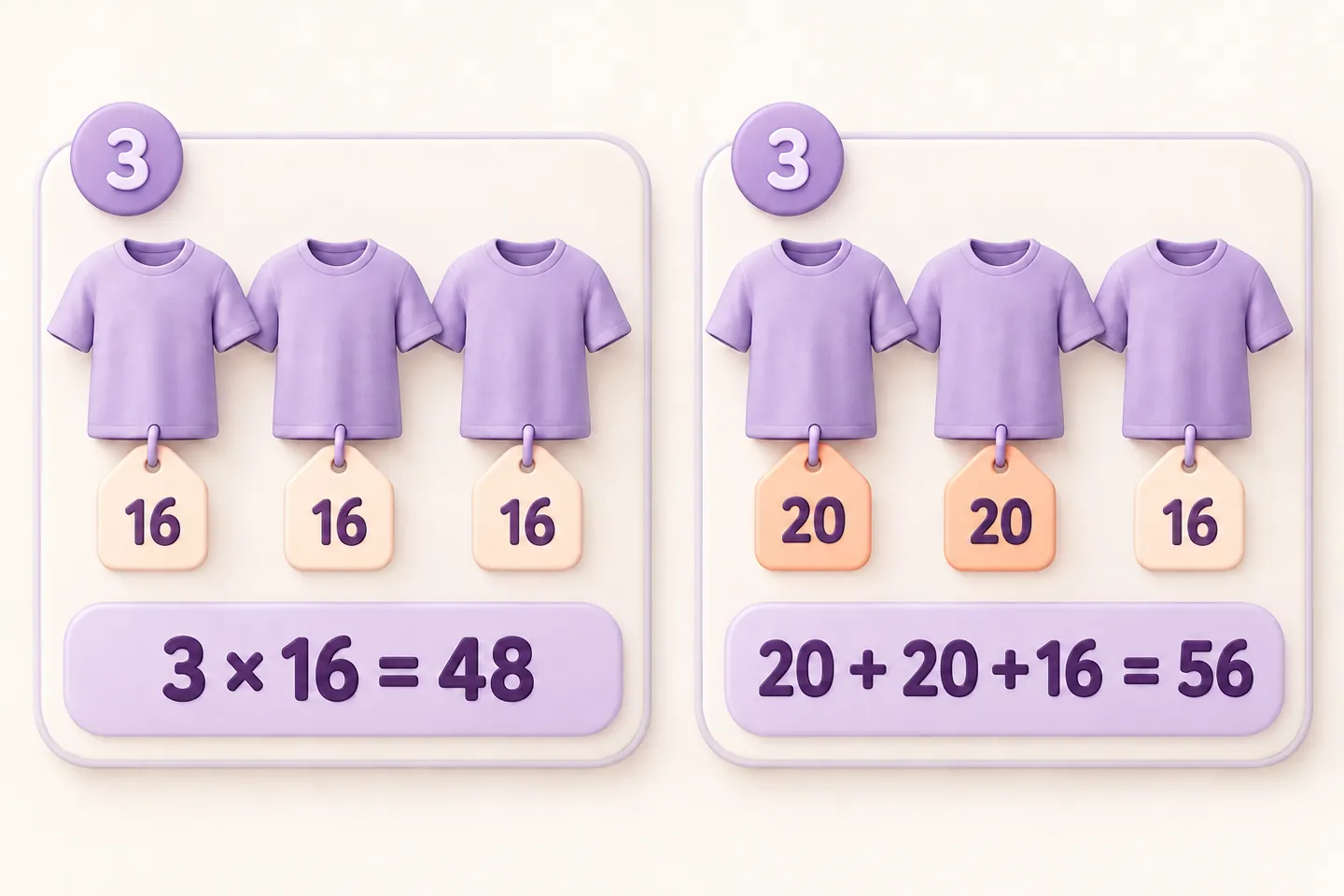
Non pubblicizzare “Almeno 3: 16 ciascuna” per questa regola progressiva. Scrivi “Prime 2 a 20 ciascuna; dalla terza, 16 ciascuna”. Il carrello può mostrare un prezzo unitario medio quando una riga comprende fasce diverse: controlla anche il totale di riga. Confronta i due metodi nella guida ai prezzi a scaglioni prima di scrivere la campagna.
Confronta prezzi bulk e progressivi
5. Crea un’offerta prendi due e paghi uno
Disattiva la precedente regola quantità. Crea una regola “Buy X, discount Y”, seleziona solo la maglietta e scegli “Across all selected products” per contare le quantità idonee. Imposta Buy quantity a 1, Discounted quantity a 1, Percentage off a 100 e abilita la ripetizione per ogni gruppo completo. Salva e attivala su staging.
Il cliente deve aggiungere entrambe le magliette. Una costa 20; due costano 20 insieme; tre costano 40; quattro costano 40 con ripetizione attiva. Il plugin sconta i pezzi idonei già presenti, non aggiunge automaticamente un regalo. La riga dello stesso prodotto può mostrare due pezzi a un prezzo medio di 10, anziché righe separate da 20 e 0. Scorte e spedizione riguardano comunque due magliette fisiche.
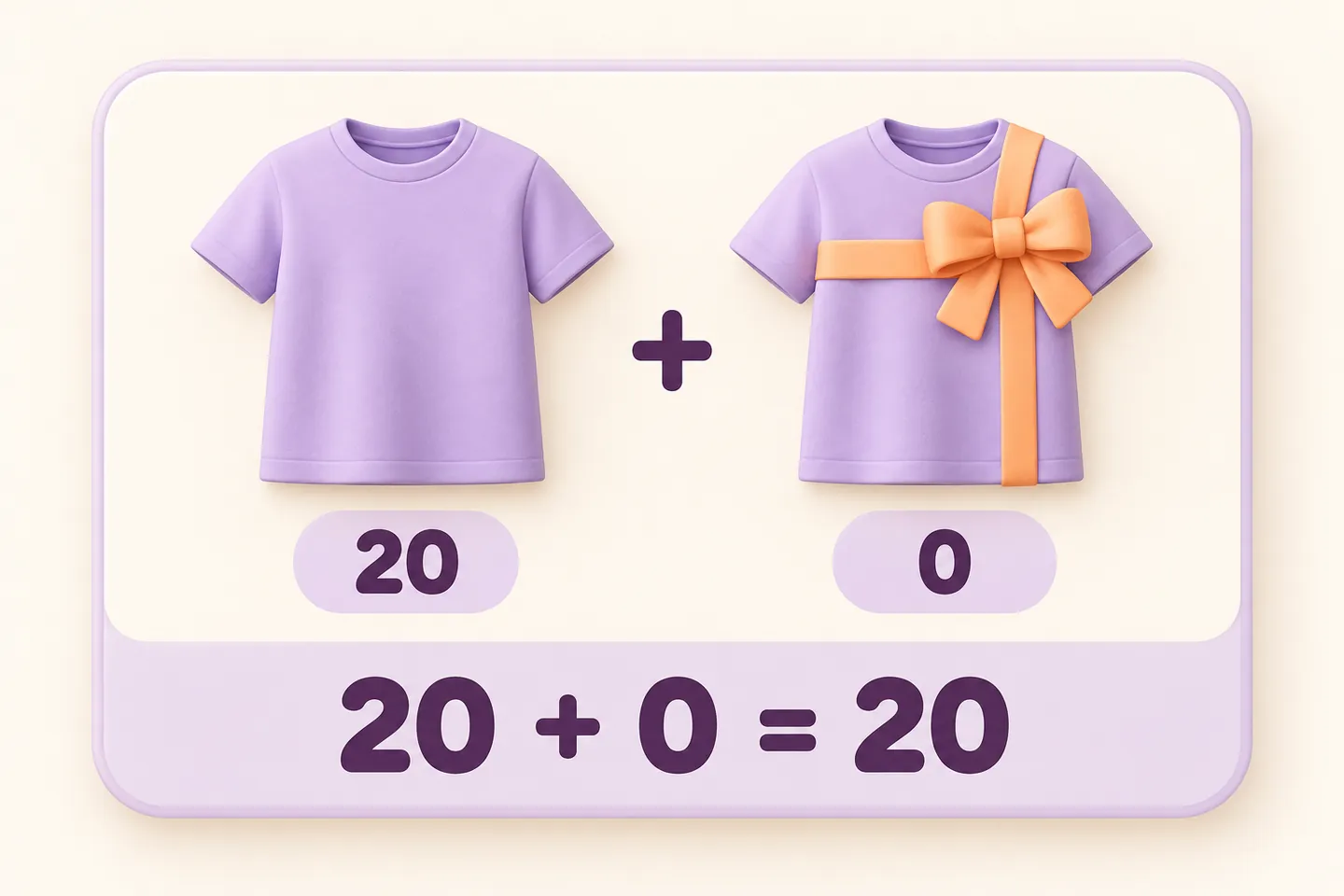
Segui la configurazione BOGO e gli esempi sulla ripetizione
6. Aggiungi un limite quantità separato solo se serve alla campagna
Uno sconto non limita quanti pezzi si possono acquistare. Per un prodotto separato con scorte limitate, come una tazza, usa Min & Max Quantities, seleziona quel prodotto e imposta un massimo di 3. Prova ad aggiungerne tre, una quarta, a ridurre il carrello e ad aggiungere un prodotto estraneo. Il tutorial sul massimo per prodotto spiega l’editor effettivo.
Il limite riguarda il carrello corrente, non gli acquisti complessivi della persona. Non impedisce un secondo ordine. Mantieni separato l’esempio della tazza dalla prova BOGO con quattro magliette: un massimo di tre sulle magliette impedirebbe quel caso. Le configurazioni combinate richiedono una prova propria.
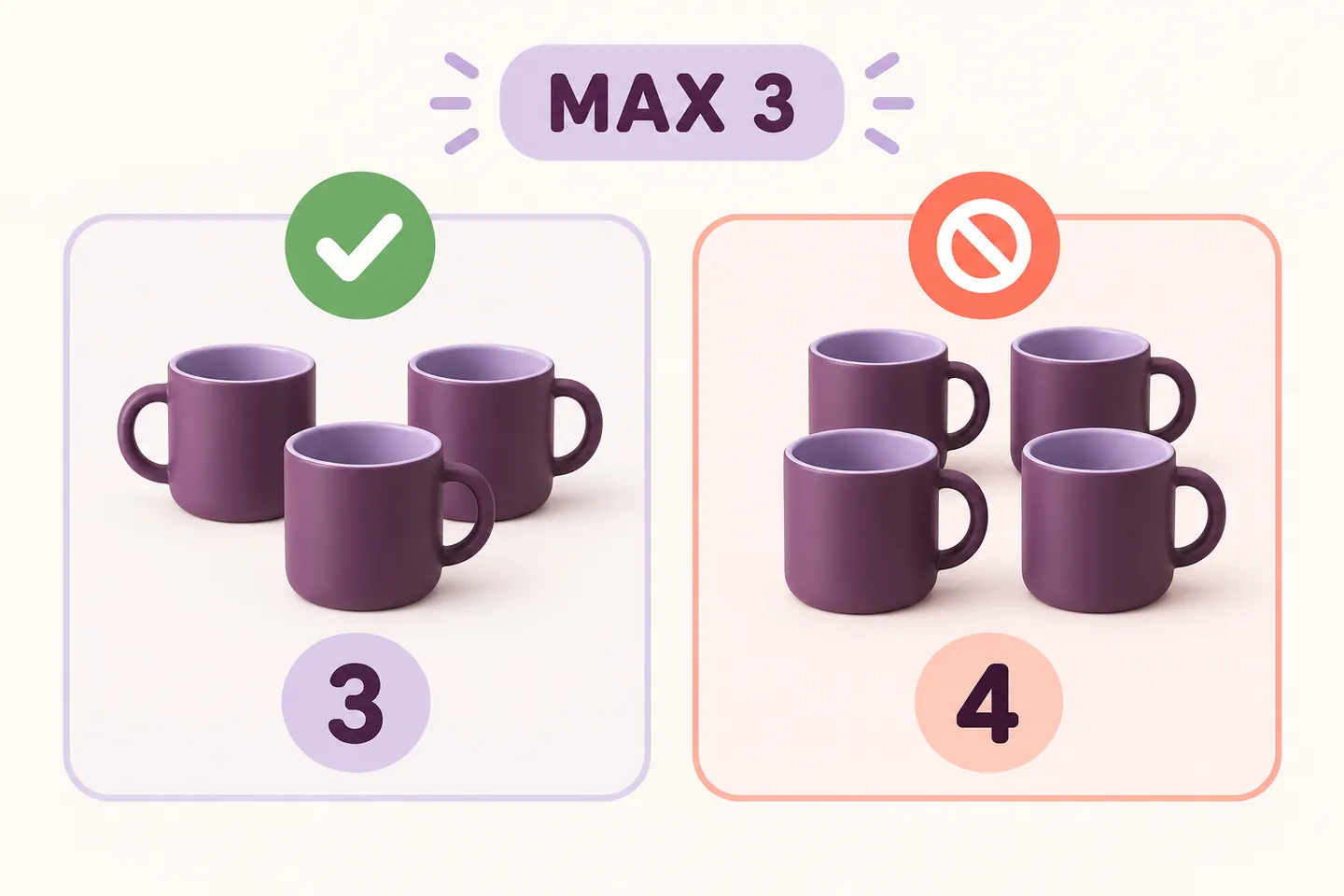
Configura un massimo per prodotto
7. Spiega l’offerta dove il cliente decide
Scrivi prodotto idoneo, quantità, base del prezzo e termine nella descrizione del prodotto o nel contenuto della campagna. Salva e controlla quel testo: il nome della regola prezzi non pubblica automaticamente il messaggio promozionale. Il risparmio pubblicizzato deve corrispondere a ciò che applica il carrello.
Per un messaggio separato nel carrello, segui il tutorial sui messaggi nel carrello WooCommerce. L’esempio suggerisce una scatola regalo facoltativa: adatta e prova testi e condizioni della tua campagna. Il messaggio non applica lo sconto e non aggiunge un regalo.
La ricerca Baymard Institute “10 Cyber Monday UX Best Practices”, di Edward Scott, aggiornata il 16 settembre 2025, tratta la riconoscibilità di prezzi scontati e promozioni. Qui applichiamo il principio mantenendo vicini condizione e prezzo risultante. Non dimostra un aumento delle conversioni per questi plugin. Fonte consultata il 22 ottobre 2026.
8. Prova avvio, checkout e fine della campagna
Per ogni regola scelta, prova sotto soglia, alla soglia e sopra soglia, poi riduci nuovamente la quantità. Ripeti il calcolo del carrello e verifica che lo sconto non si accumuli. Includi un prodotto fuori target. Prova desktop e mobile con tema e ottimizzazioni usati dai clienti.
Gli esempi prezzi non includono coupon o prodotti già in offerta. Le politiche predefinite possono escludere prodotti in saldo o sospendere la promozione in presenza di un coupon. Controlla la politica salvata e prova la combinazione che vuoi consentire. Poi completa un ordine su staging con pagamento di prova e controlla quantità, totali di riga, imposte e spedizione nell’ordine. Un simulatore o un’illustrazione non certifica il tuo checkout.
Controlla coupon e promozioni sovrapposte
Questa guida usa attivazione e disattivazione manuali. Assegna un responsabile e annota inizio e fine nel fuso del negozio. Al termine disattiva la regola, rimuovi il messaggio promozionale, svuota la cache pertinente e verifica il prezzo originale come visitatore. La scomparsa del banner non dimostra che lo sconto sia terminato. Se scegli la programmazione automatica, provala separatamente prima di affidartici.
Domande sulla preparazione del Black Friday
Serve un plugin a pagamento per questi esempi?
I calcoli bulk, progressivi e BOGO descritti usano Dynamic Pricing & Discount Rules Free. Il massimo per prodotto separato usa Min & Max Quantities Free. Consulta le pagine prodotto per pacchetti correnti e versioni della piattaforma supportate.
Posso attivare tutte e tre le offerte sullo stesso prodotto?
Questi esempi sono alternative. Le regole sovrapposte dipendono da strategia e condizioni salvate: non sommare i risparmi illustrati. Parti da un’offerta e prova separatamente ogni sovrapposizione voluta.
Il BOGO aggiunge automaticamente il prodotto gratuito?
Non nella regola usata qui. Il cliente aggiunge entrambi i pezzi e il plugin applica lo sconto alla quantità idonea già nel carrello. Scrivi questa condizione accanto all’offerta.
Parti da un’offerta il cui calcolo si spiega in una frase. Conferma carrello, ordine e disattivazione prima di portare clienti alla campagna.
Scopri Dynamic Pricing & Discount Rules · Scopri Min & Max Quantities