

Per aggiungere un sovrapprezzo alle opzioni prodotto WooCommerce, assegna un prezzo al campo facoltativo e mostra il costo prima che il cliente aggiunga il prodotto. Con HookSpark Product Options & Add-Ons, una casella di controllo può aggiungere un importo fisso a ogni unità selezionata. Questo tutorial usa il modulo inline e il prezzo fisso di una checkbox, disponibili nell’edizione Free.
L’esempio è uno zaino in tela da 40 dollari USA. Il cliente può aggiungere una fodera premium a 8 dollari per zaino. Uno zaino con l’opzione costa 48 dollari; due costano 96. Gli esempi escludono imposte, spedizione e coupon. Inserisci i prezzi nella valuta del tuo negozio.
Scegli il tipo di sovrapprezzo adatto
Questa è un’opzione con costo per articolo. È utile quando ogni zaino richiede la propria fodera e genera un costo. Il supplemento non è una tariffa unica per tutto l’ordine. Per due zaini con l’opzione, le fodere costano 16 dollari, non 8.
Se le scelte richiedono scorte o SKU distinti, valuta prima le variazioni WooCommerce. La checkbox raccoglie un’opzione e modifica il prezzo del prodotto; non crea una gestione separata delle scorte della fodera.
1. Crea una checkbox facoltativa per lo zaino
- Imposta a 40 il prezzo normale dello zaino. Parti da un solo prodotto per verificare chiaramente il risultato.
- Apri l’amministrazione di Product Options e crea un gruppo. Seleziona quello zaino nelle impostazioni dei prodotti destinatari del gruppo.
- Aggiungi un campo Checkbox. Usa l’etichetta Fodera premium (+8 dollari per zaino), oppure un testo equivalente nella valuta del negozio.
- Lascia disattivato Required: il cliente deve poter acquistare lo zaino standard senza supplemento.
Mantieni semplice questo primo gruppo. Non servono regole condizionali per una checkbox indipendente. La documentazione sulla destinazione dei gruppi spiega come controllare dove appare.
2. Imposta a 8 il prezzo aggiuntivo per articolo
Nelle impostazioni di prezzo della checkbox, inserisci 8 in Extra price per item. Attiva il gruppo e salva la configurazione. Scrivere soltanto “+8” nell’etichetta non imposta un prezzo: l’importo va inserito anche nell’apposita impostazione.
Apri il prodotto come cliente. Senza la spunta, deve conservare il prezzo standard. Seleziona la fodera premium e verifica che il totale del prodotto configurato diventi 48 dollari. Le immagini mostrano il calcolo previsto; le etichette inglesi sono esempi, non screenshot dell’amministrazione.
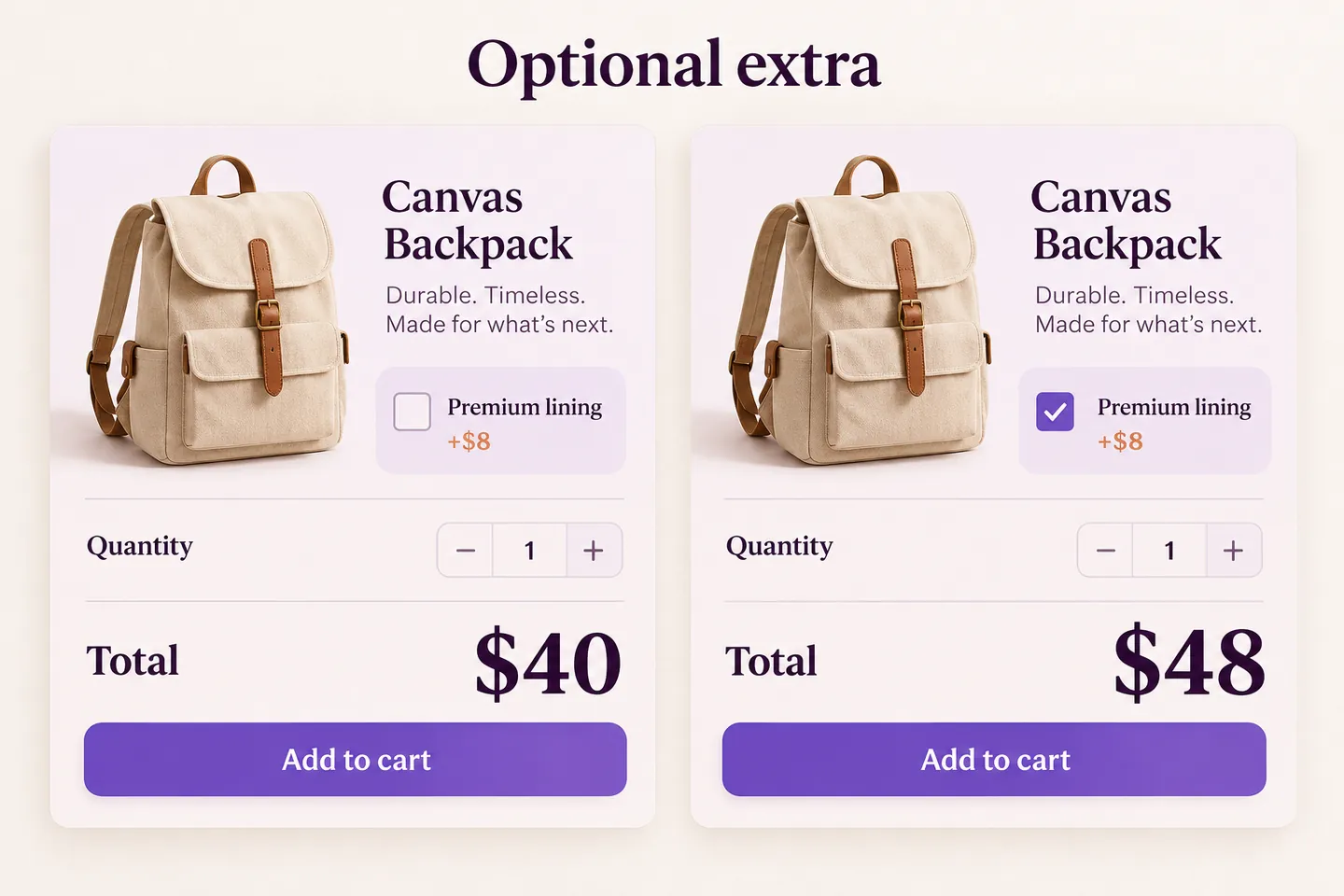
3. Controlla il carrello con una e due unità
Aggiungi lo zaino configurato al carrello e controlla scelta e prezzo. Porta la quantità a due. Gli 8 dollari si applicano a ogni unità: (40 + 8) × 2 = 96 dollari.
| Fodera premium | Quantità | Prezzo unitario | Totale riga |
|---|---|---|---|
| Non selezionata | 1 | 40 USD | 40 USD |
| Selezionata | 1 | 48 USD | 48 USD |
| Non selezionata | 2 | 40 USD | 80 USD |
| Selezionata | 2 | 48 USD | 96 USD |
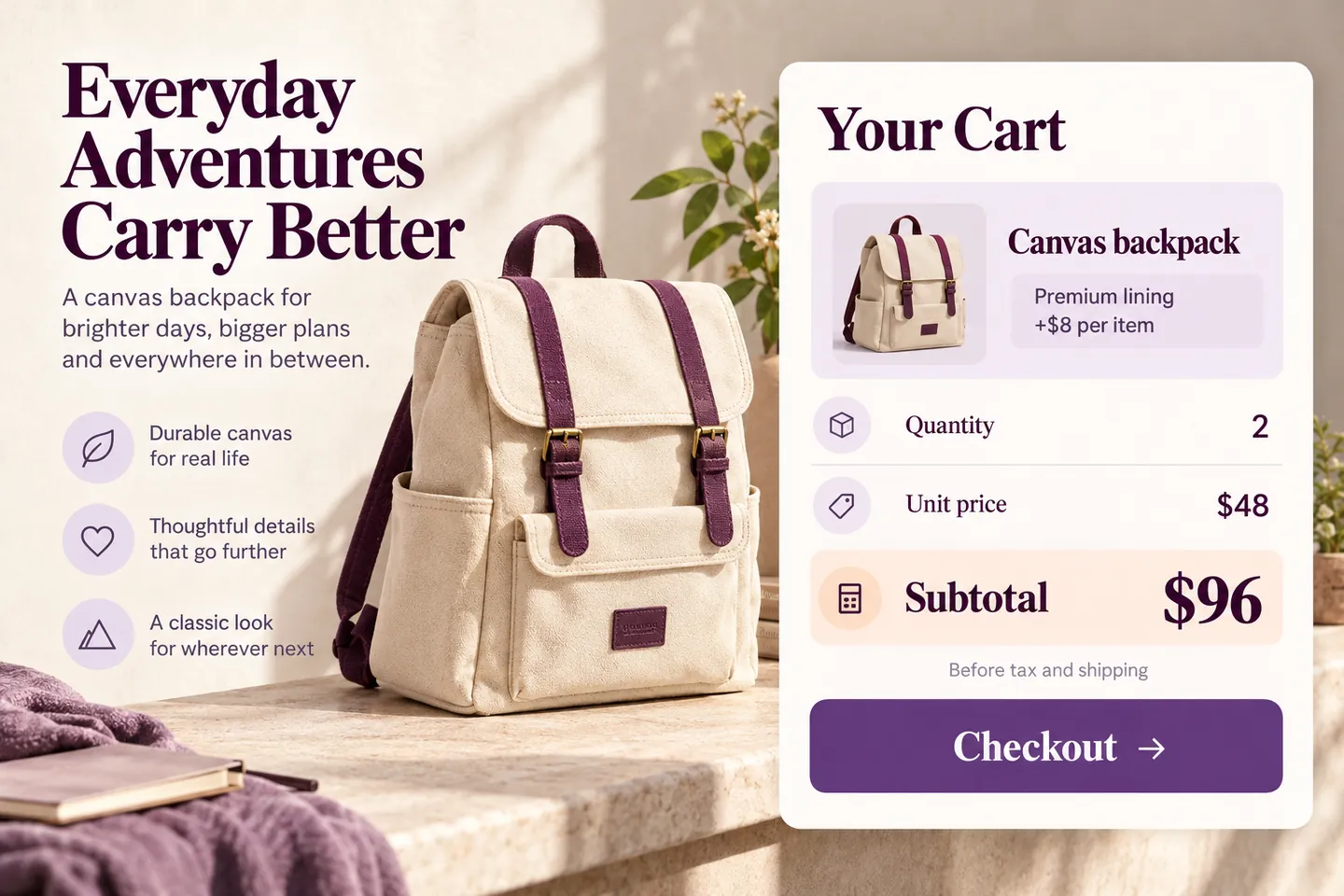
Un totale di 88 dollari per due zaini con l’opzione descriverebbe una regola diversa: aggiungere 8 dollari una sola volta a 80. Non è l’impostazione per articolo di questa guida. La documentazione sui prezzi delle opzioni spiega il campo utilizzato.
Verifica tutte le informazioni di acquisto
- Acquista il prodotto standard senza selezionare l’opzione. Non deve comparire il costo della fodera.
- Seleziona l’opzione e prova le quantità uno e due confrontandole con la tabella.
- Aggiorna e ricalcola il carrello. Il supplemento non deve sommarsi una seconda volta.
- Crea un ordine di prova e controlla che l’opzione sia registrata nella riga ordine, per sapere quale zaino preparare.
- Prova imposte, coupon, spedizione, tema e checkout del tuo negozio prima della pubblicazione. I loro effetti non rientrano nei semplici totali mostrati sopra.
Se il risultato cambia, controlla eventuali altre regole che modificano il prezzo e il prodotto destinatario del gruppo. Lavora su un negozio di prova senza procedere per tentativi sul carrello pubblico. Usa la checklist di verifica di Product Options per controllare il risultato.
Estendi l’esempio quando serve al negozio
Per un servizio che richiede il testo del cliente, consulta la guida al campo per l’incisione. Per mostrare un campo successivo soltanto dopo una scelta, usa il tutorial sulle opzioni prodotto condizionali. Sono attività diverse dall’impostazione del sovrapprezzo per articolo trattata qui.
Domande sugli optional WooCommerce a pagamento
Un’opzione a pagamento può essere facoltativa?
Sì. Lascia la checkbox facoltativa. Nell’esempio, senza spunta non aggiunge costi; selezionandola aggiunge 8 dollari per unità.
L’esempio richiede Premium?
No. La checkbox inline e il prezzo fisso aggiuntivo utilizzati qui sono disponibili nell’edizione Free. Consulta il confronto del prodotto per altri campi o modalità di presentazione.
Il costo si applica una volta per ordine?
No. Questa configurazione addebita per articolo. Due zaini selezionati comportano due supplementi da 8 dollari. Non usare questo esempio per promettere una tariffa unica sull’ordine.
Posso usarla per un accessorio con scorte separate?
Valuta se l’accessorio debba essere un prodotto o una variazione. Questa checkbox non gestisce le scorte di un accessorio separato.
Parti da un optional e verifica i quattro totali prima di ampliare il modulo. Scopri HookSpark Product Options & Add-Ons per l’edizione corrente e le guide.