

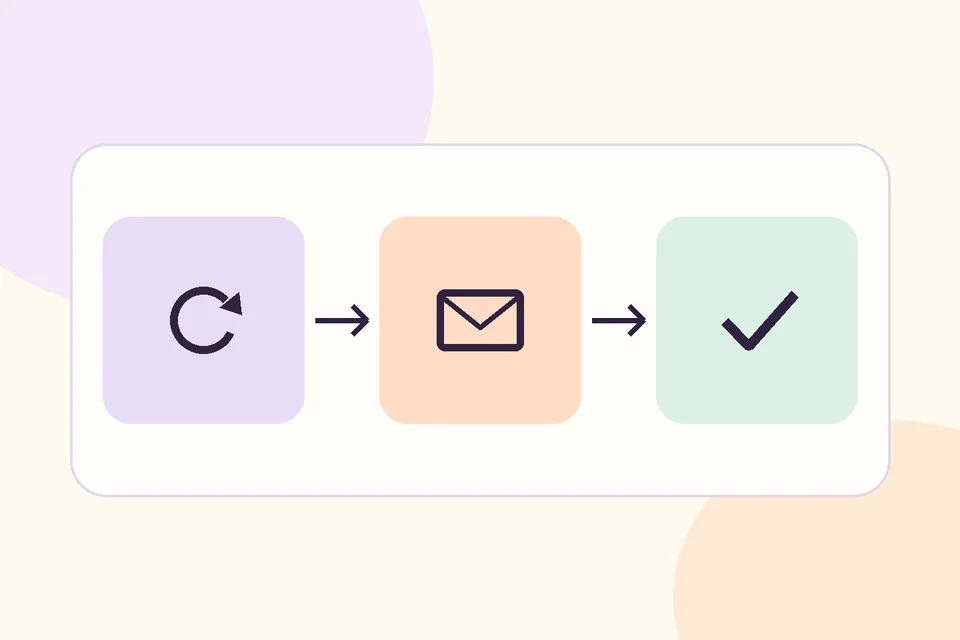
Per trovare la causa, segui una singola richiesta dal modulo fino al recapito. Parti da prodotto, variante, indirizzo di test e orario del riassortimento. Questi dati ti aiutano a capire se la richiesta è rimasta in attesa di conferma, se l’invio è in coda o se il messaggio è già passato al servizio email.
1. Controlla la conferma dell’iscrizione
Con HookSpark Back in Stock, se la richiesta attende una conferma, completa prima quel passaggio con una casella di prova. Distingui l’email di conferma dell’iscrizione dall’avviso inviato quando il prodotto torna disponibile. Una richiesta annullata richiede invece una nuova iscrizione da parte del cliente, se desidera ricevere l’avviso.
2. Riproduci il riassortimento sulla variante giusta
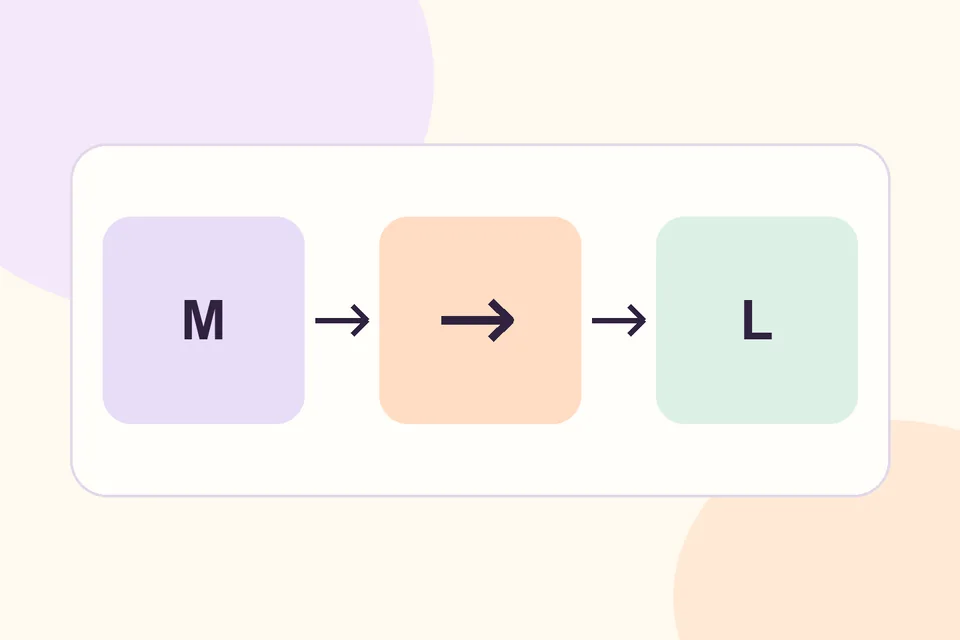
Immagina due taglie esaurite, M e L. Iscriviti per la L, completa la conferma richiesta e rimetti a stock prima la M. Poi ripristina la disponibilità della L. La prima modifica serve a verificare che l’avviso sia associato alla taglia corretta. Prima del secondo passaggio, apri la pagina prodotto e controlla che la L risulti effettivamente acquistabile. Segui la guida agli avvisi per variazioni per impostare la prova.
3. Segui la coda e il servizio email
Se l’avviso risulta in coda, controlla le azioni pianificate in WooCommerce → Stato → Azioni programmate e cerca attività in ritardo o fallite nell’orario della prova. Verifica lo stato del prodotto anche al momento dell’invio. Con un errore di invio, leggi il messaggio prima di riprovare.
Se l’applicazione ha consegnato il messaggio al servizio email, consulta il registro del provider per lo stesso destinatario e orario. Un’accettazione da parte del sistema di invio lascia aperta la verifica del recapito. Controlla eventuali rifiuti e la cartella spam della casella di prova.
Come faccio una prova pulita? Usa un ambiente di test e una casella controllata. Registra lo stato della richiesta prima della conferma, dopo il riassortimento e dopo l’elaborazione della coda.