

I prezzi per ruolo in WooCommerce permettono a un cliente idoneo di ricevere uno sconto in base al ruolo del suo account WordPress. Per esempio, un rivenditore può ottenere il 20% sulle tazze, mentre ospiti e clienti ordinari pagano il prezzo normale. Scrivere “wholesale” in un campo del checkout non assegna quel ruolo.
L’esempio usa HookSpark Dynamic Pricing & Discount Rules, un prodotto semplice da 40 dollari e un ruolo Wholesale già esistente. Due tazze devono costare 64 dollari per quel ruolo e 80 per gli altri clienti, prima di imposte e spedizione. Sono importi illustrativi, non un calcolo fiscale.
Prima di creare la regola
Prepara un negozio di staging, una tazza senza prezzo in offerta e due account di prova controllati: un Customer ordinario e un cliente con il ruolo Wholesale. Il plugin seleziona ruoli già registrati in WordPress; questa regola non crea moduli di iscrizione wholesale, non approva aziende e non verifica partite IVA.
Non assegnare privilegi amministrativi per concedere uno sconto. Separa l’approvazione commerciale dal prezzo. Nel primo test disattiva le altre promozioni nell’ambiente di prova e svuota eventuali coupon dal carrello.
1. Scegli un prodotto e un ruolo
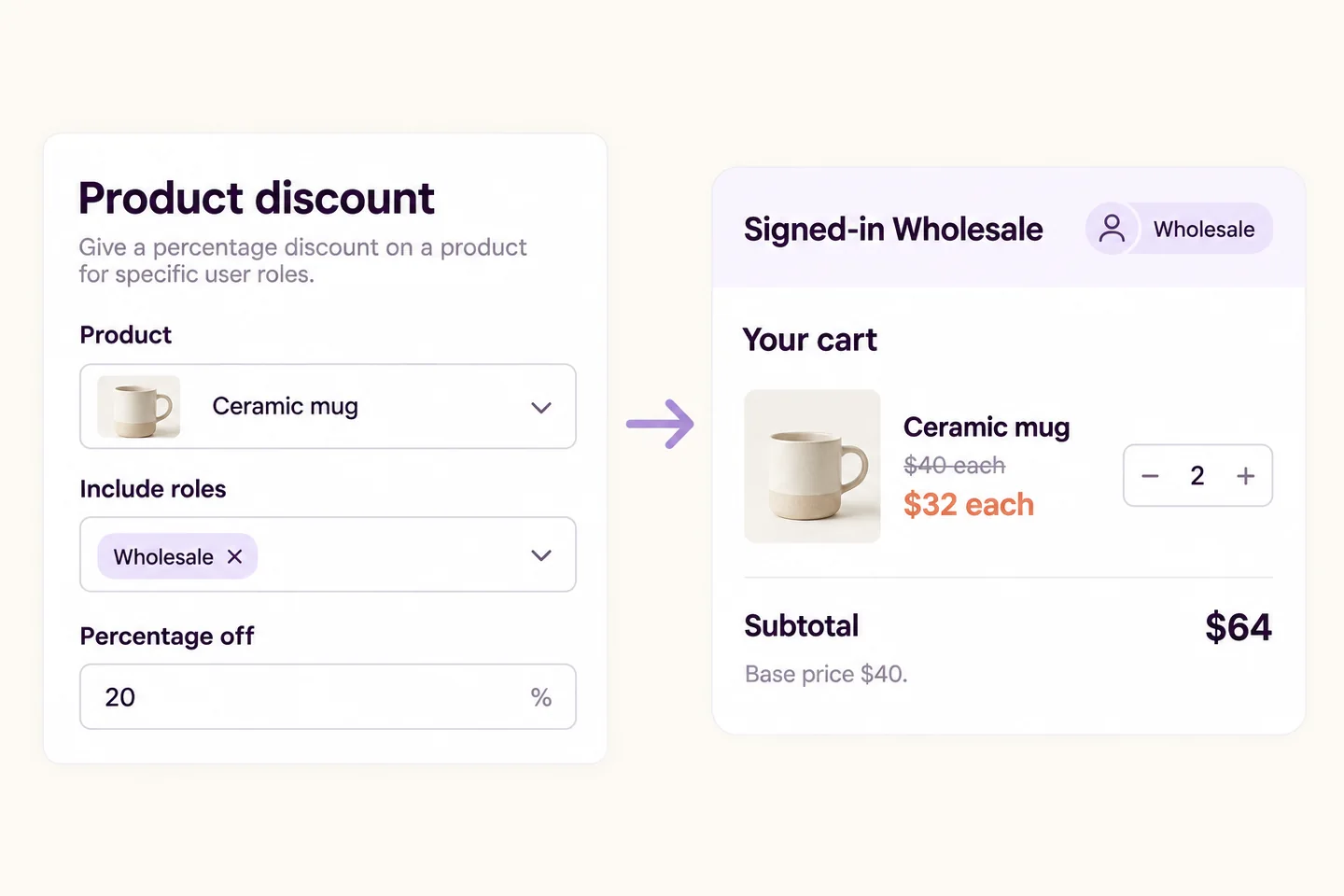
Nell’editor delle promozioni HookSpark crea “Wholesale mugs — 20%”. Scegli Product discount, poi Percentage off, con valore 20. In Products and customers seleziona la tazza in Include products e il ruolo Wholesale in Include roles. Le etichette citate sono quelle dell’interfaccia inglese.
Lascia vuoto Include customers se devono essere idonei tutti gli account del ruolo. Se selezioni sia ruoli sia singoli clienti, devono corrispondere entrambe le condizioni: non sono due pubblici alternativi. Un ruolo o cliente escluso prevale sulle inclusioni.
Mantieni quantità minima 1 e massima 0, che indica nessun limite superiore. Non aggiungere soglie di spesa o finestre temporali al primo esempio. Conserva l’esclusione dei prodotti già in offerta e una gestione prudente dei coupon. Consulta la guida a prodotti, clienti e date prima di aggiungere altre condizioni; poi abilita e salva la promozione di prova.
2. Confronta tre sessioni separate
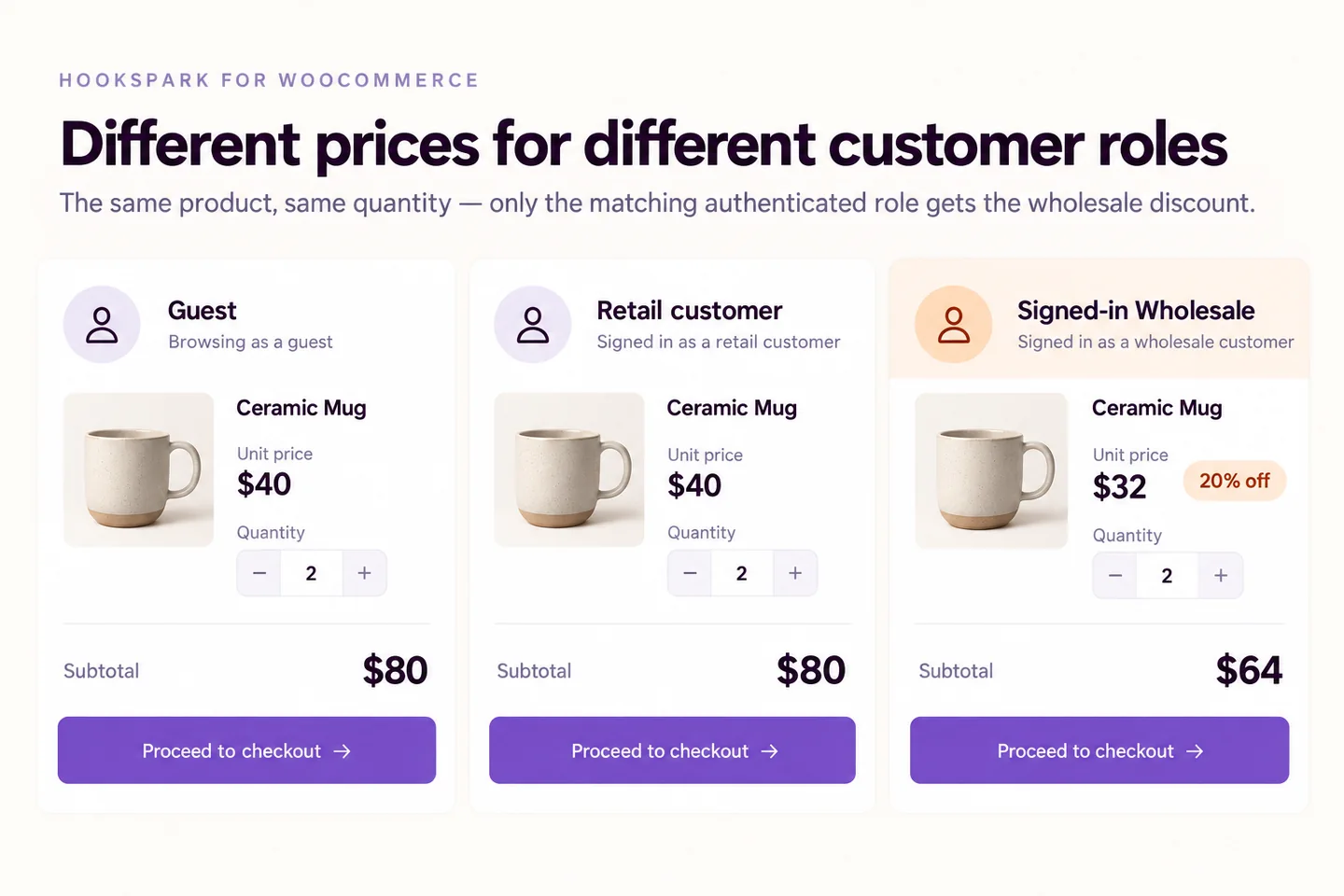
| Sessione | Due tazze, escluse imposte e spedizione | Esito atteso |
|---|---|---|
| Ospite | 80 dollari | Nessuno sconto wholesale |
| Customer ordinario | 80 dollari | Nessuno sconto wholesale |
| Cliente con il ruolo Wholesale selezionato | 64 dollari | Sconto del 20% sulle tazze |
Usa profili browser o sessioni private distinte. Ricrea lo stesso carrello e controlla prezzi delle righe e totali. Aggiungi anche un prodotto estraneo alla regola: deve conservare il suo prezzo normale.
La tabella definisce il test di accettazione, non dimostra il comportamento del tuo negozio. Il simulatore non verifica da solo account, tema e cache. Controlla il checkout con un metodo di pagamento di prova e l’ordine risultante prima del lancio. Un totale corretto nel carrello non garantisce un listino diverso in ogni superficie del catalogo.
Lo sconto manca o compare per tutti?
Se compare per tutti, controlla Include roles: un pubblico vuoto significa tutti, non nessuno. Se manca al cliente previsto, controlla ruolo attuale, esclusioni, singoli account selezionati e prodotti inclusi. Poi verifica prezzi in offerta, coupon, quantità, date e promozioni sovrapposte. Correggi una condizione alla volta e ripeti il confronto.
È uguale a uno sconto quantità?
No: il ruolo stabilisce chi è idoneo; la quantità stabilisce quante unità servono. Un cliente retail che compra dieci tazze non diventa un grossista. La guida agli sconti quantità affronta un altro intento. Verifica separatamente le combinazioni tra regole prima di attivarle insieme.
Sostituisce un negozio B2B completo?
Questa procedura copre uno sconto per ruolo, non approvazione aziende, esenzione fiscale, verifica fatture, pagamento a scadenza o cataloghi riservati. Per prezzi negoziati il percorso di richiesta preventivo risolve un bisogno diverso.
Parti da un prodotto, un ruolo approvato e tre totali verificabili, poi esplora il plugin HookSpark per configurare la regola.
Guide collegate
Guida agli sconti quantità WooCommerce