

Chi acquista un quaderno e chi ne acquista dodici possono aver bisogno di offerte diverse. Con uno sconto per quantità su WooCommerce puoi ridurre il prezzo unitario al raggiungimento di una soglia precisa.
In questo esempio un quaderno costa normalmente 18 USD. Useremo HookSpark Dynamic Pricing & Discount Rules per applicare un prezzo di 16 USD al pezzo da sei unità e di 14 USD al pezzo da dodici. L’offerta vale per questo prodotto e ogni riga del carrello deve raggiungere autonomamente la soglia.
Prima dell’installazione: questa guida usa la versione gratuita corrente di HookSpark Dynamic Pricing & Discount Rules. Controlla sulla pagina del prodotto la disponibilità del download e le versioni della piattaforma collaudate. Prova la configurazione in un negozio di test prima di usarla per ordini reali.
La regola di prezzo che vogliamo ottenere
Parti da un prodotto semplice pubblicato, un quaderno da 18 USD, con scorte sufficienti per provare tredici pezzi. Per questo esempio non impostare un prezzo in offerta in WooCommerce. Gli importi qui sotto sono al netto di imposte, spedizione e coupon: usa la stessa base fiscale per confrontarli con i tuoi risultati.
| Quaderni nella stessa riga del carrello | Prezzo per quaderno | Totale della riga nell’esempio |
|---|---|---|
| 1–5 | $18 | 5 × $18 = $90 |
| 6–11 | $16 | 6 × $16 = $96 |
| Da 12 in su | $14 | 12 × $14 = $168 |
Questo è uno sconto applicato all’intera quantità: quando la quantità raggiunge una fascia, il relativo prezzo unitario si applica a tutti i quaderni di quella riga. Sei quaderni costano 96 USD anziché i normali 108 USD, con un risparmio di 12 USD.
1. Crea una promozione per il quaderno
Apri HookSpark → Pricing & Discounts → Crea promozione. Assegna alla regola un nome chiaro, per esempio Prezzi quantità quaderni, per riconoscerla quando controlli la promozione applicata.
Scegli Quantità: stesso prezzo per ogni unità, poi Imposta il prezzo unitario. In Includi prodotti, seleziona il quaderno. Non lasciare vuota la selezione dei prodotti: campi di inclusione vuoti possono far valere la regola anche per altri articoli.
Mantieni Per riga del carrello come ambito di conteggio delle quantità. Così l’esempio resta semplice: la riga del quaderno deve contenere sei pezzi prima che si applichi il primo sconto.
2. Aggiungi le due fasce di quantità
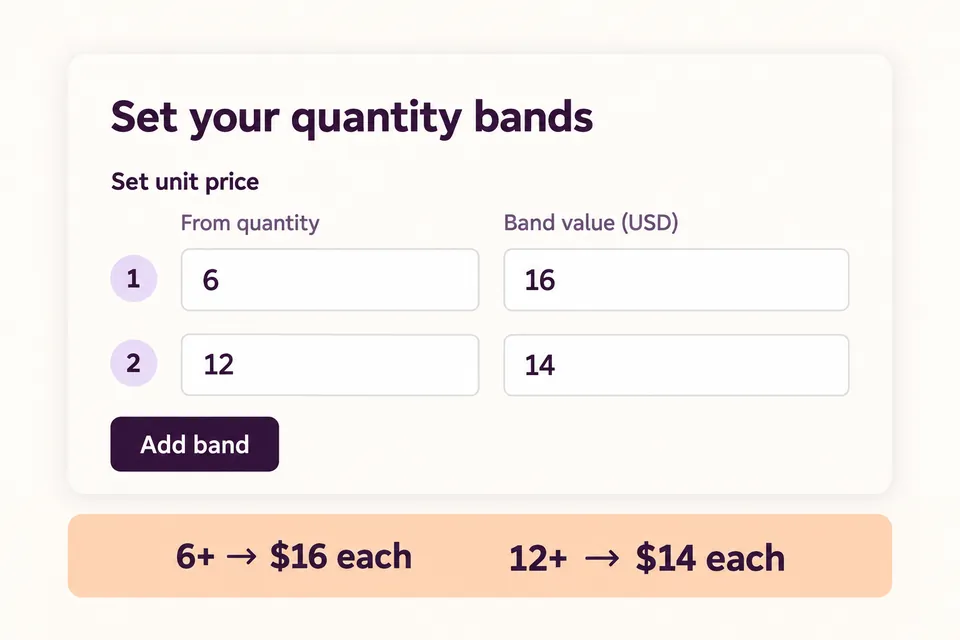
Aggiungi una fascia che parte da 6 con prezzo unitario 16. Aggiungi la fascia successiva a partire da 12 con prezzo unitario 14. Inserisci gli importi nella valuta del negozio; questa guida usa USD.
Non serve una fascia per le quantità da uno a cinque. Sotto la prima soglia il quaderno mantiene il prezzo normale. Raggiunti dodici pezzi, il prezzo della fascia da dodici sostituisce quello della fascia da sei: non si aggiunge un ulteriore addebito di 14 USD.
Usa quantità iniziali crescenti. Il sistema rifiuta soglie duplicate o in ordine decrescente. Salva la promozione senza attivarla mentre controlli la configurazione.
3. Controlla quali quantità contribuiscono allo sconto
Con questa regola tre quaderni e tre tazze estranee alla promozione non contano come sei quaderni. Le tazze non rientrano nel prodotto selezionato e la riga dei quaderni resta sotto la soglia.
Se vuoi sommare le varianti di un prodotto o conteggiare insieme più prodotti selezionati, il plugin offre ambiti di conteggio specifici. Queste impostazioni cambiano il significato dell’offerta. Per questa guida mantieni il prodotto semplice e il conteggio per riga; consulta la guida ai prezzi per quantità prima di cambiare metodo di conteggio.
4. Visualizza un’anteprima della regola prima di attivarla
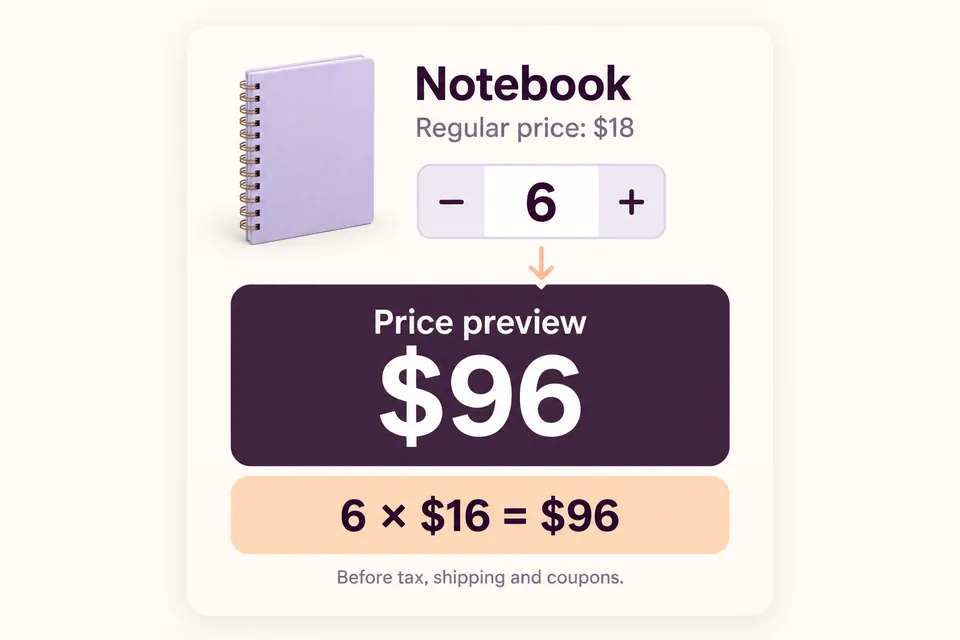
Apri il Simulatore del carrello, aggiungi il quaderno e usa Includi le promozioni inattive solo in questa anteprima per esaminare la bozza salvata. Verifica le quantità qui sotto, poi abilita Promozione attiva dopo il salvataggio e salva quando i risultati coincidono.
| Quantità | Prezzo unitario | Totale riga |
|---|---|---|
| 5 | $18 | $90 |
| 6 | $16 | $96 |
| 7 | $16 | $112 |
| 11 | $16 | $176 |
| 12 | $14 | $168 |
| 13 | $14 | $182 |
Nota che in questa offerta dodici quaderni costano complessivamente meno di undici. Succede perché alla soglia successiva si riduce il prezzo di ogni pezzo. Prima di usare questi prezzi nel negozio, controlla i costi e verifica che questo salto sia voluto.
Il simulatore aiuta a esaminare una regola, ma non sostituisce la prova di un acquisto. Dopo l’attivazione verifica pagina prodotto, carrello e checkout con le stesse quantità. Completa un ordine di prova su staging e controlla che l’importo della riga e le informazioni sulla promozione restino corretti.
Sconto sull’intera quantità e prezzi progressivi funzionano diversamente
Se vuoi scontare solo il sesto quaderno e i pezzi successivi, scegli invece Quantità: fasce di prezzo progressive . Con la prima fascia da sei pezzi, la differenza è questa:
- Sconto sull’intera quantità: tutti e sei i quaderni costano 16 USD ciascuno. Totale: 6 × 16 USD = $96.
- Scaglioni progressivi: i primi cinque restano a 18 USD e solo il sesto costa 16 USD. Totale: 5 × 18 USD + 1 × 16 USD = $106.
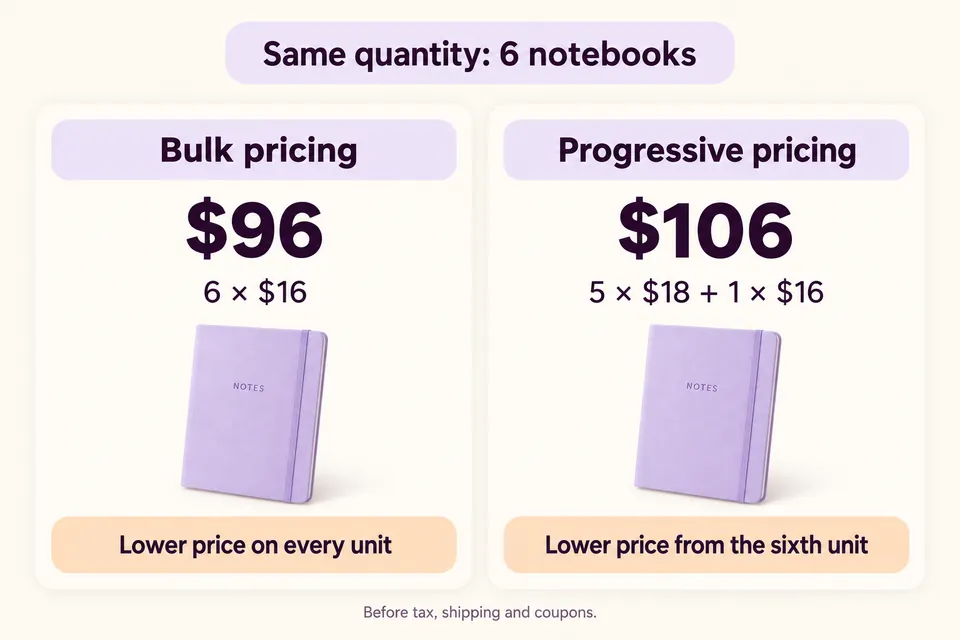
Entrambi i metodi sono supportati, ma producono risultati diversi. Questa guida usa sempre lo sconto sull’intera quantità. Le fasce progressive richiedono il conteggio per riga del carrello.
Rendi l’offerta facile da capire
Il cliente deve poter riconoscere la quantità richiesta e il relativo prezzo senza ricordare una promozione vista altrove. Indica insieme il prodotto interessato e la soglia, chiarendo se il prezzo vale per tutti i pezzi o soltanto per quelli successivi.
Devi esaminare la quantità richiesta e concordare una proposta, anziché pubblicare prezzi fissi per quantità? Vedi come aggiungere un pulsante di richiesta preventivo WooCommerce. La richiesta segue un flusso diverso e non negozia automaticamente questo sconto.
In Memory Recognition and Recall in User Interfaces (Nielsen Norman Group, Raluca Budiu, 15 gennaio 2024), Budiu spiega come informazioni visibili e indizi contestuali aiutino a riconoscere ciò che serve senza doverlo richiamare a memoria. Qui applichiamo questo principio tenendo vicini quantità richiesta e prezzo. È un principio di usabilità, non una prova che questo specifico sconto aumenti le vendite.
HookSpark può mostrare un’anteprima del prezzo per quantità ed esempi in corrispondenza delle soglie applicabili. Sono esempi, non una tabella completa di tutti gli intervalli possibili. Il carrello resta il riferimento, soprattutto quando coupon, altri prodotti o vincoli di acquisto cambiano il risultato.
Controlla coupon, prodotti in offerta e limiti di acquisto
Per impostazione predefinita la promozione viene sospesa se è presente un coupon e i prodotti già in offerta sono esclusi. Mantieni queste condizioni per la prima prova. Se l’offerta richiede condizioni diverse, configurale e collaudale consapevolmente. La guida ai coupon e alle offerte sovrapposte spiega le opzioni disponibili.
Un prezzo più basso non supera i vincoli di magazzino o i limiti di acquisto. Se una regola consente al massimo cinque quaderni, il cliente non può raggiungere la soglia di sei richiesta dall’offerta. Controlla i limiti di quantità esistenti prima di annunciare lo sconto.
La guida per limitare la quantità per prodotto spiega questo vincolo d’acquisto distinto. Controlla che il massimo permetta tutte le quantità pubblicizzate nell’offerta.
Se vendi anche prodotti in confezioni fisse, leggi il nostro esempio di confezioni da sei su WooCommerce. I multipli di confezione stabiliscono quali quantità si possono acquistare; lo sconto per quantità determina il prezzo applicato al raggiungimento delle soglie.
Controlli prima di attivare lo sconto
- Verifica che sia selezionato soltanto il prodotto previsto.
- Prova una quantità appena sotto, una esattamente sulla soglia e una appena sopra ogni soglia.
- Aggiungi un prodotto estraneo alla promozione e verifica che non attivi né riceva lo sconto sui quaderni.
- Controlla un coupon e un prodotto in offerta rispetto alle condizioni scelte.
- Verifica che scorte e limiti di quantità consentano di acquistare le quantità pubblicizzate.
- Controlla l’offerta da telefono e completa un ordine di prova su staging.
Prova i prezzi per quantità con una regola chiara
Parti da un prodotto, due soglie e totali prevedibili. Esplora il plugin gratuito corrente e la documentazione prima di configurare un’offerta per il tuo negozio.
Usi i prezzi per quantità in una campagna stagionale? Segui il tutorial per creare offerte Black Friday su WooCommerce per pianificare l’offerta, confrontare promozioni alternative e preparare le verifiche di attivazione e chiusura.
Scopri HookSpark Dynamic PricingIl prezzo raggiunto deve valere per tutti i quaderni o solo per quelli aggiuntivi? Confronta sconti sull’intera quantità e scaglioni progressivi su WooCommerce con calcoli affiancati prima di scegliere la regola di quantità.