

Per organizzare le spedizioni natalizie su WooCommerce, parti dall’ultima accettazione verificata del corriere per destinazione e servizio. Sottrai il tempo di preparazione e un margine operativo, poi pubblica il termine per ordinare con ora, fuso ed eccezioni. Un avviso comunica quel piano: non fa arrivare puntuale il corriere.
Immagina un cliente che compra un regalo personalizzato. La home dice “Ordina prima di Natale”, il prodotto richiede due giorni lavorativi di preparazione e la spedizione internazionale ha una scadenza anticipata. Le singole informazioni possono essere vere, ma l’acquisto resta poco chiaro. Questa guida le trasforma in un termine utile per chi compra.
Distingui tre date prima di modificare WooCommerce
Il termine per ordinare è il momento oltre il quale non accetti più acquisti con una certa aspettativa di consegna natalizia. La scadenza di spedizione riguarda l’ingresso del pacco nella rete del corriere. La data stimata di arrivo riguarda il destinatario. Non chiamarle tutte “scadenza spedizioni”: un pacco preparato venerdì non viene necessariamente ritirato venerdì.
La guida WooCommerce alle spedizioni festive, consultata il 29 ottobre 2026, collega organizzazione e comunicazione al cliente. La documentazione separata sulle scadenze dei corrieri distingue anche servizi e destinazioni. Per il tuo caso usa le informazioni ufficiali aggiornate del corriere, relative a tratta, contratto e ritiro. Una vecchia data letta in un articolo o una scadenza nazionale generica non confermano la consegna di un ordine internazionale.
Calcola il termine con un esempio di giorni lavorativi
Regola di pianificazione: termine per ordinare = ultima consegna al corriere verificata − giorni lavorativi di preparazione − giorni lavorativi di margine. È uno schema organizzativo, non un calcolatore della data di arrivo. Definisci l’inizio di ogni giornata lavorativa, se il giorno dell’ordine conta e quando lavorano davvero magazzino e corriere.
Nell’esempio ipotetico, l’ultima accettazione del corriere è venerdì. Il negozio prepara gli ordini dal lunedì al venerdì, esclude il giorno di accettazione, richiede due giornate intere e riserva un giorno lavorativo di margine. Il termine per il cliente diventa martedì alle 12:00 nel fuso dichiarato dal negozio. Mercoledì e giovedì servono alla preparazione, con spedizione prevista giovedì. Venerdì resta il giorno di riserva entro il limite confermato dal corriere.
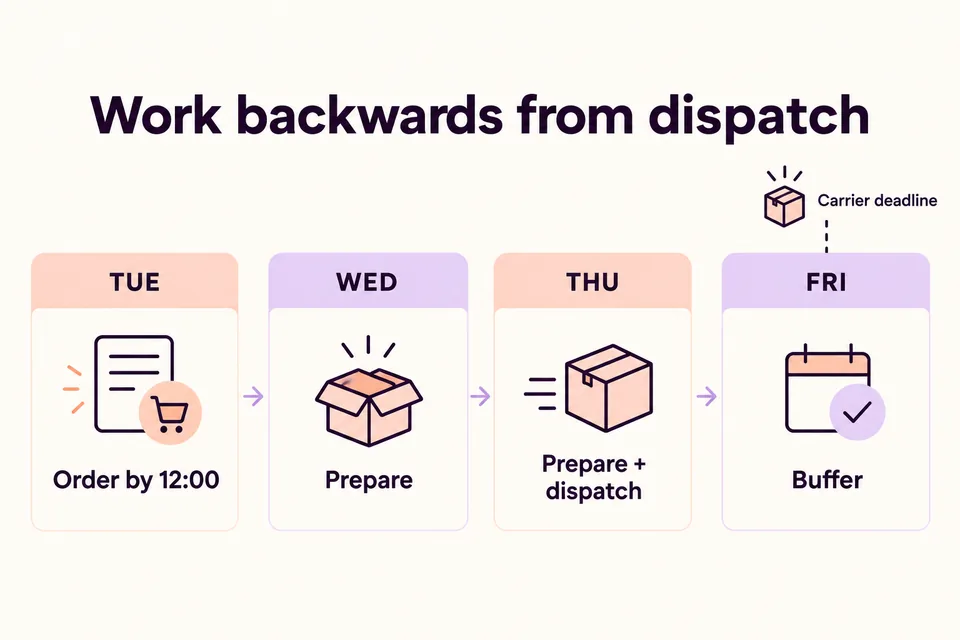
Un ordine accettato dopo il termine di martedì entra nel ciclo successivo. Se mercoledì è festivo, questo schema non vale: anticipa il termine e ricontrolla l’intero calendario. L’esempio non riporta una scadenza reale di un corriere e non garantisce l’arrivo a Natale. Sostituisci ogni ipotesi con le condizioni del servizio e la capacità effettiva del tuo magazzino.
Prepara una matrice per prodotti e destinazioni
Parti da poche combinazioni che riesci ad aggiornare. Separa prodotti pronti, articoli personalizzati e destinazioni internazionali. Registra servizio, ultima consegna al corriere, preparazione, margine, termine cliente e responsabile degli aggiornamenti. Conserva accanto alla tabella interna il riferimento del corriere e la data della verifica.
| Prodotto / tratta | Preparazione | Termine cliente nell’esempio ipotetico di venerdì |
|---|---|---|
| Prodotto pronto, nazionale | 1 giorno lavorativo + 1 di margine | Mercoledì, 12:00 |
| Regalo personalizzato, nazionale | 2 giorni lavorativi + 1 di margine | Martedì, 12:00 |
| Destinazione internazionale | Verificare servizio, dogana e festività locali | Calcolo separato: nessuna data universale |
Per i carrelli misti, decidi se spedisci tutto insieme o separatamente. Se un articolo personalizzato determina il tempo di preparazione dell’intero pacco, il messaggio del prodotto pronto non deve prevalere. Se dividi la spedizione, chiarisci invii e costi aggiuntivi prima del pagamento. Il tempo più lungo non è automaticamente la regola corretta per ogni modello logistico.
Usa l’avviso nativo WooCommerce per il messaggio generale
Per una comunicazione generale, WooCommerce ha già l’avviso del negozio. In una configurazione compatibile con il Personalizza, apri Aspetto → Personalizza → WooCommerce → Avviso del negozio, scrivi il messaggio, abilitalo, controlla l’anteprima e pubblica. La documentazione segnala che i temi a blocchi possono nascondere la voce Personalizza; l’accesso diretto può rendere disponibili le impostazioni. Verifica il risultato nel tuo tema senza dare per certa la posizione del banner.
Un messaggio generale utile può essere: “Le scadenze per gli ordini natalizi dipendono da destinazione e prodotto. Controlla le informazioni di consegna prima di pagare.” Mantieni la matrice dettagliata nella pagina sulle spedizioni. Non affidarti solo al banner: l’avviso nativo può essere chiuso e chi arriva direttamente su un prodotto ha comunque bisogno dei dettagli pertinenti.
Le zone di spedizione hanno un altro compito: determinano i metodi disponibili per gli indirizzi corrispondenti. Organizzali e provali, ma non considerare un nome come “Italia” o un’etichetta tariffaria una prova della data di arrivo. Modificare un avviso non cambia costi, capacità del corriere o disponibilità dei prodotti.
Aggiungi un promemoria pertinente nel carrello
Un negozio che vende regali standard e personalizzati può aver bisogno di un promemoria quando il prodotto personalizzato entra nel carrello. Qui possono essere utili condizioni sui prodotti e messaggi informativi programmati. Mantieni esplicite nel testo o nella pagina spedizioni le eccezioni geografiche: l’esempio non presume il rilevamento automatico del paese.
HookSpark Cart Notices & Checkout Messages
Controlla nella landing e nella documentazione della versione disponibile edizione, presentazione del checkout e condizioni supportate. Il percorso documentato per un promemoria specifico consente di selezionare i prodotti richiesti nel carrello e impostare inizio e fine del messaggio. Verifica il fuso salvato. Il messaggio programmato informa: non calcola la scadenza del corriere, non genera una stima di consegna e non impedisce un ordine tardivo.
Programmare i messaggi: percorso documentato
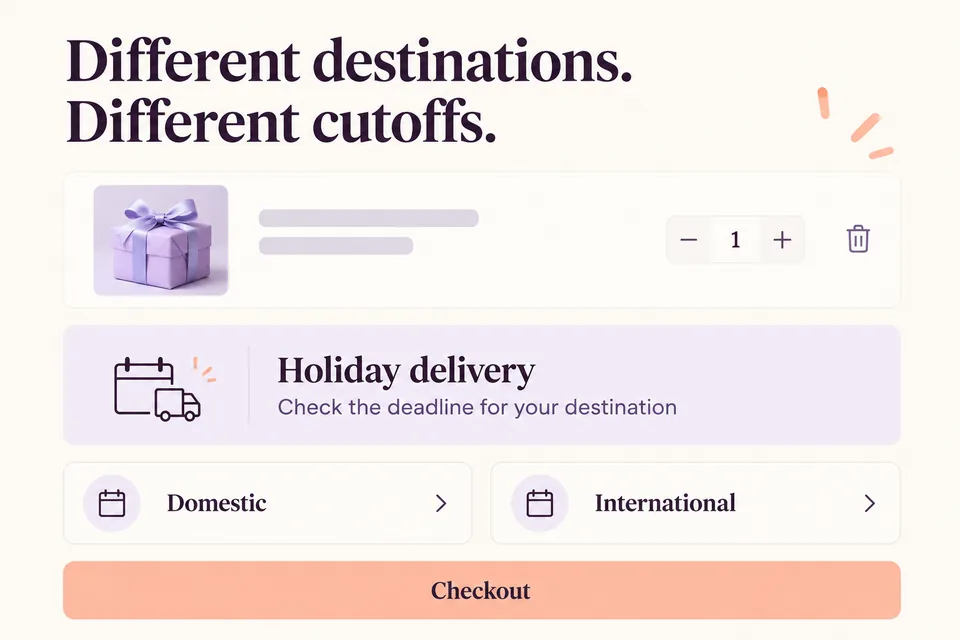
Per esempio, segnala che i regali personalizzati richiedono preparazione aggiuntiva e rimanda alla tabella per destinazione. Le due schede nell’illustrazione spiegano il problema organizzativo: non sono lo screenshot di un selettore automatico del paese. Dopo la scadenza, sostituisci il testo precedente con l’aspettativa di spedizione successiva. Se serve impedire l’acquisto, configura e verifica separatamente quella restrizione.
Chiarisci l’arrivo senza promettere ciò che non controlli
La ricerca Baymard Institute di Iva Olah del 2023 rileva che le etichette di velocità possono lasciare al cliente il calcolo dell’arrivo. Il suo 41% riguarda quel campione, non i negozi WooCommerce attuali. Indica una data o un intervallo fondato, chiarendo le condizioni.
“Ordina entro martedì alle 12:00, ora del negozio, per il servizio nazionale indicato” è più utile di “Ultime spedizioni di Natale”. Nell’avviso reale aggiungi la data completa e il nome del fuso. Mostra un intervallo stimato di arrivo soltanto con preparazione e transito verificati. Una nota in piccolo non rende credibile una promessa irrealistica e un conto alla rovescia non aumenta la capacità del magazzino.
Verifica la scadenza prima di pubblicarla
Prova un acquisto subito prima della scadenza e all’ora esatta, uno successivo, un giorno non lavorativo, un articolo personalizzato, un carrello misto, un indirizzo nazionale e uno internazionale. Ripeti da mobile e con una nuova sessione visitatore. Cerca contraddizioni tra pagina spedizioni, prodotto, carrello e checkout. Controlla quali metodi restano selezionabili dopo il cambio dell’avviso.
Assegna a una persona la tabella delle scadenze e prevedi una verifica operativa dei ritiri in magazzino. Nei giorni di picco ricontrolla la capacità residua. Aggiorna il messaggio quando cambiano le condizioni, non soltanto quando torna la data dell’anno scorso. L’URL della guida può restare stabile, ma dati dei corrieri e date vanno riconfermati a ogni stagione.
Domande frequenti
WooCommerce calcola automaticamente le scadenze di Natale?
L’avviso nativo mostra la comunicazione e le zone organizzano i metodi. Da soli non costruiscono il piano per giorni lavorativi e destinazione di questa guida. Verifica separatamente eventuali estensioni dedicate alle stime di consegna.
L’ultimo giorno del corriere coincide con quello per ordinare?
Solo se preparazione e ritiro verificati lo consentono davvero. Altrimenti sottrai i giorni lavorativi necessari e il margine prima di accettare l’ordine con quella aspettativa di consegna.
Un messaggio scaduto blocca il checkout?
No. Un messaggio informativo e una restrizione di acquisto sono meccanismi diversi. Prova separatamente ogni blocco: nascondere un banner non impedisce gli ordini tardivi.
Collega le scadenze al resto del negozio
Questa guida riguarda la pianificazione delle scadenze. Usa le guide seguenti per i rispettivi compiti, senza concentrare ogni argomento natalizio nella stessa pagina.
Checklist WooCommerce per Black Friday e Cyber Monday
Calcolare una soglia di spedizione gratuita WooCommerce sostenibile
Ridurre i carrelli abbandonati WooCommerce
Parti da un gruppo di prodotti e una destinazione. Conferma il ritiro, calcola il termine, pubblica una comunicazione coerente e verifica cosa succede dopo la scadenza. Aggiungi promemoria condizionali solo dove aiutano il cliente a capire quel piano verificato.