

Per annullare una richiesta di riassortimento WooCommerce con HookSpark Back in Stock Free, usa la lista avvisi dell’account con la stessa email oppure un link di gestione valido, quando il messaggio lo contiene. Aprire il link mostra soltanto una conferma: la richiesta specifica viene annullata dopo la conferma, senza cancellare automaticamente gli avvisi per altri prodotti.
La guida usa il pacchetto pubblico Free 1.0.3 distribuito da HookSpark. Spiega l’annullamento dal punto di vista del cliente, non l’installazione del modulo né la diagnosi delle email. Le verifiche usano richieste sintetiche su WordPress isolato, con invii intercettati localmente: nessuna richiesta di clienti reali è stata modificata.
Identifica quale notifica vuoi interrompere
Un avviso di riassortimento riguarda un prodotto o una variazione. Newsletter, email d’ordine e notifiche di magazzino WooCommerce sono sistemi diversi. Le impostazioni native delle scorte includono notifiche per il commerciante: non sono questa lista d’attesa per clienti. Annullare una richiesta prodotto non disattiva tutte le email del negozio.
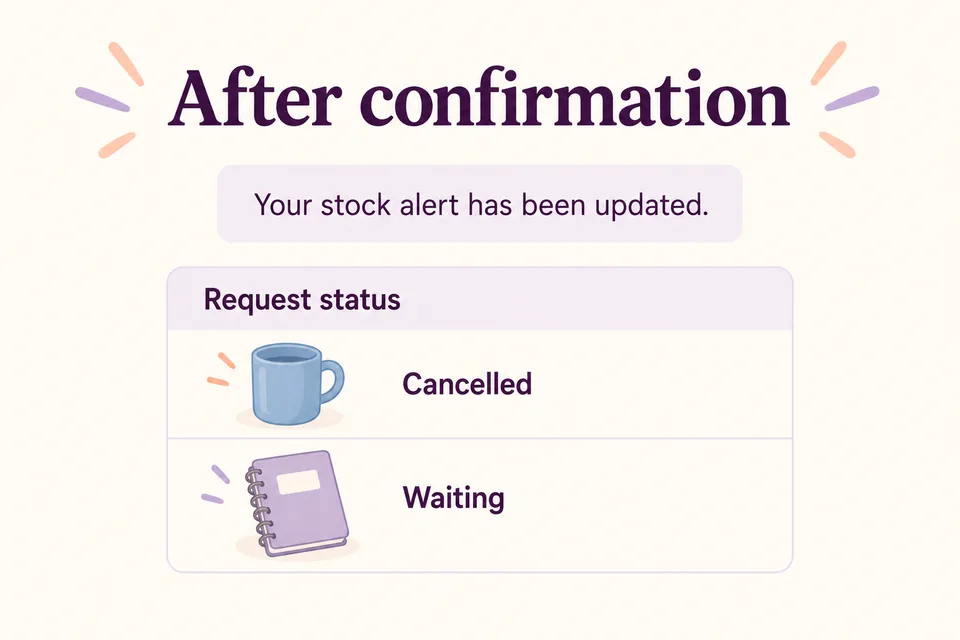
Nell’esempio, lo stesso cliente ha richiesto un avviso per una tazza blu e uno per un quaderno. Non desidera più la tazza. Il risultato utile è “tazza annullata, quaderno ancora in attesa”, non “tutte le notifiche disattivate”. Controlla nome e possibili taglie o colori prima di procedere.
Annulla la richiesta dall’account con la stessa email
HookSpark Back in Stock & Waitlist
Accedi all’account del negozio con l’indirizzo email corrispondente alla richiesta. Nell’area degli avvisi, controlla l’elenco Your stock alerts. Individua il prodotto corretto e usa Cancel alert sulla sua riga. Nel pacchetto Free verificato, l’azione controlla sia la richiesta dell’account sia la corrispondenza dell’email.
La prova nativa annullava la richiesta della tazza, la rimuoveva dalla lista attiva e lasciava quella del quaderno in attesa. Un tentativo dell’account di annullare una richiesta di un’altra email non la modificava. Veniva annullato anche un invio in coda della richiesta cancellata. Per questo la guida riguarda la richiesta esatta, non un generico “disiscriviti da tutto”.
Usa il link di gestione quando l’email lo contiene
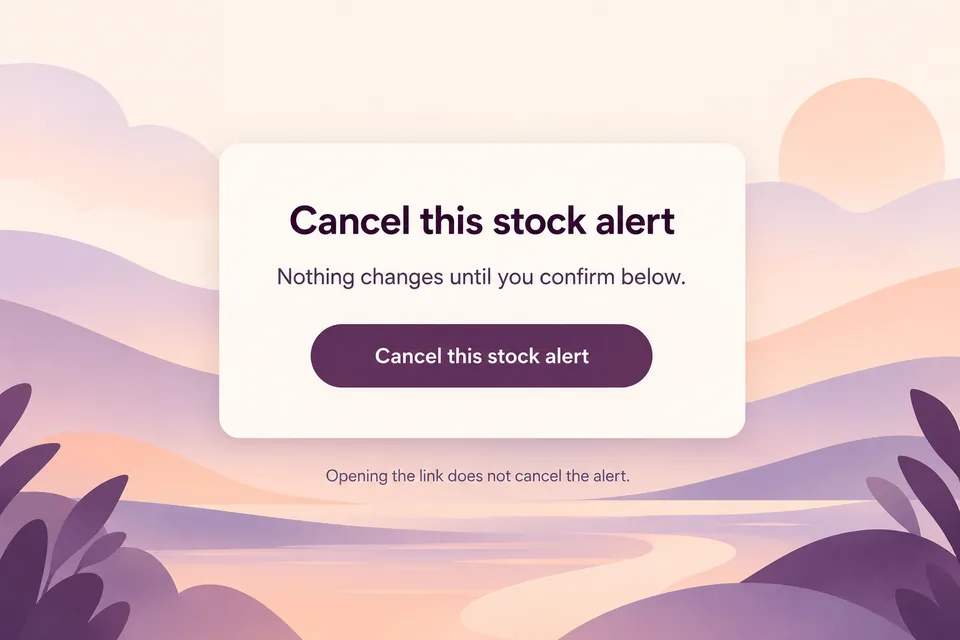
Nella notifica di disponibilità verificata, l’azione si chiama Manage or cancel this alert. Segui quel link privato per la richiesta corretta. La pagina mostra Cancel this stock alert e spiega che nulla cambia finché non confermi. Il pulsante esegue l’annullamento: un’anteprima del link o il semplice caricamento della pagina non compiono quell’azione finale.
Dopo una conferma riuscita, la pagina verificata dice Your stock alert has been updated. Il testo visibile è generico: lo stato salvato conferma che l’avviso selezionato è Cancelled. Non bisogna inventare un messaggio più specifico o presumere che quella pagina mostri anche tutte le altre richieste. Il confronto illustrato sotto spiega il risultato, senza riprodurre la pagina.
L’email di conferma non è un link di annullamento
L’email di conferma dell’iscrizione Free 1.0.3 contiene Confirm stock alert. Serve ad attivare una richiesta in attesa: non è il link di gestione descritto sopra. Non dire a un ospite di premere il pulsante di conferma per disiscriversi. Se ha soltanto quell’email e non accede a un account corrispondente, deve chiedere al negozio assistenza per la richiesta specifica.
La distinzione conta anche nella documentazione del negozio. Indica l’azione che il cliente vede davvero e lo stato che modifica. Non affermare che ogni email di conferma contenga la disiscrizione: il pacchetto verificato non invia quel contenuto. Mantieni un percorso di assistenza chiaro per chi non trova un’azione di gestione utilizzabile.
Se il link non è valido o l’email è già arrivata
Considera privato il link di gestione. Non inoltrarlo, non pubblicarlo in uno screenshot di assistenza e non sostituire l’identificativo con quello di un altro prodotto. La prova nativa rifiutava un token associato alla richiesta sbagliata e una conferma senza il token corrispondente. Se il negozio segnala un link non valido, usa l’account o l’assistenza invece di modificare i parametri dell’URL.
L’annullamento può bloccare attività ancora pendenti per quella richiesta. Non può richiamare un messaggio già affidato al provider né eliminare una copia dalla casella del cliente. Una richiesta una tantum è inoltre diversa da un’iscrizione marketing o da una funzione facoltativa di avviso ricorrente. La guida non promette una disattivazione globale negli altri plugin.
Controlli per il negoziante prima di pubblicare le istruzioni
Crea due richieste sintetiche per prodotti diversi con la stessa email di prova. Confermale, controlla la lista dell’account, annullane una e leggi entrambi gli stati salvati. Prova poi un link di gestione: aprilo e verifica che non cambi nulla, invia una conferma errata e infine quella valida. Controlla gli invii pendenti e che la richiesta non coinvolta rimanga attiva.
Durante il collaudo usa una casella isolata o intercetta gli invii. La nostra verifica controlla contenuto generato e stato locale dell’applicazione: non dimostra il recapito in una casella esterna. Ripeti il percorso visibile al cliente con tema, lingua e configurazione account del negozio prima di pubblicare le istruzioni per clienti reali.
Domande frequenti
Aprire il link annulla già l’avviso?
No. Aprire la pagina mostra soltanto la conferma. La modifica richiede di confermare con il pulsante.
Annullare la tazza annulla anche il quaderno?
No. La prova modifica soltanto la richiesta specifica e lascia invariata quella dell’altro prodotto in attesa.
Il negozio può recuperare un messaggio già inviato?
No. Annullare attività nell’applicazione non richiama un messaggio già accettato dal provider.
Configurare avvisi per le variazioni WooCommerce
Promuovere prodotti esauriti senza sprecare budget
Leggere la documentazione Back in Stock
Per l’annullamento, parti dalla richiesta esatta e dal percorso di gestione disponibile al cliente. Scrivi istruzioni coerenti con l’interfaccia verificata e controlla che gli altri avvisi mantengano lo stato previsto.