

Per ridurre i carrelli abbandonati su WooCommerce, individua il punto in cui le persone si fermano, elimina l’incertezza di quel passaggio e misura quante completano l’acquisto. Parti da spedizione, acquisto senza account, dati richiesti, riepilogo carrello ed errori di pagamento. Un’email può riportare il cliente sul sito; non rende più comprensibile un checkout confuso.
Immagina un cliente che aggiunge uno zaino da 80 USD. La spedizione compare soltanto al checkout, la registrazione sembra obbligatoria e un pagamento fallito cancella i dati inseriti. Inviare uno sconto il mattino dopo non risolve nessuno di questi problemi. Prima di aggiungere un’altra campagna, rendi più semplice concludere il primo acquisto.
1. Scopri dove si interrompe davvero l’acquisto
Abbandono del carrello e abbandono del checkout riguardano momenti diversi. Chi aggiunge un prodotto potrebbe ancora confrontare prezzi. Chi inserisce l’indirizzo di consegna è più avanti. Un ordine non pagato è un altro segnale: non rappresenta l’elenco completo dei carrelli abbandonati.
| Cosa osservi | Cosa controllare per primo | Cosa non dimostra |
|---|---|---|
| Prodotti aggiunti, pochi avvii del checkout | Accesso al carrello, consegna, opzioni prodotto e intenzione di acquisto | Che il gateway di pagamento non funzioni |
| Checkout avviati, pochi tentativi di pagamento | Richieste di account, campi obbligatori, spedizione e costi emersi dopo | Che serva uno sconto a tutti |
| Tentativi di pagamento, pochi ordini pagati | Errori, autenticazione, metodi disponibili e stati ordine | Che basti togliere un campo per risolvere l’autorizzazione |
Separa mobile e desktop, clienti nuovi e abituali, mercati principali. Registra un breve percorso sulla combinazione problematica. La media del sito può nascondere una spedizione non disponibile per un paese o un pulsante coperto dalla tastiera del telefono.
2. Mostra la spedizione prima che il cliente si senta impegnato
Nell’esempio dello zaino, il prodotto costa 80 USD e la consegna 8: totale 88 USD. Il problema non è necessariamente che 8 USD siano troppi. Può essere scoprirli dopo aver compilato il checkout. Gli importi sono illustrativi: supponiamo che comprendano le eventuali imposte e che non ci siano altri costi.
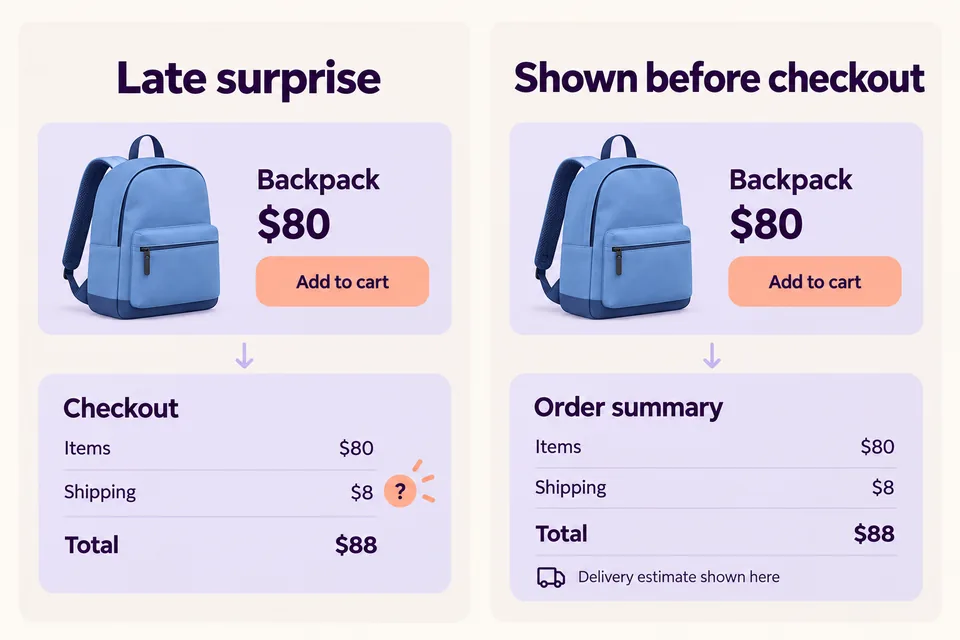
Mostra il costo di consegna o una stima utile prima dell’ultimo passaggio. Se serve un indirizzo, spiega questa dipendenza e rendi disponibile la stima appena conosci la località necessaria. Dichiara che è una stima. Prima del pagamento, mostra le opzioni realmente disponibili e il totale definitivo.
“Spedizione calcolata dopo il CAP” è più corretto di un messaggio che faccia pensare a una consegna gratuita. Un conto alla rovescia o una barra non sostituiscono le regole di spedizione. Se vuoi introdurre una soglia gratuita, parti dalla guida al calcolo della soglia di spedizione gratuita WooCommerce.
Baymard Institute, in The Checkout UX Guide, consultata il 29 ottobre 2026, raccomanda visibilità anticipata dei costi e uno sforzo di compilazione gestibile. È una direzione di usabilità, non una previsione dei ricavi recuperabili dal tuo negozio.
3. Rendi evidente la possibilità di comprare senza account
WooCommerce offre già l’impostazione per gli acquisti come ospite in WooCommerce → Impostazioni → Account e privacy. Non serve un editor di campi per attivarla. Verifica però i requisiti del tuo percorso, soprattutto se vendi prodotti in abbonamento che richiedono un account.
Controlla poi il negozio senza autenticarti. Un percorso ospite attivo può restare poco chiaro se la pagina presenta soprattutto il modulo di accesso. Spiega se è possibile comprare senza registrarsi e lascia ai clienti abituali un accesso semplice, senza trasformarlo in una deviazione obbligatoria.
Prova sia un indirizzo nuovo sia uno già associato a un account. Osserva se tema o estensioni impongono inaspettatamente il recupero della password. Le impostazioni e ciò che vede il cliente devono essere coerenti.
4. Elimina il lavoro inutile, non i dati necessari all’ordine
Chiedere sempre la ragione sociale a un consumatore può creare esitazione. Togliere l’indirizzo di consegna da un ordine di prodotti fisici crea un altro problema. Per ogni campo, chiediti quale attività operativa supporta e se serve a quell’acquisto.
- Distingui chiaramente dati obbligatori e facoltativi.
- Spiega le richieste meno ovvie, come il telefono necessario al corriere.
- Mostra errori specifici che aiutino a correggere il dato.
- Verifica che un errore non cancelli ciò che il cliente ha già scritto.
HookSpark Checkout Customizer aiuta nelle modifiche ai campi supportati. Controlla edizione e compatibilità documentata con checkout classico o a blocchi prima di configurarlo. La guida per rimuovere i campi checkout WooCommerce non necessari spiega l’intervento specifico. Aggiungere o nascondere un campo non risolve un pagamento fallito.
5. Permetti di verificare esattamente cosa è stato aggiunto
“Aggiunto” non basta se il cliente vuole uno zaino blu e non nero. Prodotto, opzioni scelte, quantità e prezzo devono essere facili da controllare. Offri un percorso chiaro per rivedere il carrello o passare al checkout.
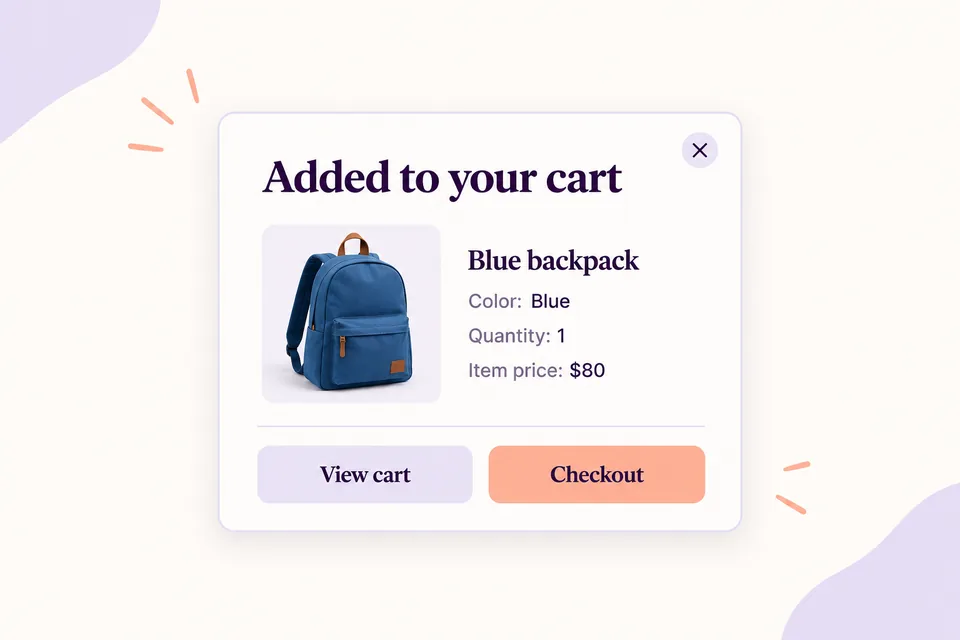
Page Laubheimer di Nielsen Norman Group lo spiega in Adding an Item to a Shopping Cart: Provide Clear, Persistent Feedback del 17 giugno 2018: la conferma deve mostrare l’articolo selezionato e restare consultabile abbastanza a lungo. È ricerca sulla chiarezza del feedback, non la prova che un certo plugin aumenti le conversioni.
HookSpark Side Cart offre interfacce per rivedere il carrello nell’ambito documentato. Scegli la presentazione adatta al negozio: una popup non è automaticamente migliore. Il tutorial sulla popup dopo l’aggiunta al carrello WooCommerce descrive quella configurazione e la differenza rispetto al pannello laterale.
Per spiegazioni condizionali, HookSpark Cart Notices & Checkout Messages può mostrare i messaggi supportati. Un avviso informa: non cambia la tariffa di spedizione, non verifica il gateway e non invia un’email di recupero. La guida ai messaggi utili nel carrello WooCommerce tratta quel compito separato.
6. Prova anche l’acquisto che fallisce
Usa staging e l’ambiente di prova previsto dal gateway. Verifica un pagamento riuscito, uno rifiutato e l’eventuale autenticazione supportata. Controlla il telefono, lo stato dell’ordine, il messaggio mostrato e la chiarezza del nuovo tentativo.
Se il pagamento apre un’autorizzazione esterna, osserva il rientro nel negozio. Se un metodo non è disponibile per paese, valuta o tipo di ordine, non presentarlo come universale. Correggi il problema del gateway o dell’integrazione, anziché coprirlo con un messaggio rassicurante.
La conferma di aggiunta al carrello è diversa da quella di pagamento. Prodotto nel carrello, ordine creato e ordine pagato sono tre stati distinti. Un errore non deve sembrare un acquisto concluso.
WooCommerce invia email ai carrelli abbandonati senza plugin?
Dipende dalla versione. La documentazione ufficiale Abandoned cart recovery emails, verificata il 29 ottobre 2026, distingue questi casi:
| Versione WooCommerce | Funzione del core |
|---|---|
| 11.0 e 11.1 | Promemoria sperimentale, disattivato di default, per ordini idonei con email disponibile: un messaggio per ordine, non una campagna completa. |
| 11.2 e successive | La funzione sperimentale è stata rimossa. Per il recupero automatico serve un’estensione o un servizio adatto. |
Non costruire una nuova strategia su un esperimento rimosso dalle versioni successive. I prodotti HookSpark citati sopra intervengono nell’esperienza del negozio; qui non vengono presentati come strumenti per inviare email ai carrelli abbandonati.
Il recupero richiede anche un contatto utilizzabile e un percorso affidabile verso l’acquisto previsto. Coordina i sistemi di invio per non inseguire con una seconda automazione chi ha già pagato. Verifica esclusioni, rinunce, consegna e attribuzione nello strumento effettivamente usato. Un carrello anonimo senza contatto raccolto non può semplicemente ricevere un’email.
7. Misura il completamento prima di festeggiare il restyling
Google Analytics documenta eventi ecommerce come add_to_cart, begin_checkout e purchase. L’integrazione di misurazione deve implementarli correttamente: installare WooCommerce non dimostra che Analytics li stia ricevendo. Verifica un percorso di prova, identificativi delle transazioni e gestione dei duplicati prima di interpretare il funnel.
In un esempio illustrativo, 200 sessioni tracciate iniziano il checkout e 70 di quelle sessioni registrano un acquisto entro la finestra di osservazione definita. Il completamento è del 35% per quel gruppo. Il restante 65% non equivale automaticamente a ricavi persi: alcune persone comprano dopo, mentre percorsi non tracciati o eventi duplicati possono alterare il risultato.
Confronta la stessa definizione di sessione, finestra temporale e segmento. Annota la data della modifica e le promozioni, i cambi di traffico o di tariffe contemporanei. Se il traffico lo consente, un test controllato è più informativo di cinque modifiche insieme attribuite all’ultima.
Un ordine di lavoro concreto per questa settimana
- Controlla che la misurazione rappresenti veri checkout avviati e acquisti pagati.
- Percorri l’acquisto principale da telefono come ospite.
- Annota il primo costo inatteso, dato incomprensibile o passaggio rotto.
- Correggi quel problema e riprova il percorso completo.
- Valuta il completamento per segmento prima di aggiungere incentivi o recuperi automatici.
Per una verifica precedente al carrello, usa la checklist della pagina prodotto WooCommerce. Qui affrontiamo il percorso dal carrello all’acquisto; quella guida riguarda le informazioni per decidere se comprare.
Domande sui carrelli abbandonati WooCommerce
Serve uno sconto in ogni email di recupero?
No. Un incentivo non spiega un costo inatteso e non ripara un pagamento fallito. Individua prima il motivo e considera il margine prima di proporre lo sconto.
L’acquisto senza registrazione basta a evitare l’abbandono?
No. Rimuove un possibile ostacolo per gli acquisti idonei. Costi, informazioni, scelte prodotto e pagamento devono comunque funzionare insieme.
Un tasso di abbandono più basso dimostra che il restyling funziona?
Da solo no. Controlla dimensione del campione, qualità del tracciamento, composizione dei clienti e cambiamenti contemporanei. La ricerca di usabilità aiuta a scegliere cosa provare; i dati del negozio servono a valutarne il risultato.
Correggi il prossimo ostacolo che incontra il cliente
Scegli un problema osservato. Usa le impostazioni native quando bastano e aggiungi uno strumento per la capacità mancante. Se l’ostacolo sono i campi checkout, scopri HookSpark Checkout Customizer e controlla l’ambito supportato prima di provare la modifica nel tuo negozio.