

Per impostare una quantità massima complessiva su WooCommerce, crea una regola combinata per il carrello e indica il numero massimo di pezzi. Con un limite di cinque, due tazze e tre quaderni raggiungono la soglia. Non significa cinque unità per ogni prodotto, cinque righe diverse o un importo massimo.
Questa guida usa il pacchetto pubblico HookSpark Min/Max Quantities 0.13.2 e due prodotti semplici con scorte sufficienti. L’esempio è stato verificato su WordPress e WooCommerce isolati. Il limite riguarda un singolo carrello e ordine: non è una quota personale a vita né un tetto che somma ordini separati.
Scegli il tipo di limite corretto
Prima di aprire le impostazioni, decidi cosa vuoi contare. Le unità sono le quantità nel carrello: una riga con tre quaderni contribuisce per tre. Le righe distinte sono un’altra cosa: quel carrello può avere soltanto due righe e contenere cinque pezzi. Il denaro è ancora una metrica diversa.
| Limite | Cosa conta | Esempio |
|---|---|---|
| Per prodotto | Unità di quel prodotto | Fino a cinque tazze; quaderni valutati a parte |
| Carrello combinato | Unità dei prodotti conteggiati | Due tazze e tre quaderni = cinque |
| Importo ordine | Denaro secondo la base scelta | Una soglia monetaria, non cinque pezzi |
L’opzione nativa WooCommerce Venduto singolarmente limita la quantità di quell’articolo nell’ordine. La documentazione dell’editor chiarisce che non impedisce al cliente di effettuare un nuovo ordine. Le scorte, invece, governano la disponibilità. Nessuna delle due impostazioni è la regola combinata da cinque pezzi di questa guida. Non ridurre il magazzino a cinque per imitare un limite per ordine.
Crea la regola da cinque pezzi totali
Installa il pacchetto Free pubblico e apri HookSpark → Min/Max. Crea una regola con un nome interno, per esempio “Massimo cinque pezzi per ordine”. Nell’interfaccia inglese scegli All cart items, combined come ambito e Number of pieces come metrica. Imposta Maximum pieces a 5. L’ambito combinato è la scelta decisiva: una regola per singolo prodotto risponde a un’altra esigenza.
Per questo esempio lascia vuoti minimo, dimensione confezione e quantità iniziale. Un campo facoltativo vuoto non aggiunge quel vincolo; zero non lo sostituisce. Le quantità iniziali riguardano i controlli dei singoli prodotti, non servono a precompilare un totale combinato. Mantieni il pubblico senza restrizioni e non inserire esenzioni o esclusioni dal conteggio nella prima prova.
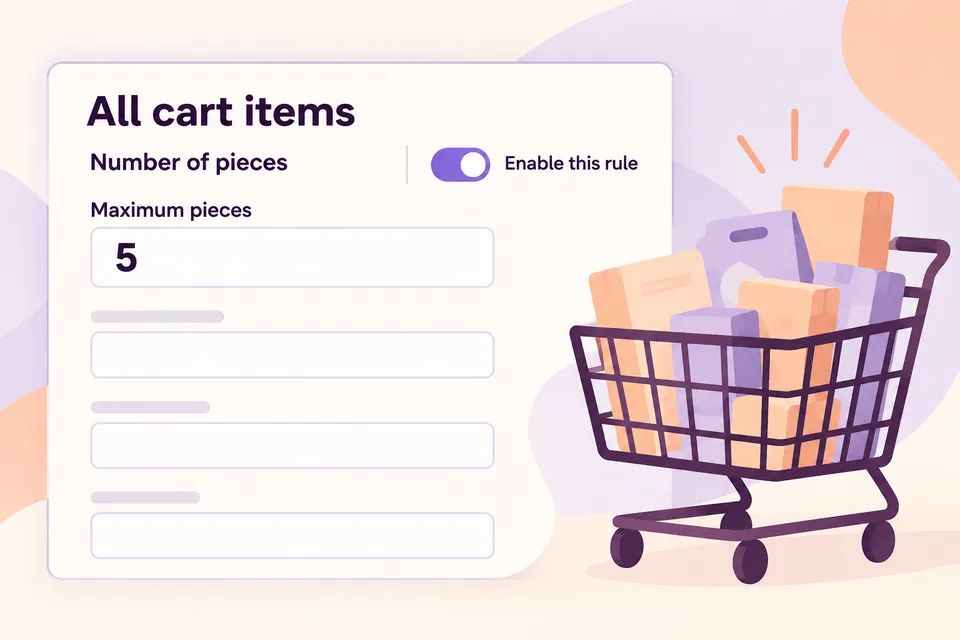
Controlla la spiegazione, attiva Enable this rule e salva. Riapri la regola salvata e verifica ambito, metrica, massimo e stato attivo. L’anteprima descrive la bozza: non dimostra che un carrello superi controlli di scorte, altre regole o requisiti del checkout. Prova su staging prima di attivare il vincolo nel negozio pubblico.
Prova un carrello misto con cinque e sei unità
Aggiungi due tazze e tre quaderni. La somma è cinque, anche se le righe prodotto sono soltanto due. Il carrello verificato accettava questa combinazione. L’aggiunta di un altro quaderno attraverso la normale validazione WooCommerce veniva rifiutata e il carrello valido da cinque unità restava intatto.
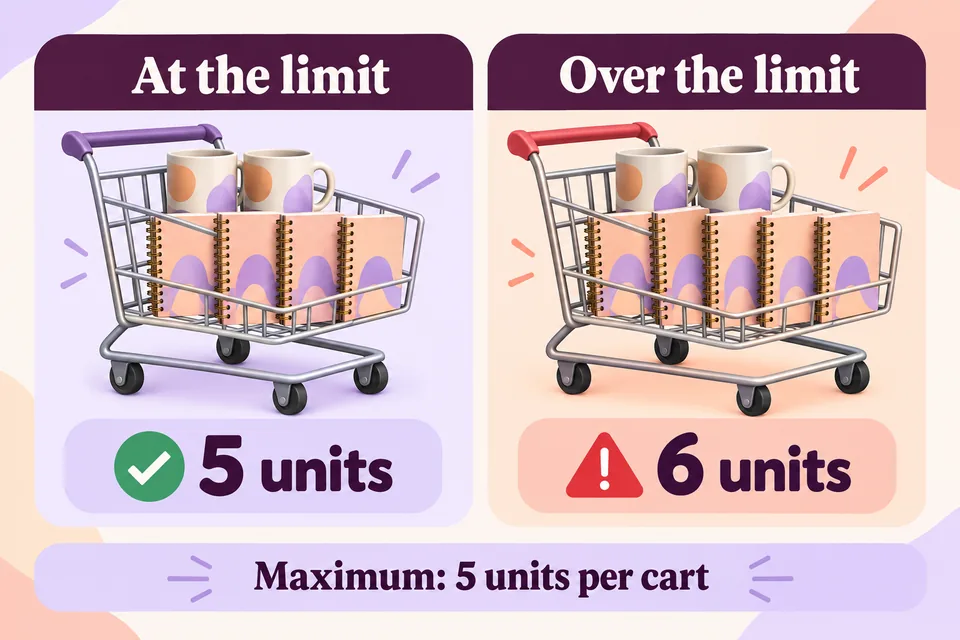
Prova anche la modifica di una quantità esistente. Portare i quaderni da tre a quattro produce sei unità: il cambio non deve lasciare silenziosamente un carrello non valido. Il controllo classico e la validazione Store API di WooCommerce 11.2 verificati rifiutavano la modifica. Scendere a due quaderni produceva quattro unità; tornare a tre riportava il totale a cinque.
È una verifica della regola quantitativa, non un pagamento completato né una garanzia su ogni integrazione del checkout. Codice personalizzato di aggiunta, bundle e widget di terzi richiedono prove proprie. Una modifica programmatica diretta del carrello non coincide con la normale richiesta del negozio.
Controlla esclusioni, altre regole e pubblico
L’esempio conta tutti gli articoli e non ha esclusioni dal conteggio. Se in seguito escludi alcuni prodotti, il totale valutato può differire dalla quantità grezza del carrello. Non dire “massimo cinque articoli” lasciandone deliberatamente alcuni fuori dal conteggio senza spiegare l’eccezione.
Cerca limiti individuali, minimi, multipli e condizioni sul pubblico già attivi. Il massimo complessivo non li sostituisce. Un prodotto venduto soltanto in confezioni da sei, per esempio, non può rientrare in un tetto universale di cinque pezzi senza modificare la configurazione. Risolvi il conflitto: cambiare il messaggio non rende possibile l’acquisto.
Ripeti i percorsi pertinenti come ospite e con l’account previsto. Prova prodotti e variazioni reali, anche quando le scorte impongono un massimo inferiore. Il messaggio deve spiegare totale consentito e correzione necessaria, senza far credere che il magazzino sia riservato o che l’ordine sia già accettato.
Domande sulla quantità massima per ordine
Cinque significa cinque prodotti diversi?
No. L’esempio conta pezzi: due tazze e tre quaderni sono cinque unità distribuite su due righe.
Il limite impedisce acquisti ripetuti?
No. Non è una quota personale che somma gli ordini. Il cliente può effettuare un altro ordine, salvo restrizioni separate e verificate.
Un importo massimo usa la stessa metrica?
No. Purchase amount controlla denaro; Number of pieces controlla quantità. Scegli la metrica coerente con il problema.
Usa la guida pertinente per ogni limite
Limitare la quantità per singolo prodotto WooCommerce
Impostare una quantità minima per prodotto
Impostare un importo minimo d’ordine WooCommerce
Leggere la documentazione Min/Max
Parti dall’esempio da cinque pezzi su staging. Salva una regola combinata, verifica soglia e recupero, poi adatta il massimo all’esigenza operativa del negozio.