

Un cliente che compra un quaderno per sé arriva al checkout e trova il campo Azienda. Si ferma a decidere se lasciarlo vuoto. Se il negozio non usa quella risposta, il campo aggiunge una domanda senza aiutarti a gestire l’ordine.
Per rimuovere i campi inutili dal checkout di WooCommerce, parti dalle informazioni che servono davvero a gestire l’ordine. In questa guida nascondiamo il campo Azienda nell’indirizzo di fatturazione con HookSpark Checkout Customizer Premium. Nome, email e indirizzo di consegna restano al loro posto.
Questa configurazione riguarda il checkout classico. L’editor dei campi Premium non modifica quelli del blocco Checkout. L’edizione Free mantiene i campi nativi di WooCommerce e non include questo editor.
Perché ridurre i campi può aiutare
La ricerca del Baymard Institute Checkout Optimization: 5 Ways to Minimize Form Fields in Checkout, di Edward Scott, pubblicata il 26 giugno 2024, riporta una media di 11,3 campi nel confronto sui checkout del 2024. La ricerca dà più peso ai campi che i clienti devono valutare che al numero di passaggi del checkout.
L’indicazione pratica è di esaminare ogni domanda che fai al cliente. Togliere un campo che il negozio non usa può ridurre l’impegno richiesto per compilare il modulo. Questo risultato non dimostra un aumento delle conversioni per il plugin e non garantisce che un checkout più corto funzioni meglio nel tuo negozio.
Scegli un campo che non serve all’ordine
Il nostro esempio è un negozio di quaderni rivolto a privati. Non gestisce acquisti aziendali e non usa il campo Azienda di fatturazione per elaborare gli ordini. Nascondiamo quel solo campo, poi proviamo il percorso di acquisto.
La scelta non sarebbe adatta se ti servisse la ragione sociale per gestire gli ordini. Allo stesso modo, il corriere potrebbe richiedere un numero di telefono e alcune consegne potrebbero richiedere la seconda riga dell’indirizzo. Prima di decidere, verifica le esigenze reali di checkout, spedizione e pagamento.
| Campo | Impostazione supportata | Domanda da farsi |
|---|---|---|
| Azienda di fatturazione o spedizione | Predefinito, Facoltativo, Obbligatorio o Nascosto | Usiamo il nome dell’azienda per gestire questo ordine? |
| Indirizzo, seconda riga | Predefinito, Facoltativo, Obbligatorio o Nascosto | Al cliente può servire indicare appartamento, interno o unità? |
| Telefono di fatturazione | Predefinito, Facoltativo, Obbligatorio o Nascosto | Spedizione, pagamento o assistenza sull’ordine richiedono un numero di telefono? |
| Order notes | Predefinito, Facoltativo, Obbligatorio o Nascosto | Il cliente deve fornire istruzioni per la preparazione o la consegna? |
| Nomi, email di fatturazione e campi essenziali dell’indirizzo | Non possono essere nascosti né resi meno vincolanti | Mantieni i requisiti di WooCommerce specifici per Paese. |
I controlli supportati riguardano campi nativi specifici di WooCommerce. I campi del gestore di pagamento e quelli di altri plugin restano sotto il controllo dei rispettivi fornitori.
1. Verifica il tipo di checkout e prepara un negozio di prova
Usa una copia di staging con WooCommerce e Checkout Customizer Premium installati. Verifica che il checkout utilizzi lo shortcode classico, [woocommerce_checkout], e un design classico di Checkout Customizer. I design Focus e Compact usano Blocks, quindi questo editor dei campi non si applica.
In Checkout Customizer abilita il layout e scegli un design classico. Controlla la configurazione attiva prima di modificarla. Consulta la guida alla configurazione di Checkout Customizer se non lo hai ancora configurato.
Per seguire questo articolo non serve scrivere PHP o CSS. Nascondere un campo tramite l’editor modifica la configurazione supportata del campo; nasconderlo soltanto con il CSS è un’operazione diversa e può lasciare attivi i requisiti di validazione.
2. Imposta Azienda di fatturazione su Nascosto
- Apri HookSpark → Checkout Customizer → Campi checkout.
- In Campi standard, espandi la riga Azienda di fatturazione. Il nome mostrato può dipendere dalla lingua di WooCommerce.
- Lascia Etichetta personalizzata e Display order vuoti per mantenere i valori predefiniti.
- Modifica Visibility and requirement a Nascosto.
- Fai clic su Salva bozza.
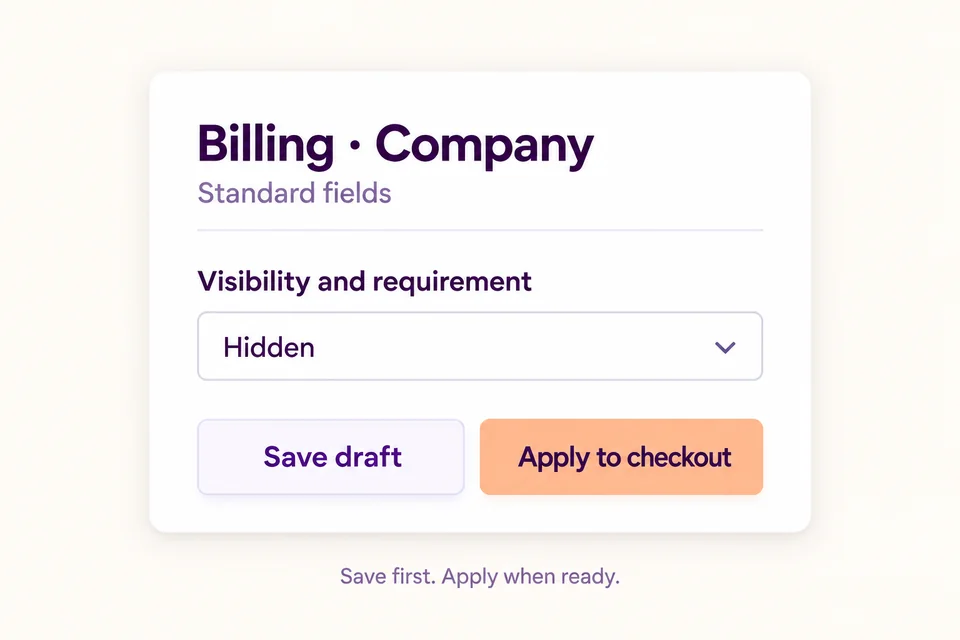
A questo punto il checkout pubblico non è cambiato. La bozza salvata contiene la nuova configurazione dei campi. Azienda di fatturazione e Azienda di spedizione sono righe separate: nascondere il campo di fatturazione non nasconde automaticamente quello di spedizione.
Facoltativo e Nascosto hanno significati diversi. Facoltativo lascia il campo visibile e permette una risposta vuota. Nascosto rimuove il campo supportato dalle future compilazioni del checkout. Scegli il risultato che vuoi ottenere.
Se un campo personalizzato richiede una risposta in ogni ordine interessato, segui la guida per rendere obbligatorio un campo al checkout WooCommerce. La presenza obbligatoria è distinta dalla verifica di un identificativo fiscale.
3. Controlla l’anteprima della bozza salvata, poi applicala
Apri Modelli ed editor con un carrello preparato e controlla la bozza salvata. Verifica che Azienda sia assente e che nome, email e indirizzo restino leggibili. Controlla il layout da computer e da telefono.
Quando la bozza è pronta, usa Applica al checkout. Il comando applica l’intera bozza salvata, comprese le altre impostazioni di design salvate. Controlla eventuali modifiche al layout o all’identità visiva ancora in sospeso: l’azione non riguarda soltanto la riga Azienda.
Ricarica il checkout attivo in una sessione separata, come cliente. L’anteprima della bozza e il negozio attivo sono viste diverse. È il checkout attivo quello che useranno i tuoi clienti.
4. Prova l’ordine, non soltanto il modulo più corto
Un modulo dall’aspetto più pulito è soltanto il primo controllo. Verifica che i campi rimasti vengano ancora convalidati e che le impostazioni di spedizione e pagamento permettano di completare un ordine.
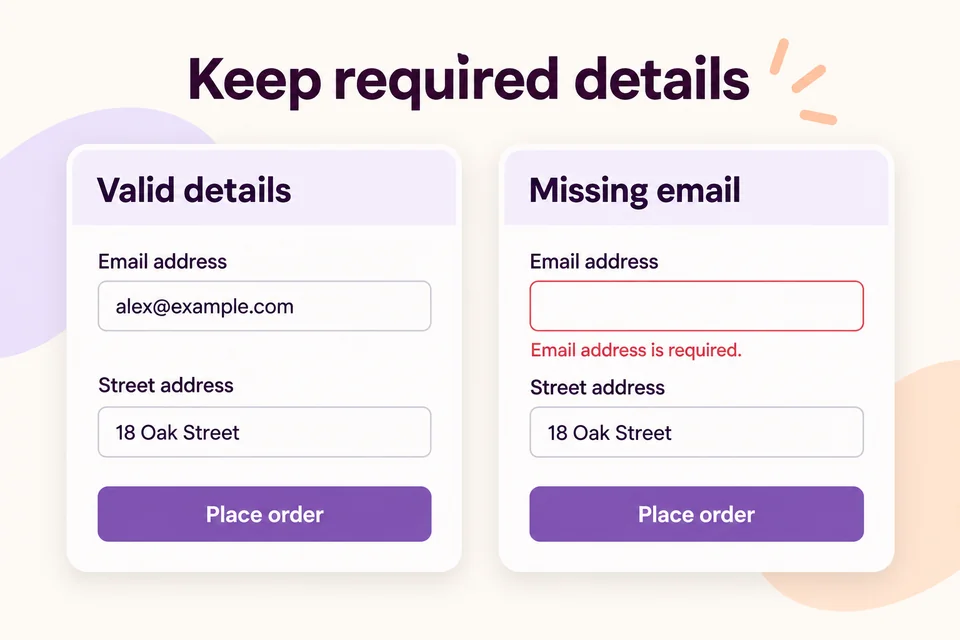
- Dati validi: inserisci un indirizzo completo e un’email valida. Verifica di poter effettuare un ordine con un metodo di pagamento di prova adatto.
- Dati obbligatori mancanti: lascia vuota l’email di fatturazione. Il checkout deve segnalare il dato mancante e impedire l’invio finché non viene corretto.
- Indirizzo di spedizione separato: seleziona questa opzione, se disponibile nel negozio. Verifica separatamente i campi di spedizione.
- Cambio di Paese: prova i Paesi in cui vendi davvero. WooCommerce continua a gestire i requisiti dell’indirizzo specifici per Paese.
- Ordine salvato: controlla i dati del cliente e gli indirizzi nell’ordine amministrativo e nel normale percorso di preparazione e consegna.
- Telefono: controlla modulo, messaggi di validazione e passaggio di pagamento su uno schermo stretto.
Ripeti i controlli pertinenti quando cambi tema, gateway, integrazione di spedizione o altre estensioni del checkout. Una prova offline riuscita non dimostra il funzionamento di ogni pagamento reale.
Che cosa succede agli ordini esistenti?
Nascondere un campo facoltativo supportato incide sulle compilazioni future del checkout. Non elimina i nomi delle aziende già salvati negli ordini precedenti.
I campi personalizzati hanno un comando separato per la rimozione dalla bozza. Nascosto conserva la definizione personalizzata per poterla riutilizzare; Rimuovi campo dalla bozza rimuove quella definizione dalla bozza. Gli ordini esistenti mantengono etichette e risposte dei campi personalizzati anche dopo una successiva rinomina o rimozione.
Se all’ordine manca un’informazione utile, segui come aggiungere un campo personalizzato al checkout WooCommerce. L’esempio con partita IVA facoltativa raccoglie testo: non verifica identificativi fiscali e non crea regole condizionali al checkout.
Se la configurazione attiva è sbagliata, Ripristina precedente ripristina la configurazione attiva precedente, inclusi i campi, mantenendo la bozza. Controlla il checkout ripristinato prima di proseguire.
Domande frequenti
Posso rimuovere tutti i campi del checkout?
No. In questo editor nome, email di fatturazione e campi essenziali dell’indirizzo non possono essere nascosti né resi meno vincolanti. Valuta i campi facoltativi supportati, senza considerare rimovibile qualsiasi dato richiesto.
Perché Azienda è ancora visibile?
Verifica di aver applicato la bozza salvata, abilitato il layout e scelto un design classico. Controlla di aver modificato la riga corretta, di fatturazione o spedizione. Se il campo dipende da un’altra estensione, esamina quell’integrazione anziché applicare ripetutamente la stessa modifica.
Funziona con il blocco Checkout di WooCommerce?
No. Questo editor Premium riguarda il checkout classico. I blocchi mantengono i campi nativi: se il tuo negozio usa Blocks, scegli un metodo espressamente previsto per quel tipo di checkout.
Posso mostrare Azienda soltanto ai clienti aziendali?
Questa versione non include regole condizionali per i campi del checkout. La guida nasconde Azienda nel checkout classico configurato; non decide la visibilità separatamente per aziende e privati.
Raccogli le personalizzazioni nella pagina del prodotto
Se l’informazione riguarda un articolo specifico, raccoglila quando il cliente sceglie quell’articolo. Il testo da incidere su una borraccia va associato a quell’articolo, non chiesto come informazione generica al checkout. Consulta la nostra guida al campo per incisioni su WooCommerce e guida all’opzione confezione regalo per le scelte legate al singolo prodotto gestite con HookSpark Product Options.
Parti da un campo superfluo
Scegli un campo che il negozio non usa, salva la modifica come bozza e verifica l’intero percorso di acquisto. Conserva le informazioni necessarie a gestire l’ordine.
Scopri Checkout Customizer →
Leggi la guida ai campi del checkout →