

Una pagina prodotto WooCommerce utile aiuta il cliente a rispondere a tre domande: è l’articolo giusto, cosa riceverò e cosa succede quando compro? Controlla la pagina attorno a queste decisioni prima di aggiungere un altro banner o una funzione. Questa checklist riguarda le informazioni per acquistare, non il rifacimento del tema o la configurazione di campi.
Usa un prodotto reale e apri la pagina pubblica come nuovo visitatore. L’esempio è una tazza in ceramica da 24 dollari USA, capacità 350 ml. I tempi di spedizione nelle immagini sono promesse commerciali di esempio, non tempi standard di WooCommerce.
1. Rendi inequivocabili prodotto e prezzo
Usa un nome preciso e una breve spiegazione dell’uso. Chiarisci se l’offerta comprende una tazza, una coppia o un set. Indica capacità e materiale quando pertinenti. Non affidare a una foto ambientata la spiegazione del contenuto dell’ordine.
Controlla il prezzo della selezione effettiva. Se imposte o consegna dipendono da località o impostazioni, spiega la politica applicabile invece di inventare un totale universale. Nei prodotti variabili seleziona ogni variazione pertinente e verifica prezzo e disponibilità propri.
2. Usa immagini che rispondono a domande pratiche
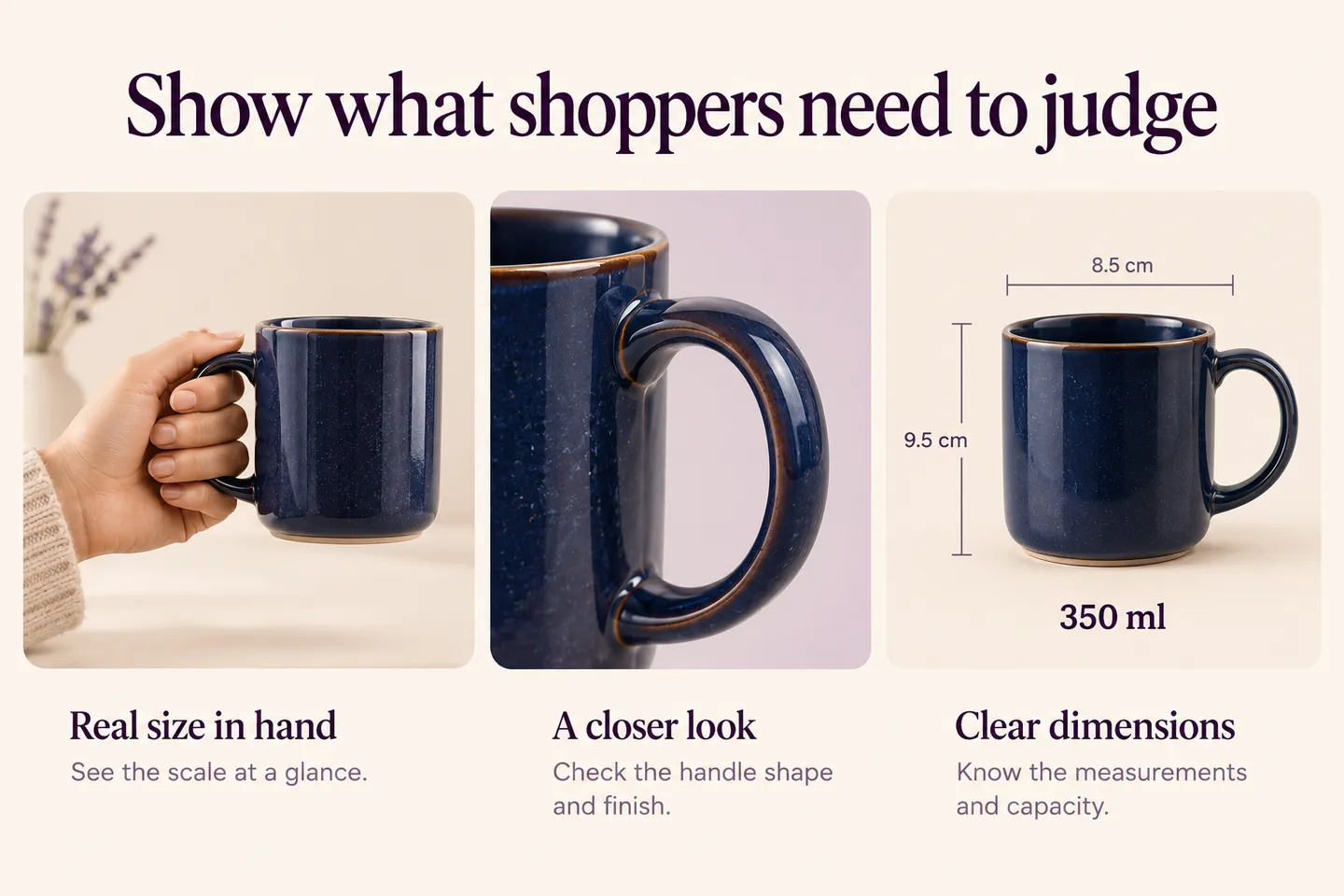
Per la tazza mostra apertura, manico e proporzioni. Una mano che la tiene può comunicare la scala; la specifica accurata indica la capacità effettiva. Descrivi differenze reali tra variazioni anziché usare una foto attraente per ogni scelta.
Scrivi alternative testuali descrittive per immagini significative e ottimizza il peso senza rendere illeggibili i dettagli. Un’illustrazione concettuale non sostituisce foto autentiche quando il cliente deve valutare ciò che riceverà. Le immagini di questa guida illustrano la checklist; non rappresentano un prodotto venduto da HookSpark.
3. Metti la risposta breve vicino all’acquisto
Un riepilogo può dire “Tazza in ceramica da 350 ml; una tazza inclusa; finitura blu”. Colloca istruzioni di cura e misure dettagliate dove restano facili da trovare. Evita di nascondere limiti essenziali in un paragrafo lungo lontano dalla decisione d’acquisto.
L’editor WooCommerce offre descrizioni breve e dettagliata separate, immagine, galleria e impostazioni dei dati prodotto. La documentazione ufficiale WooCommerce Product Editor settings, consultata il 27 ottobre 2026, descrive questi campi. Tema e page builder possono cambiarne la presentazione: controlla il risultato pubblico senza dare per scontato un layout fisso.
4. Spiega scelte e costi aggiuntivi
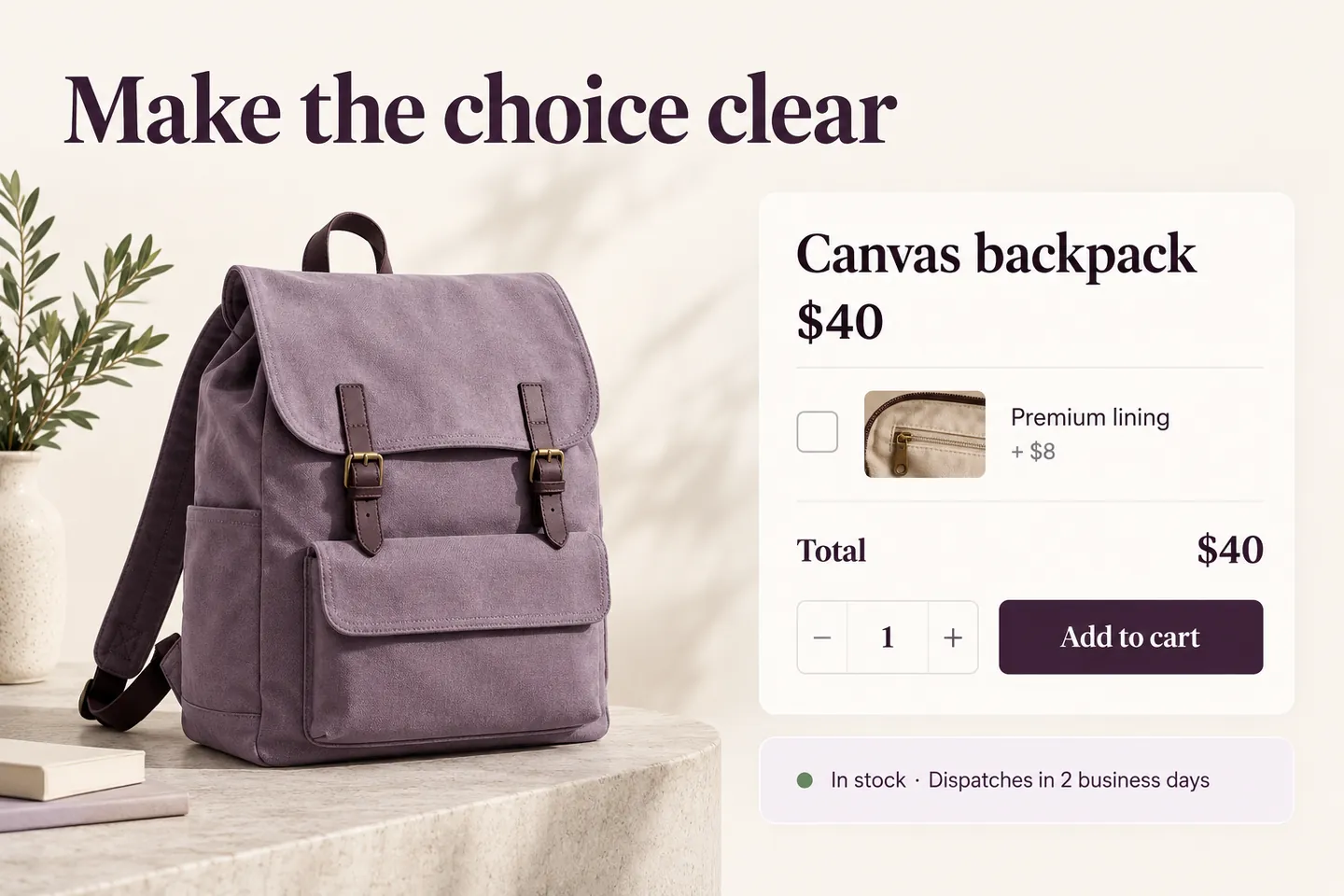
Rendi chiara l’azione successiva. Colore o taglia con stock proprio possono richiedere una variazione. Il testo di personalizzazione o un servizio facoltativo sono scelte diverse. Spiega limiti e prezzo aggiuntivo prima dell’inserimento nel carrello.
HookSpark Product Options & Add-Ons può raccogliere le personalizzazioni supportate. Usa la guida al campo incisione per il testo del cliente o il tutorial sugli optional a pagamento per il supplemento fisso facoltativo. Questa checklist verifica la comprensione della scelta, senza ripetere quei passaggi di configurazione.
5. Indica disponibilità e consegna correttamente
Se la tazza è esaurita, non lasciare una promessa d’acquisto che suggerisca spedizione immediata. Se accetti ordini da evadere in seguito, chiarisci l’accordo effettivo. Stato stock, stima di partenza e stima di consegna descrivono cose diverse: “spediamo entro due giorni lavorativi” non significa “ricevi entro due giorni lavorativi”.
Controlla destinazioni, costi di consegna, resi e contatti pertinenti. Usa le politiche reali dell’attività senza garanzie indimostrate. Per campagne verso una selezione esaurita, segui la guida alla pubblicità dei prodotti esauriti prima di continuare a pagare le visite.
6. Prova il risultato come cliente
| Domanda del cliente | Verifica |
|---|---|
| Cosa compro? | Contenuto, misure, immagini e scelta concordano |
| Quanto costa? | Prezzo selezionato e supplementi sono chiari |
| Posso acquistare questa scelta? | Variazione, quantità e stock funzionano |
| Cosa succede dopo l’aggiunta? | Il carrello mantiene selezione e totale corretti |
| Come chiedo aiuto? | Consegna, resi e assistenza sono accessibili |
Prova navigazione da tastiera e schermo piccolo. Seleziona un’opzione, cambia quantità e aggiungi l’articolo su un negozio di prova. Controlla carrello e ordine, non soltanto l’anteprima. Non creare un ordine pubblico indesiderato per revisionare il testo.
Dopo una correzione significativa, registra la modifica e osserva acquisti completati, richieste di aiuto e resi. Una pagina più chiara è un’ipotesi da valutare, non una conversione maggiore garantita. Se proponi anche optional, misura separatamente l’effetto su valore medio dell’ordine e contribuzione.
Domande frequenti
Ogni dettaglio deve stare nella prima schermata?
No. Dai priorità a ciò che serve per la decisione immediata e mantieni accessibili gli approfondimenti. Dimensioni degli schermi e complessità dei prodotti variano.
Serve un plugin per ogni miglioramento?
No. Testi chiari, dati nativi corretti e fotografie migliori possono bastare. Aggiungi uno strumento quando manca il comportamento necessario.
Posso usare recensioni o promesse di consegna come decorazione?
Usa soltanto recensioni autentiche e promesse sostenibili per il negozio. Una grafica curata non rende accettabili prove inventate.
Scegli una pagina importante e percorri la checklist. Correggi la prima decisione poco chiara e verifica il percorso completo prima di estendere il modello al negozio.