

Per limitare la quantità per prodotto in WooCommerce a un massimo di tre pezzi per ordine, crea una regola individuale in HookSpark Min/Max Quantities, seleziona il prodotto e imposta Quantità massima (pezzi) a 3. Lascia vuoti il minimo e i pezzi per confezione se vuoi consentire l’acquisto di uno, due o tre pezzi.
In questa guida usiamo un prodotto semplice chiamato Tazza in ceramica in edizione limitata. Il massimo si applica alla quantità di quel prodotto nel carrello e nell’ordine attuali. Non è un limite complessivo per cliente, non riserva le scorte e non limita il totale di tutti i prodotti. Queste regole sulle quantità sono disponibili nel plugin gratuito.
Scegli il limite coerente con le regole del negozio
Un massimo per prodotto è utile quando vuoi limitare i pezzi di un articolo poco disponibile acquistabili in un ordine. Per esempio, hai 30 tazze in magazzino ma ne consenti al massimo tre per ordine. Le scorte reali rimangono 30: il limite di acquisto è una regola separata.
| La tua esigenza | Soluzione |
|---|---|
| Un solo pezzo di un prodotto semplice per ordine | L’impostazione nativa WooCommerce Venduto singolarmente |
| Fino a tre pezzi di un prodotto per ordine | Regola individuale con Quantità massima (pezzi) impostata su 3 |
| Almeno sei pezzi di un prodotto | Una regola sulla quantità minima |
| Un massimo sull’insieme degli articoli del carrello | Una regola sul totale del carrello, non trattata in questa guida |
| Tre pezzi per cliente distribuiti su più ordini | Richiede un controllo sullo storico degli acquisti, che questa regola non fornisce |
Se vuoi un massimo di un pezzo per un prodotto semplice, controlla Prodotti → Modifica prodotto → Dati prodotto → Inventario → Venduto singolarmente. WooCommerce documenta questa impostazione nativa nella guida alle impostazioni dell’editor dei prodotti . Non serve una regola da tre pezzi per risolvere un’esigenza da un pezzo solo.
Per l’esigenza opposta, segui la guida alla quantità minima per prodotto. Un importo minimo dell’ordine riguarda invece la spesa nel carrello, non il numero massimo di tazze.
1. Prepara il prodotto
Installa e attiva HookSpark Min/Max Quantities, poi usa un prodotto semplice pubblicato chiamato Tazza in ceramica in edizione limitata. Per una prova controllata, imposta un prezzo ordinario di 20 USD, scorte sufficienti e nessun’altra regola sulle quantità.
- Lascia Venduto singolarmente disattivato in questo esempio; altrimenti il vincolo nativo di un solo pezzo impedisce l’acquisto di tre unità.
- Se la gestione delle scorte è attiva, mantieni la quantità effettiva di magazzino. Non ridurla a tre solo per imitare un limite per ordine.
- Verifica che il prodotto sia acquistabile e disponibile. Un massimo non supera i vincoli delle scorte.
Aggiungi una spiegazione chiara come «Massimo 3 tazze per ordine» nella descrizione del prodotto, vicino alle informazioni di acquisto. È un testo che aggiungi al negozio: la guida non presume che il plugin lo scriva automaticamente.
2. Salva una regola di quantità massima per questo prodotto
Apri HookSpark → Min/Max nel pannello WordPress e crea una regola. La guida alla configurazione delle regole sulle quantità spiega l’editor se è la tua prima configurazione.
- Inserisci un nome descrittivo in Nome della regola, per esempio Tazza: massimo 3 per ordine.
- Per Dove vuoi applicare il limite?, seleziona Su un prodotto, separatamente per ogni variante.
- In Prodotto (per una regola individuale), seleziona il prodotto pubblicato Tazza in ceramica in edizione limitata.
- Per Che cosa vuoi limitare?, scegli Numero di pezzi.
- Imposta Quantità massima (pezzi) a 3.
- Lascia Quantità minima (pezzi), Pezzi per confezione e Quantità iniziale vuoti. Vuoto significa nessun vincolo aggiuntivo; la quantità iniziale è un suggerimento, non il massimo.
- Se la regola deve riguardare tutti i clienti, mantieni ampio il pubblico e controlla che la tazza non sia esente o esclusa.
- Attiva Abilita questa regola, salva la regola e riaprila per confermare il prodotto e il massimo memorizzati.
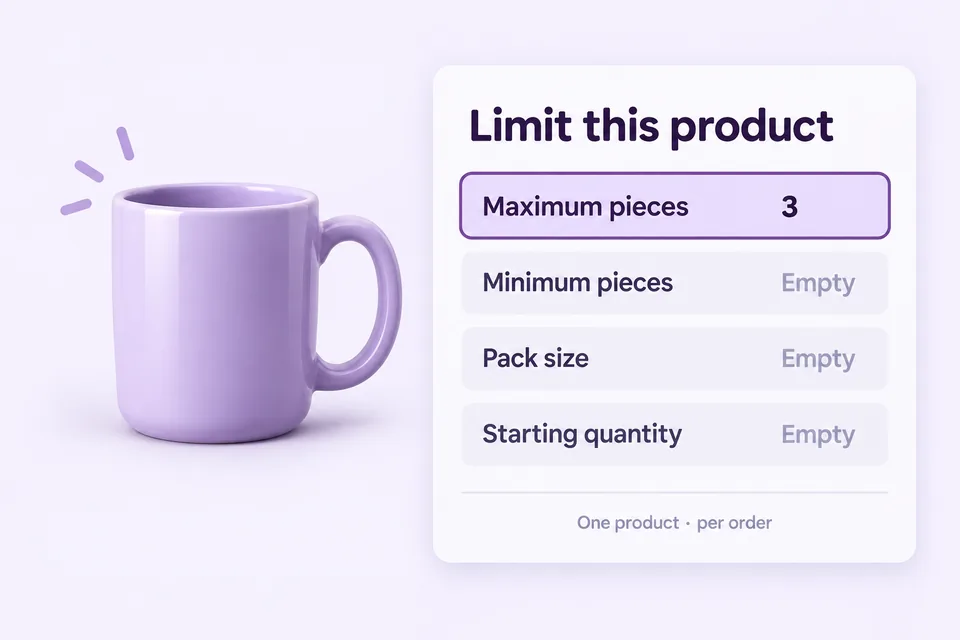
L’anteprima dell’editor aiuta a capire la bozza, ma le modifiche incidono sugli acquisti solo dopo il salvataggio. Una regola disattivata rimane modificabile e non impone il limite di acquisto.
3. Prova quantità valide, rifiuto e correzione
Apri la pagina della tazza in una nuova sessione cliente. Con questa sola regola e scorte sufficienti, sono consentite una, due o tre tazze. Richiederne quattro supera il limite.
| Tentativo | Risultato atteso |
|---|---|
| Aggiungere 1, 2 o 3 tazze a un carrello vuoto | Consentito da questa regola sulle quantità |
| Richiedere 4 tazze | Rifiutato perché supera il massimo |
| Avere già 2 tazze e aggiungerne 1 | Totale 3: consentito |
| Avere già 2 tazze e aggiungerne altre 2 | Totale 4: rifiutato; aggiungere di nuovo non concede altri pezzi |
| Cambiare la quantità nel carrello da 3 a 4 | Non deve consentire un acquisto oltre il limite |
| Mantenere 3 tazze e aggiungere un prodotto estraneo alla regola | L’altro prodotto non rientra in questa regola individuale |
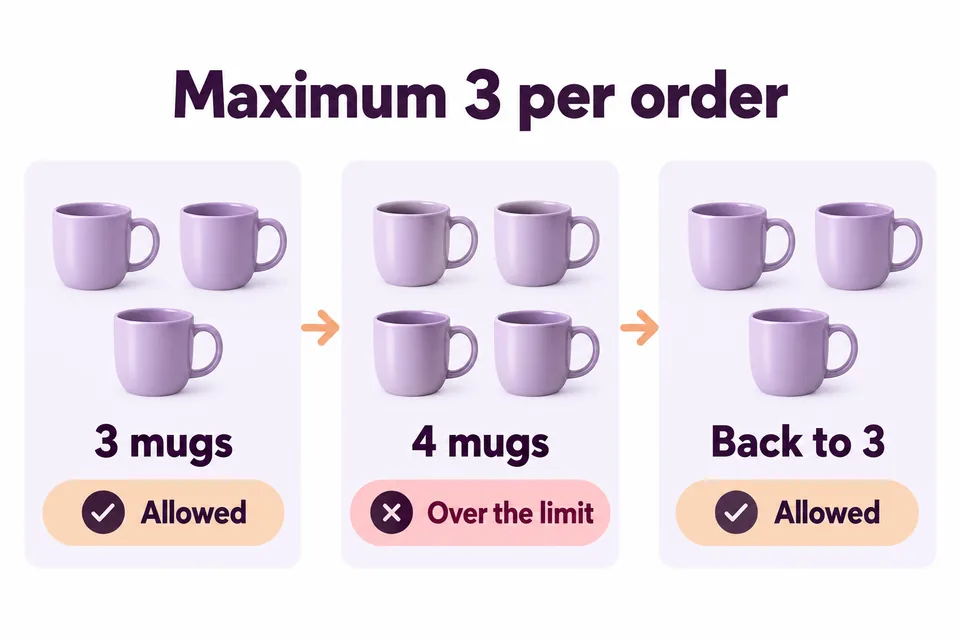
Dopo un’azione rifiutata, controlla la quantità effettivamente accettata nel carrello; non basarti soltanto sul numero digitato nel campo. Correggi la richiesta a tre pezzi o meno e riprova. Verifica anche la rimozione completa dell’articolo, senza obbligare il cliente a mantenerne uno.
Esegui le prove nel carrello e nel checkout usati dal negozio, compreso il blocco Carrello se presente. I controlli del tema possono impedire di inserire quattro nel browser: verifica anche il rifiuto sul server, anziché affidarti solo all’attributo massimo del campo.
Completa un ordine con un metodo di pagamento di prova e controlla la quantità del prodotto registrata. L’anteprima della pagina prodotto non dimostra da sola che checkout, pagamento e integrazioni per l’evasione del tuo negozio funzionino insieme.
Spiega il vincolo prima che interrompa l’acquisto
Spiega quale prodotto ha un limite e che il vincolo vale per ogni ordine. Se il cliente lo supera, il messaggio dovrebbe indicare il massimo e la quantità che può usare al tentativo successivo. Evita testi vaghi come «Carrello non valido».
Tim Neusesser ed Evan Sunwall, «Error-Message Guidelines», Nielsen Norman Group, 14 maggio 2023, consigliano riscontri precisi e comprensibili e indicazioni utili per correggere l’errore. Qui applichiamo il principio spiegando il massimo di tre tazze prima dell’acquisto e rendendo chiara la correzione. Queste indicazioni di usabilità non dimostrano un aumento delle conversioni per i limiti sulle quantità o per HookSpark.
Perché il limite di quantità non si comporta come previsto?
- La regola è disattivata o non salvata: attivala, salva e riapri la configurazione salvata.
- È selezionato il prodotto sbagliato: controlla il prodotto esatto, non soltanto un articolo dal nome simile.
- L’acquirente non rientra nel pubblico: prova ospiti e clienti con accesso effettuato in base alle impostazioni del pubblico.
- Il prodotto è esente o escluso: controlla le esclusioni salvate.
- Si può acquistare un solo pezzo: controlla Venduto singolarmente e le scorte effettive.
- Il negozio consente solo quantità per confezioni: controlla Pezzi per confezione e le altre regole applicabili. Un massimo di tre non impone di per sé confezioni da tre.
- Un vecchio carrello contiene troppi pezzi: ricontrolla carrello e checkout dopo aver cambiato una regola. Non presumere che le quantità già presenti siano state ridotte senza avviso.
Parti da una regola, verificala e reintroduci poi le altre regole o integrazioni. Regole indipendenti possono sovrapporsi: un massimo salvato di tre non permette di ignorare un vincolo applicabile più restrittivo.
Cosa cambia per un prodotto variabile?
L’ambito Su un prodotto, separatamente per ogni variante dell’editor è volutamente esplicito. Selezionare un prodotto variabile principale applica la sua regola individuale separatamente a ogni variante. Non presumere che un massimo di tre sul prodotto principale significhi tre pezzi complessivi tra tutti i colori o le taglie.
Se vuoi un massimo di tre pezzi sommando le varianti di un prodotto, serve una selezione combinata di quel prodotto principale e delle sue varianti. Configura e prova questo caso separatamente prima di pubblicare la relativa spiegazione. L’esempio della tazza semplice evita questa ambiguità.
Domande frequenti
Posso limitare la quantità dei prodotti WooCommerce senza un plugin?
Per un solo pezzo di un prodotto semplice per ordine, usa l’impostazione nativa Venduto singolarmente. Per un massimo configurabile, come tre, questa guida usa il plugin gratuito HookSpark Min/Max Quantities.
Il massimo si azzera quando il cliente aggiunge di nuovo il prodotto?
No. Le aggiunte ripetute contribuiscono alla quantità del prodotto nel carrello attuale. Due tazze già nel carrello più altre due superano un massimo di tre.
È una quantità massima per cliente?
È un massimo per il prodotto nel carrello e nell’ordine attuali. Non conta gli ordini precedenti del cliente e non gli impedisce di fare un altro ordine. Non descriverlo come un limite giornaliero o complessivo per cliente.
Quantità massima (pezzi) a 3 significa che il cliente deve comprarne tre?
No. Se Quantità minima (pezzi) e Pezzi per confezione sono vuoti, uno, due o tre pezzi rispettano la regola. Un minimo e un incremento per confezioni impongono condizioni diverse.
Se i clienti devono acquistare scatole intere, anziché uno, due o tre pezzi singoli, segui il tutorial per vendere in confezioni da sei con WooCommerce. Minimo, massimo e multiplo definiscono una regola d’acquisto diversa.
Imposta un massimo chiaro per prodotto e prova i valori limite.
Seleziona un prodotto, imposta Quantità massima (pezzi) su tre e verifica un acquisto valido, una richiesta oltre il limite e la correzione. Mantieni il testo per il cliente riferito a un singolo ordine.
Esplora Min/Max Quantities gratuito →