
HS Min/Max Quantities · Guida basata sulla versione 0.12.0
Vendi un prodotto in confezioni da sei
Permetti ai clienti di acquistare 6, 12, 18 o 24 tazze. Rifiuta quantità fuori dall’intervallo o che non corrispondono a confezioni intere.
Prima di iniziare
Attiva WooCommerce e HS Min/Max Quantities. Per l’esempio usa un prodotto semplice pubblicato, con scorte sufficienti, e un account che può gestire il negozio. Parti da un sito di prova. Altre regole attive e i limiti delle scorte possono restringere ulteriormente le quantità ammesse.
1. Crea la regola e assegnale un nome
- Apri HookSpark → Min/Max e crea una regola.
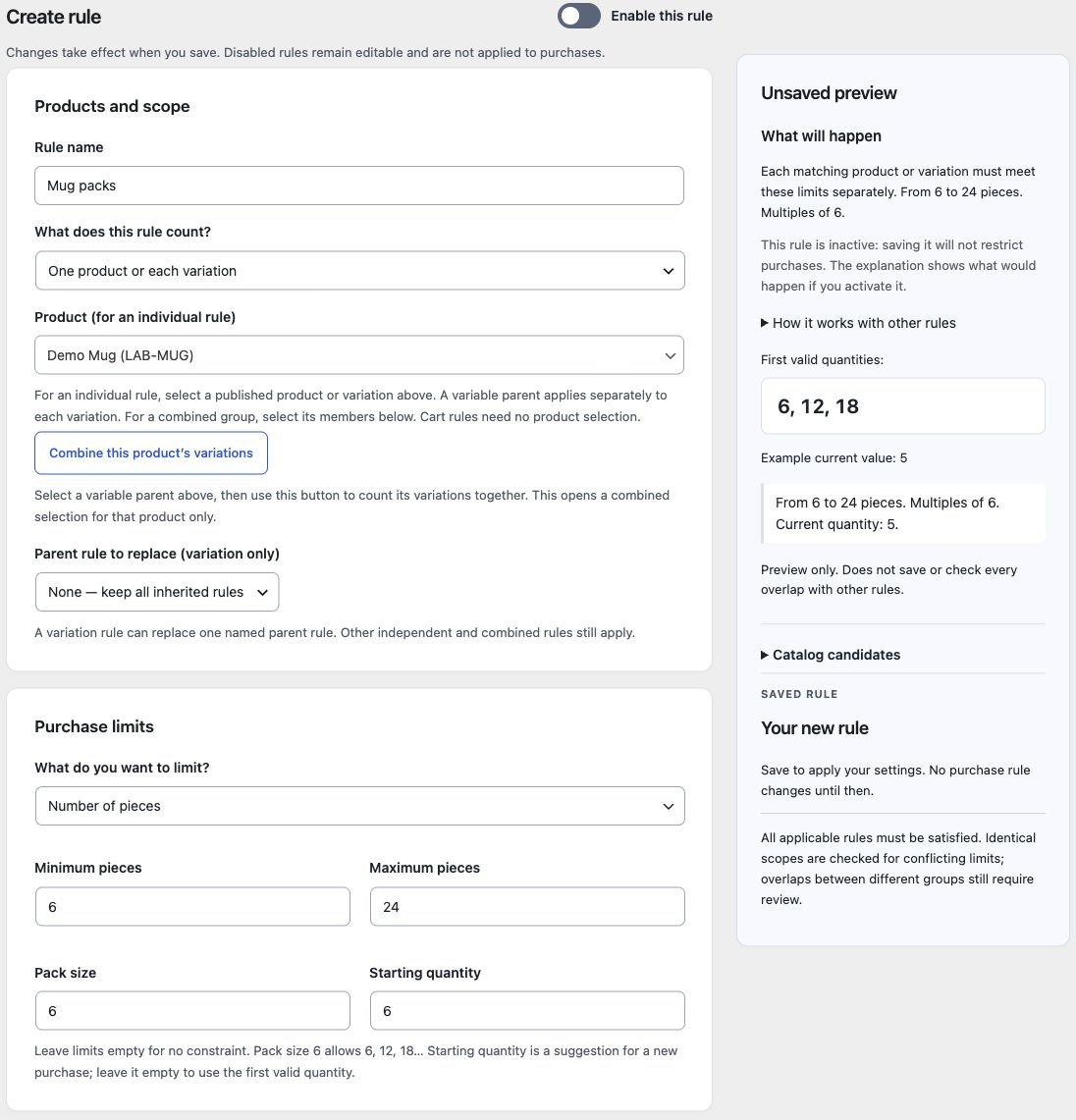
- Inserisci Vendi in confezioni da 6 come nome della regola. È un’etichetta interna: scegline una che riconoscerai facilmente nell’elenco.
- Scegli l’ambito del singolo prodotto. Digita almeno tre caratteri nella ricerca e seleziona il risultato. Scrivere il nome senza selezionare un risultato non basta.
2. Inserisci i limiti di acquisto
| Campo | Valore | A cosa serve |
|---|---|---|
| Quantità minima | 6 | Rifiuta quantità inferiori a sei unità. |
| Quantità massima | 24 | Rifiuta quantità superiori a ventiquattro unità. |
| Multiplo di acquisto | 6 | Ammette confezioni intere: 6, 12, 18, 24. |
| Quantità iniziale | 6 | Suggerisce sei unità per un nuovo acquisto. Non costituisce un ulteriore limite. |
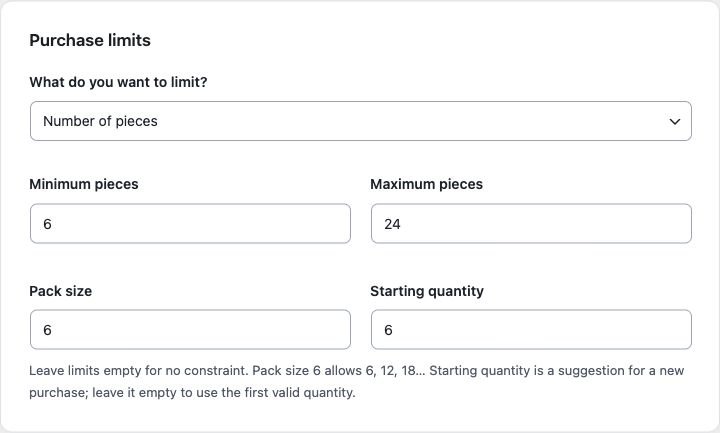
Lascia vuoto un limite facoltativo quando non ti serve. Non usare zero al posto di un campo vuoto. Tra minimo e massimo deve esserci almeno un multiplo valido: con minimo 7, massimo 11 e multiplo 6 non esiste alcuna quantità ammessa.
3. Controlla, abilita e salva
Leggi l’anteprima non salvata: deve indicare quantità da 6 a 24 per ciascun prodotto, in multipli di 6. L’anteprima spiega la bozza, ma non la salva e non dimostra che tutte le altre regole siano compatibili.
Attiva Abilita questa regola e seleziona Salva regola . Se compare un errore, correggi il campo evidenziato e salva di nuovo. Riapri la regola salvata e controllane i valori. Puoi salvare e modificare una regola inattiva, ma questa non limita gli acquisti.
4. Verifica il percorso del cliente
| Prova | Risultato atteso per questa sola regola |
|---|---|
| Aggiungi 6 unità | Consentito. |
| Porta la quantità nel carrello a 5 o 7 | Rifiutato: la quantità è sotto il minimo o non è un multiplo valido. Leggi il messaggio relativo alla quantità. |
| Porta la quantità nel carrello a 12 | Consentito; il messaggio di errore della regola dovrebbe scomparire. |
| Porta la quantità a 30 | Rifiutato: supera il massimo. |
| Procedi con 12 unità e un metodo di pagamento di prova | La regola consente il checkout, fermo restando il rispetto degli altri requisiti del negozio. |
Se aggiungi restrizioni sul pubblico, ripeti la prova come ospite e come cliente destinatario della regola. Una pagina prodotto corretta non basta: verifica sempre gli aggiornamenti del carrello e il checkout.
Prossimo passo: scegli i prodotti e i clienti oppure configura variazioni e regole sovrapposte.
Torna a tutte le guide · Risoluzione dei problemi
Parti dall’editor del prodotto
Salva il prodotto, poi apri Dati prodotto → Min/Max. Controlla le regole collegate oppure scegli Crea una regola per questo prodotto. Si apre l’editor della regola con il prodotto già selezionato; nulla viene salvato o attivato finché non completi e salvi la regola.
Per una variazione specifica, apri Variazioni, espandila e usa il relativo pannello. Il collegamento seleziona quella variazione. I riepiloghi usano i dati salvati del catalogo: condizioni sui clienti, attributi selezionati e contenuto del carrello vanno comunque verificati. Questi pannelli supportano l’editor prodotti classico di WooCommerce.
Modifiche delle quantità nel carrello
Min & Max 0.13.2 usa la validazione nativa delle quantità di WooCommerce 11.2 per rifiutare modifiche non valide nel blocco Carrello prima che vengano applicate. Restano disponibili il carrello classico e l’adattatore per le versioni precedenti di WooCommerce supportate. Vengono controllate anche la prima aggiunta e l’aggiunta ripetuta dello stesso prodotto.
Le regole sulle variazioni usano gli attributi selezionati e l’eventuale sostituzione esplicita della regola padre. Le regole combinate verificano il totale previsto: è possibile aggiungere articoli per avvicinarsi a un minimo comune, anche se il checkout resta bloccato finché non lo si raggiunge. È sempre possibile rimuovere un articolo. Le regole esistenti non richiedono migrazioni.