

Un cliente ordina sette tazze. Il fornitore le spedisce in scatole da sei. Qualcuno dovrà aprire una scatola, contattare il cliente o modificare l’ordine.
Le regole sulle quantità chiariscono le condizioni di acquisto prima che accada. In questo esempio usiamo HookSpark Min/Max Quantities per vendere un prodotto in multipli di sei, con un acquisto minimo di 12 pezzi e un massimo di 60.
La regola di acquisto che vogliamo ottenere
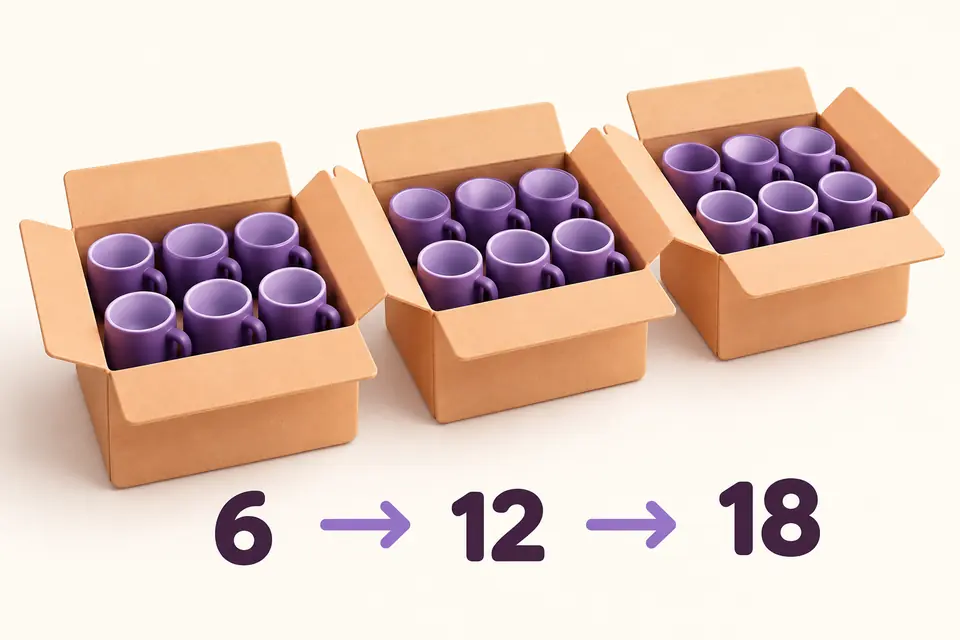
Immagina un negozio che vende tazze ai bar. Ogni scatola ne contiene sei. Vuoi che il cliente ordini almeno due scatole e non più di dieci di questo prodotto per ordine.
12 · 18 · 24 · 30 · 36 · 42 · 48 · 54 · 60
Quantità consentite da questa sola regolaNel campo Quantità si contano sempre le singole tazze: il valore 12 indica dodici tazze, cioè due scatole. Mantieni il prezzo unitario coerente con questa scelta: la regola non trasforma il prodotto in un bundle con un proprio prezzo e non calcola sconti per quantità.
Se vuoi anche un prezzo unitario più basso al raggiungimento di una quantità, il tutorial sugli sconti quantità WooCommerce spiega questa configurazione distinta. Provala insieme alla regola sulle confezioni.
Prima di iniziare
Usa un negozio di prova con WooCommerce e HookSpark Min/Max Quantities attivi. Scegli un prodotto semplice pubblicato e assegna scorte sufficienti per provare il limite massimo. Per questo primo esempio usa un prodotto senza altre regole sulle quantità, così puoi osservare chiaramente l’effetto.
HookSpark Min/Max è un plugin gratuito autonomo. Prima di installarlo, consulta la pagina prodotto per conoscere lo stato attuale del download e le versioni verificate.
1. Scegli il prodotto
Apri HookSpark → Min/Max e crea una regola. Assegna un nome interno come Tazze — scatole da 6.
Scegli l’ambito per singolo prodotto, cerca la tazza e seleziona il risultato. Per avviare la ricerca inserisci almeno tre caratteri; scrivere il nome senza scegliere il risultato non collega il prodotto alla regola.
La regola riguarda il prodotto selezionato. Non obbliga ad acquistare tutti gli articoli del negozio in scatole da sei.
2. Imposta minimo, massimo e pezzi per confezione
| Impostazione | Valore | Significato |
|---|---|---|
| Quantità minima (pezzi) | 12 | Almeno due scatole. |
| Quantità massima (pezzi) | 60 | Non più di dieci scatole. |
| Pezzi per confezione | 6 | Scatole intere da sei. |
| Quantità iniziale | 12 | Suggerisci il minimo per un nuovo acquisto. |
Ogni impostazione ha un compito diverso. Il minimo stabilisce il limite inferiore, il massimo quello superiore. I pezzi per confezione controllano gli incrementi all’interno di questo intervallo.
Se i clienti possono acquistare qualsiasi quantità sopra una soglia, segui la guida per impostare una quantità minima per prodotto. Il multiplo di confezione è un vincolo distinto.
La quantità iniziale è un valore suggerito, non un ulteriore limite di acquisto. Lascia vuoti i limiti facoltativi che non servono; non usare zero al posto di un campo vuoto.
3. Controlla e attiva la regola
Leggi l’anteprima della bozza. Dovrebbe descrivere quantità individuali del prodotto tra 12 e 60, in multipli di sei.
Attiva Abilita questa regola, seleziona Salva regola, poi riaprila per confermare i valori salvati. Una regola salvata ma ancora disattivata non limita gli acquisti.
L’anteprima spiega la regola che stai modificando. Altre regole attive e limiti di magazzino possono comunque restringere ciò che il cliente può acquistare.
4. Prova cosa può acquistare il cliente
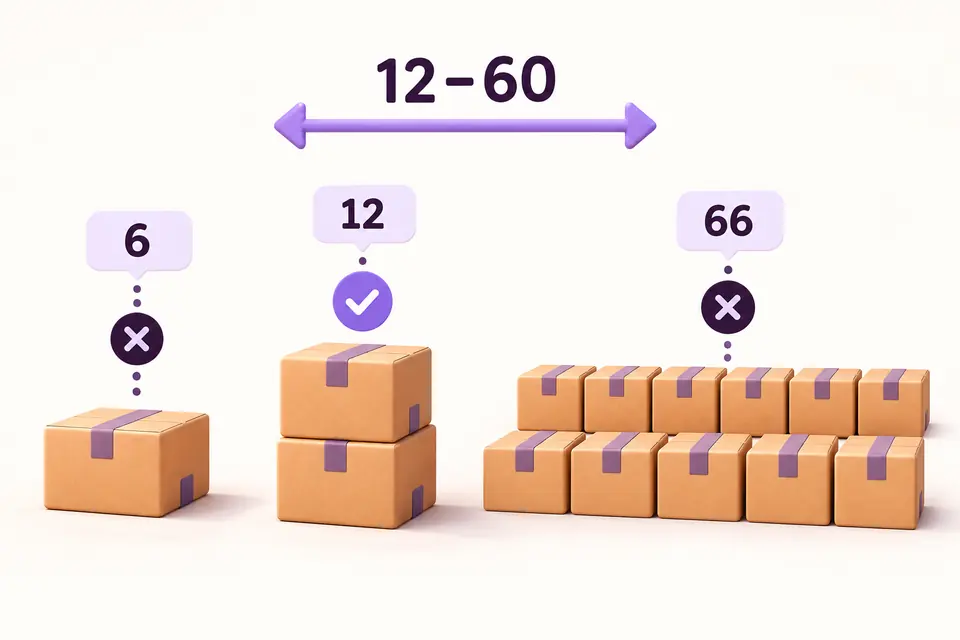
Apri il prodotto come cliente. Prova sia l’aggiunta al carrello sia la modifica della quantità nel carrello. Per la regola descritta, usa questi risultati attesi:
| Quantità | Risultato atteso | Motivo |
|---|---|---|
| 6 | Rifiutato | Sotto il minimo di 12. |
| 12 | Consentito | Due scatole complete. |
| 13 | Rifiutato | Non è un multiplo di sei. |
| 18 | Consentito | Tre scatole complete. |
| 60 | Consentito | Esattamente il massimo. |
| 66 | Rifiutato | Sopra il massimo di 60. |
Dopo aver provato una quantità non valida, riportala a 12 e verifica che l’errore scompaia. Prosegui al checkout con un metodo di pagamento di prova. Rispettare questa regola sulle quantità non permette di aggirare gli altri requisiti del negozio.
Tre dettagli che possono cambiare il risultato
Le scorte continuano a contare
Un massimo di 60 non garantisce che 60 pezzi siano disponibili. I vincoli delle scorte WooCommerce continuano ad applicarsi. Se le scorte scendono sotto il minimo, rivedi regola e riassortimento prima di proporre ai clienti un acquisto impossibile.
Per un limite senza multipli di confezione, vedi come limitare la quantità per prodotto. La disponibilità a magazzino e il massimo acquistabile per ordine richiedono verifiche separate.
Anche le regole sovrapposte devono essere rispettate
Se un’altra regola applicabile aggiunge un minimo o un multiplo diverso, l’acquisto deve rispettarle entrambe. Non presumere che la regola più recente sostituisca quella precedente. Controlla le regole esistenti quando una quantità che ti aspetti valida viene rifiutata.
Prodotti diversi insieme richiedono un altro ambito
L’esempio controlla un prodotto singolarmente. Se vuoi permettere di combinare prodotti diversi ammessi per raggiungere un minimo condiviso, usa una selezione combinata. È una regola di acquisto diversa e va provata a parte.
Parti da un prodotto
Configura una regola, prova un acquisto valido, una quantità non valida e la correzione. Quando le quantità consentite corrispondono alle confezioni che puoi preparare, valuta quali altri prodotti richiedono le stesse condizioni.
Per un percorso illustrato nell’editor, apri la guida alle quantità e ai pezzi per confezione. L’esempio usa un minimo di 6 e un massimo di 24; gli stessi campi permettono di configurare l’intervallo 12–60 usato qui.
Adatta le quantità al tuo modo di vendere.
Esplora HookSpark Min/Max Quantities e prova una regola per le confezioni.
Esplora Min/Max Quantities →