

Nel tuo negozio un cliente può comprare una sola tazza, ma per i quaderni vuoi un acquisto minimo di sei pezzi. Come applicare il requisito ai quaderni senza limitare anche tutti gli altri prodotti?
Con HookSpark Min/Max Quantities, crea una regola per singolo prodotto, seleziona il quaderno e imposta Quantità minima (pezzi) a 6. Lascia Pezzi per confezione vuoto se vuoi consentire anche sette, otto o altre quantità superiori a sei.
In questa guida usiamo un prodotto semplice. Configuriamo il minimo, spieghiamo la differenza rispetto a un multiplo per confezioni e proviamo i valori limite prima di attivare la regola nel negozio online.
Cosa significa quantità minima per prodotto
Il minimo per prodotto stabilisce la quantità più piccola acquistabile di quel prodotto quando viene inserito nel carrello. Non obbliga ad acquistarlo in ogni ordine e gli altri prodotti non contribuiscono a raggiungere il suo minimo.
Per esempio, cinque quaderni e una tazza non soddisfano il minimo di sei quaderni. Sei quaderni rispettano la regola; un carrello con la sola tazza non è interessato da questa regola.
Un minimo può avere senso quando preparare un ordine richiede un lavoro simile per un pezzo e per più pezzi. Scegli la soglia in base ai costi di preparazione degli ordini e a come acquistano i tuoi clienti. Sei è il valore del nostro esempio, non un consiglio valido per tutti.
Se il requisito è una spesa minima nel carrello, anziché sei pezzi di un prodotto, usa la guida per impostare un importo minimo d’ordine su WooCommerce. Spiega quali importi concorrono alla soglia.
Quantità minima, multiplo per confezioni e valore dell’ordine sono regole diverse
| Condizione | Cosa controlla | Esempio |
|---|---|---|
| Minimo per prodotto | Pezzi di un prodotto selezionato | Sono consentiti 6, 7 e 8 quaderni. |
| Pezzi per confezione | Multipli di quantità consentiti | Con un multiplo di 6, sono consentiti 6, 12 o 18 pezzi. |
| Importo minimo dell’ordine | Una soglia monetaria calcolata sulla base configurata | Un importo in denaro, anziché sei quaderni. |
Se i clienti devono acquistare confezioni complete, segui il nostro tutorial sulle confezioni da sei in WooCommerce. Qui consentiamo volutamente quantità superiori a sei senza imporre multipli.
1. Seleziona il prodotto e cosa deve contare la regola
Parti da una copia di prova del negozio con WooCommerce e HookSpark Min/Max Quantities attivi. Usa un prodotto semplice pubblicato chiamato Quaderno, con scorte sufficienti per provare almeno sette pezzi. Controlla che non sia venduto singolarmente e verifica le eventuali regole sulle quantità già presenti.
- Apri la schermata delle regole Min/Max del plugin e crea una nuova regola.
- Assegna un nome riconoscibile, per esempio Quaderno: minimo sei.
- Per Dove vuoi applicare il limite?, seleziona Su un prodotto, separatamente per ogni variante.
- In Prodotto (per una regola individuale), cerca e seleziona Quaderno.
- Per Che cosa vuoi limitare?, scegli Numero di pezzi.
Mantieni la regola dedicata a questo prodotto. L’opzione per l’intero carrello risponde a una domanda diversa: quanti pezzi ci sono complessivamente. Non esprimerebbe il requisito di sei quaderni.
2. Inserisci un minimo di sei, senza imporre confezioni
| Campo | Valore | Scopo |
|---|---|---|
| Quantità minima (pezzi) | 6 | Rifiuta quantità positive di quaderni inferiori a sei. |
| Quantità massima (pezzi) | Lascia vuoto | Questa regola non aggiunge un limite massimo. |
| Pezzi per confezione | Lascia vuoto | Consenti singoli pezzi oltre il minimo. |
| Quantità iniziale | 6 | Suggerisci sei pezzi per un nuovo acquisto. |
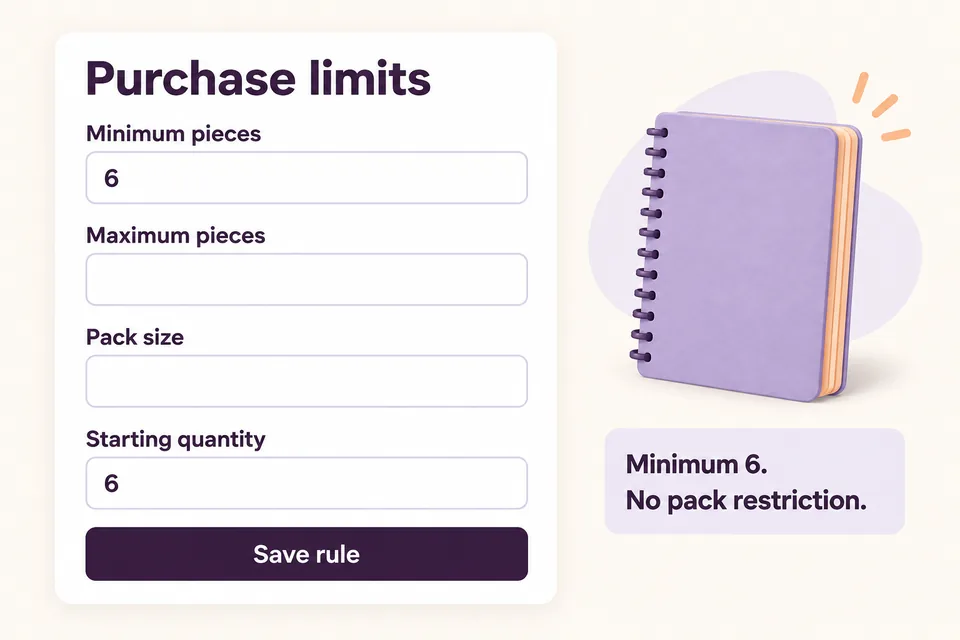
La quantità iniziale è un suggerimento; la quantità minima è il vincolo. Impostare solo la quantità iniziale su sei non impone un acquisto minimo.
Lascia vuoti i campi facoltativi non usati. Zero non sostituisce un limite vuoto. Inoltre, un massimo vuoto non aggira i limiti delle scorte WooCommerce o altre regole applicabili.
Per un limite superiore, segui come limitare la quantità per prodotto. Tieni distinti minimo, massimo e multiplo quando decidi quali quantità permettere.
3. Controlla, attiva e salva la regola
Leggi l’anteprima della regola e verifica che descriva il quaderno singolarmente, con un minimo di sei. Attiva Abilita questa regola, poi scegli Salva regola. Riapri la regola salvata e controlla prodotto e valori selezionati.
Una regola disattivata rimane modificabile ma non si applica agli acquisti. Se il risultato è inatteso, controlla che sia attiva prima di cambiare i numeri.
4. Prova quantità inferiori, uguali e superiori al minimo
Usa il negozio come un cliente. Verifica pagina prodotto, aggiunta al carrello e modifica delle quantità nel carrello. I risultati attesi presuppongono scorte sufficienti, nessun altro limite applicabile e la regola individuale configurata sopra:
| Prova | Risultato atteso della regola sulle quantità |
|---|---|
| 5 quaderni | Rifiutato: sotto il minimo. |
| 6 quaderni | Consentito: raggiunge il minimo. |
| 7 quaderni | Consentito: non è richiesto un multiplo per confezioni. |
| 5 quaderni + 1 tazza non soggetta alla regola | La quantità dei quaderni continua a non rispettare il minimo. |
| Solo la tazza non soggetta alla regola | Questa regola sui quaderni non si applica. |
| Rimozione completa del quaderno | La regola non obbliga a mantenere il prodotto nel carrello. |
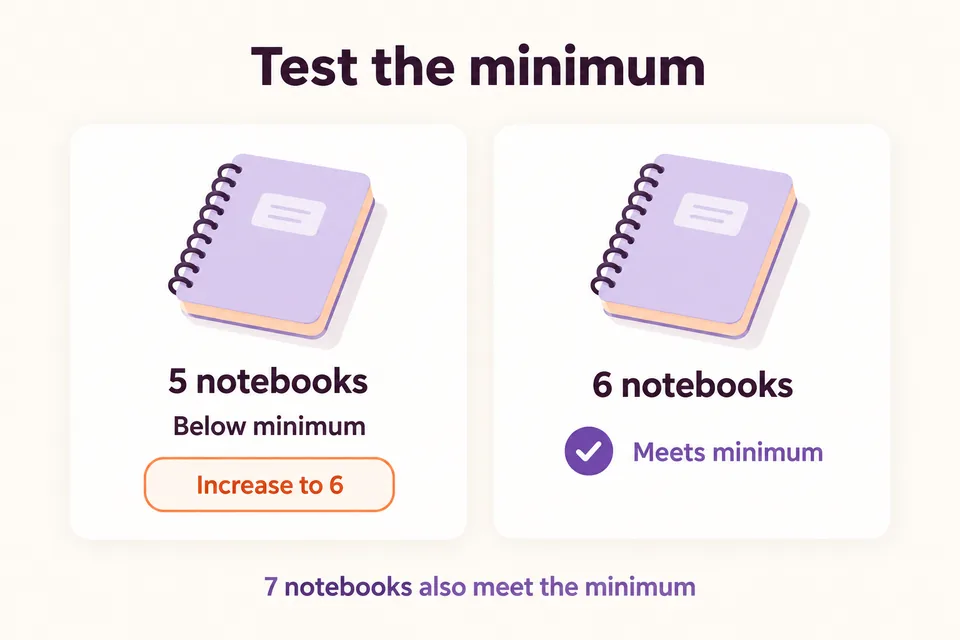
Il selettore della quantità può impedire di inserire un valore inferiore a sei nel normale percorso della pagina prodotto. Controlla anche il carrello e le altre interfacce di acquisto del negozio: modificare soltanto il selettore iniziale non è un controllo sufficiente.
Dopo aver provato una modifica rifiutata, ripristina una quantità valida e verifica che l’errore sul minimo scompaia. Poi prova il checkout con un metodo di pagamento di test. Rispettare questa regola non garantisce di poter completare l’acquisto: continuano ad applicarsi i requisiti su scorte, spedizione, pagamento e altre condizioni del negozio.
Spiega il minimo prima che il cliente debba correggere la quantità
Usa un testo semplice come «Ordine minimo: 6 quaderni» vicino ai controlli di acquisto. Verifica i messaggi del plugin nel tema effettivo, così il cliente può capire quale prodotto richiede attenzione e come correggerne la quantità.
In Linee guida per i messaggi di errore (Nielsen Norman Group, Tim Neusesser ed Evan Sunwall, 14 maggio 2023), gli autori consigliano di posizionare gli errori vicino alla loro origine, spiegare il problema e proporre una soluzione. In questo caso il messaggio dovrebbe nominare il quaderno e la quantità richiesta.
È un principio di usabilità, non la prova che un minimo di sei pezzi aumenterà il tasso di conversione. Verifica che la condizione di acquisto sia chiara e adatta ai tuoi clienti.
Cosa controllare se il minimo si comporta diversamente
Le scorte sono inferiori al minimo
Se sono disponibili solo quattro quaderni e non sono consentiti ordini arretrati, un minimo di sei pezzi crea un acquisto impossibile da completare. Rivedi la disponibilità o la condizione di acquisto prima di attivare la regola.
Sette pezzi vengono rifiutati
Controlla se Pezzi per confezione ha un valore e verifica le altre regole attive. Un minimo di sei con il multiplo vuoto non rifiuta di per sé sette pezzi. Regole sovrapposte possono imporre ulteriori restrizioni.
Varianti diverse richiedono quantità diverse
L’esempio usa un prodotto semplice. Selezionare un prodotto variabile principale con il conteggio individuale applica la regola separatamente a ciascuna variante; non somma varianti diverse per raggiungere un unico minimo condiviso. Per quel caso usa la regola adatta alla variante o a una selezione combinata e provala separatamente.
Una quantità minima crea uno sconto per volume?
No. Questa regola controlla quali quantità si possono acquistare e non cambia il prezzo unitario. Se vuoi anche prezzi legati alle quantità, leggi il nostro tutorial sugli sconti per quantità in WooCommerce e prova insieme prezzi e condizioni sulle quantità prima di attivare l’offerta.
Imposta un minimo chiaro per un prodotto
Parti dall’esempio dei quaderni, verifica il limite dei sei pezzi e mantieni gli altri prodotti fuori dalla regola. Esplora il plugin gratuito e la guida illustrata dell’editor.
Esplora HookSpark Min/Max Quantities →
Leggi la guida alle regole sulle quantità →