

Un cliente aziendale arriva al checkout e vuole indicare la partita IVA nell’ordine. Il negozio accetta questa informazione, ma il checkout non ha un campo per raccoglierla. Un campo di testo personalizzato offre al cliente un posto chiaro in cui inserirla.
Questa guida mostra come aggiungere un campo personalizzato al checkout WooCommerce con HookSpark Checkout Customizer Premium. Aggiungeremo un campo facoltativo “Partita IVA” nella sezione di fatturazione, salveremo una bozza e controlleremo il valore memorizzato in un ordine di prova.
La guida usa l’editor Premium dei campi del checkout classico nella versione di sviluppo distribuita 0.4.0-alpha.4. L’edizione Free non include questo editor. I passaggi non si applicano al blocco Checkout di WooCommerce. Prima di usare una versione di sviluppo per ordini dei clienti, provala in un negozio di staging.
Che cosa fa davvero questo campo Partita IVA
L’esempio raccoglie un testo. Non interroga banche dati fiscali, non esegue verifiche VIES, non modifica aliquote, non concede esenzioni IVA e non emette fatture. Queste operazioni restano affidate alla gestione fiscale e alla fatturazione già in uso nel negozio.
Il negozio dell’esempio vende quaderni sia a privati sia ad aziende. Chi gestisce gli ordini può ritrovare la partita IVA indicata dall’azienda e usarla nel sistema di fatturazione del negozio. I privati possono lasciare vuoto il campo. Prima di riprodurre la configurazione, chiarisci chi userà la risposta e dove la troverà.
I formati degli identificativi IVA cambiano da Paese a Paese. Usiamo un campo di testo per consentire prefissi nazionali o lettere, senza presumere che tutti gli identificativi siano numeri italiani di undici cifre. Un campo di testo generico accetta anche informazioni errate: raccogliere una risposta è diverso dal verificarla.
Decidi se la domanda appartiene al checkout
Aggiungi un campo al checkout quando l’informazione riguarda l’intero ordine e il personale ne ha un uso concreto. Se descrive un singolo prodotto, raccoglila nella pagina di quel prodotto. Il testo da incidere su una borraccia va associato a quel prodotto: consulta il nostro esempio di campo per incisioni.
La ricerca del Baymard Institute E-Commerce Checkouts Need to Mark Both Required Fields and Optional Fields Explicitly, pubblicata il 2 ottobre 2018, raccomanda di rendere riconoscibili sia i campi obbligatori sia quelli facoltativi. I risultati di usabilità sostengono l’utilità di rivedere la chiarezza del modulo; non dimostrano un miglioramento delle conversioni per HookSpark.
In questo esempio “Facoltativo” è una vera impostazione del requisito, non una parola aggiunta all’etichetta mentre il server continua a pretendere una risposta. Controlla che il tema mostri l’indicazione. Non rendere la partita IVA obbligatoria per tutti soltanto perché alcuni clienti devono fornirla.
1. Verifica tipo di checkout ed edizione
Prepara un negozio di staging con WooCommerce e Checkout Customizer Premium. Verifica che la pagina di checkout usi lo shortcode classico [woocommerce_checkout]e che Checkout Customizer sia attivo con un design classico. Focus e Compact usano Blocks e non sono quindi i design previsti per questa guida.
La guida introduttiva spiega la configurazione iniziale. Se un’estensione per IVA o fatturazione gestisce già campi equivalenti, verifica quell’integrazione prima di crearne un altro. Due campi che raccolgono la stessa risposta possono lasciare il personale incerto su quale valore usare.
2. Aggiungi il campo personalizzato di fatturazione
- Apri HookSpark → Checkout Customizer → Campi checkout.
- In Campi personalizzati, fai clic su Aggiungi campo.
- Imposta Field label a Partita IVA.
- Scegli Text come Field type e Fatturazione come Section.
- Imposta Visibility and requirement a Facoltativo.
- Seleziona Full row per Field width.
- Imposta un valore adeguato per Display order e controlla la posizione risultante nell’anteprima.
- Fai clic su Salva bozza.
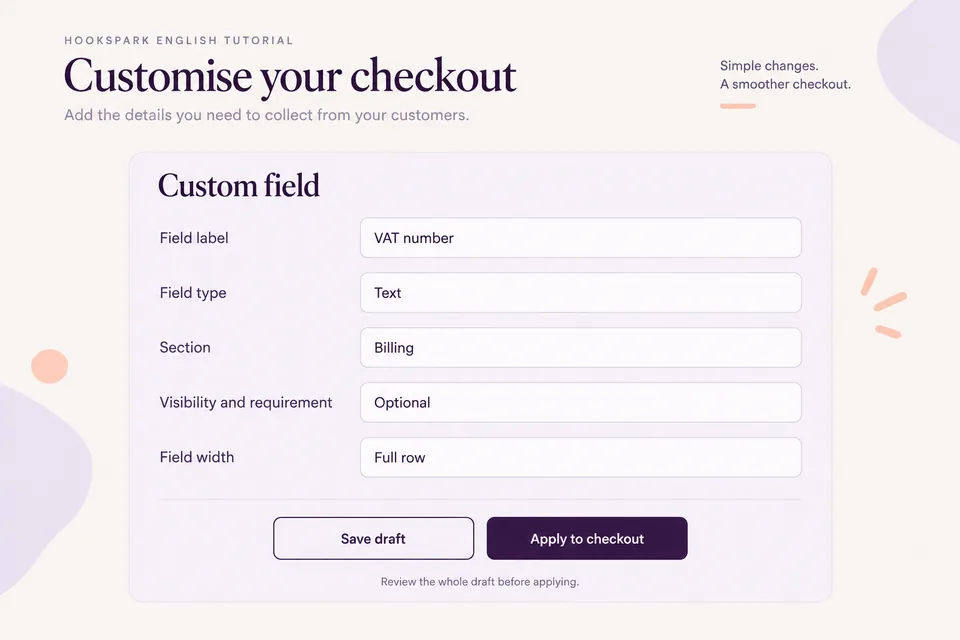
L’editor crea una chiave stabile per il campo personalizzato. La chiave identifica i dati salvati nell’ordine, mentre l’etichetta è il testo che vede il cliente. Quando cambi l’etichetta, conserva la definizione invece di eliminarla e ricrearla come un campo diverso.
L’editor distribuito supporta Testo, Email, Telefono, Testo lungo, Menu a tendina e Casella di controllo. In questo esempio Partita IVA richiede Testo. Un menu a tendina deve avere le opzioni configurate; un campo Email verifica che il valore abbia la forma di un indirizzo email. Nessuno dei due sostituisce la verifica della partita IVA.
| Impostazione | Valore | Motivo |
|---|---|---|
| Field label | Partita IVA | Indica l’informazione da raccogliere. |
| Field type | Text | Consente lettere e prefisso nazionale. |
| Section | Fatturazione | Mantiene la risposta nei dati di fatturazione. |
| Visibility and requirement | Facoltativo | I clienti privati possono lasciarlo vuoto. |
| Field width | Full row | Lascia spazio all’etichetta e al valore. |
Scegliendo Spedizione, il campo verrebbe raccolto soltanto quando il cliente usa un indirizzo di spedizione separato. Quella sezione serve a raccogliere dati per la consegna, mentre la partita IVA riguarda la fatturazione.
3. Controlla la bozza prima di applicarla
Salvare la bozza non modifica il checkout attivo. Con un carrello preparato, apri Modelli ed editor e controlla la bozza salvata. Trova il nuovo campo, verifica l’indicazione facoltativa e controllane la posizione su schermi ampi e stretti.
Quando sei pronto, fai clic su Applica al checkout. L’azione attiva l’intera bozza salvata, comprese le altre impostazioni di layout e identità visiva. Controllale prima di applicare: la modifica non riguarda soltanto il nuovo campo.
Apri il checkout attivo in una sessione separata, come cliente. Verifica che il campo compaia nella fatturazione e che i normali comandi di indirizzo, spedizione e pagamento funzionino ancora. L’anteprima, da sola, non dimostra che sia possibile inviare un ordine.
4. Verifica il campo sia vuoto sia compilato
Effettua ordini di prova con un metodo di pagamento adatto allo staging. Usa dati chiaramente inventati: il valore illustrativo “EXAMPLE-VAT” mostra come viene salvata la risposta, non un identificativo fiscale valido.
- Lascia il campo vuoto: se gli altri dati obbligatori del checkout sono completi, il campo facoltativo Partita IVA non deve impedire l’ordine.
- Inserisci un valore: completa un secondo ordine di prova e confronta la risposta inviata con i dati del campo personalizzato mostrati nei dettagli dell’ordine.
- Controlla l’email dell’ordine: i valori dei campi personalizzati sono inclusi nell’output dell’ordine del plugin. Esamina l’email nel sistema di cattura della posta di staging, senza inviare messaggi di prova a un cliente reale.
- Controlla da telefono: verifica che etichetta, indicazione facoltativa e valore abbiano spazio sufficiente e che la validazione dei campi obbligatori esistenti resti comprensibile.
- Ripeti i percorsi di acquisto effettivi: prova acquisto come ospite e con account, Paesi di spedizione e gateway usati nel negozio.
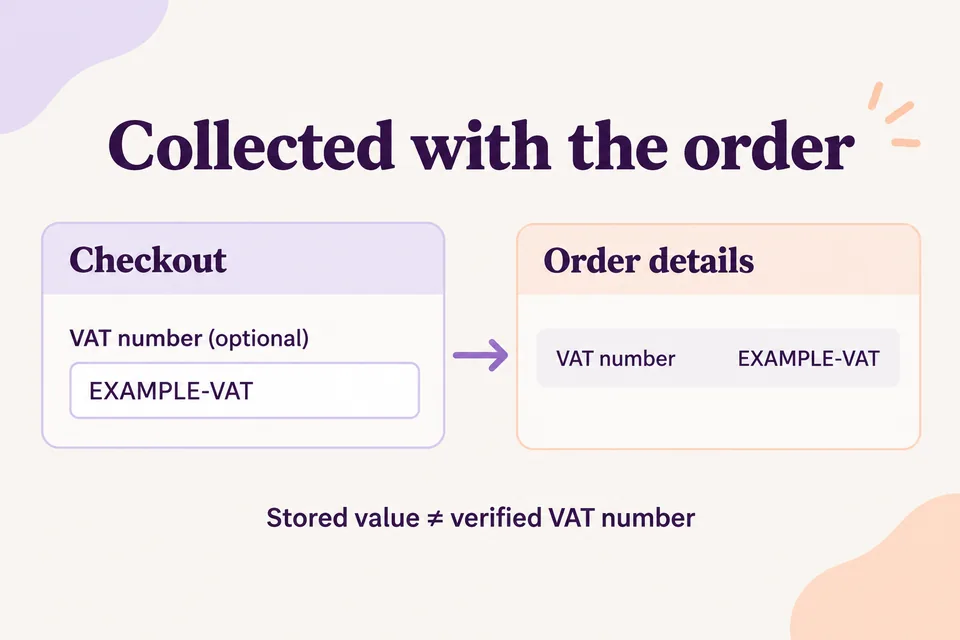
Vedere la risposta nell’ordine WooCommerce non dimostra che una fattura PDF, un’esportazione contabile o un altro plugin la utilizzi. Quei sistemi richiedono una propria mappatura supportata. Verifica separatamente questo passaggio prima di affidarti al campo per la fatturazione.
Che cosa succede se in seguito rinomini o rimuovi il campo?
Il plugin salva nell’ordine etichetta e risposta del campo personalizzato. Le modifiche successive alla configurazione attiva non riscrivono la risposta conservata nell’ordine precedente.
Nascosto conserva la definizione del campo per riutilizzarla in seguito, interrompendone la raccolta nei checkout futuri. Rimuovi campo dalla bozza rimuove la definizione dalla bozza. Nessuna delle due azioni elimina i valori dagli ordini precedenti.
Se la configurazione applicata è sbagliata, Ripristina precedente ripristina quella attiva precedente conservando la bozza. Verifica il checkout ripristinato prima di accettare ordini dei clienti.
Domande frequenti
Posso aggiungere il campo senza scrivere PHP?
Sì. L’editor Premium del checkout classico offre i comandi descritti qui. Per questa guida non servono frammenti di codice.
Posso richiedere la partita IVA soltanto ai clienti aziendali?
Non con l’editor distribuito usato in questa guida. Questa versione non include regole condizionali per i campi. Impostando Obbligatorio, il dato sarebbe richiesto a tutti nell’ambito di raccolta scelto. Per questo esempio con clienti sia privati sia aziendali mantieni Facoltativo.
Il campo verifica le partite IVA?
No. Raccoglie un testo e salva la risposta. Questa configurazione non esegue ricerche VIES, verifiche fiscali o esenzioni IVA automatiche.
Posso raccogliere invece un codice fiscale italiano?
Puoi chiamare un campo di testo personalizzato “Codice fiscale” e raccogliere una risposta. Questo non significa che l’editor della guida ne verifichi il carattere di controllo, l’identità o la validità fiscale. Usa il requisito e l’integrazione adatti al tuo percorso effettivo.
Perché il campo non compare?
Verifica di aver applicato la bozza salvata, attivato un design classico e usato l’edizione Premium. Controlla sezione e visibilità del campo. Un campo personalizzato di Spedizione viene raccolto soltanto con un indirizzo di spedizione separato.
Mantieni il checkout concentrato sulle risposte utili
Aggiungi un campo, individua chi userà la risposta e prova l’intero ordine. Bilancia la nuova domanda valutando le informazioni che il negozio non usa più: la nostra guida alla rimozione dei campi inutili dal checkout spiega questo intervento complementare.
Scopri Checkout Customizer e usa la guida ai campi del checkout per esaminare i controlli supportati.
Quando il campo esiste già, la guida al campo obbligatorio nel checkout WooCommerce spiega Required, applicazione della bozza e prova del valore mancante con relativa correzione nel checkout classico.