
Personalizza e programma l’email al destinatario
Versione 0.2.0-beta.4 · Rilascio beta
Configurazione
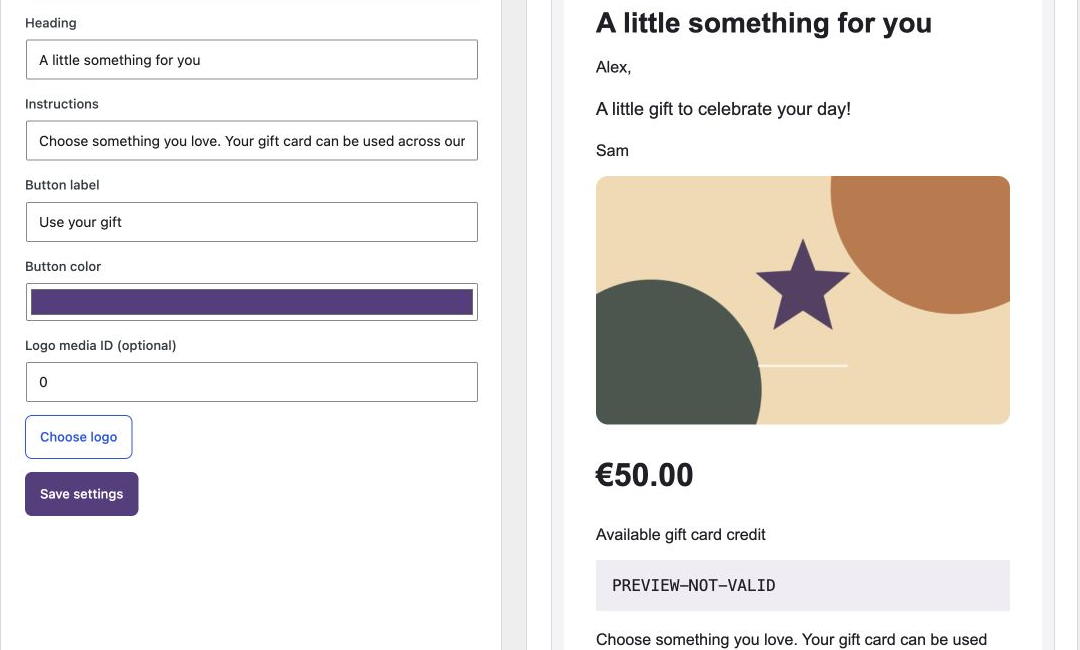
Apri HookSpark → Gift Cards → Modelli email. Scegli prima Classic, Occasion o Product. Imposta oggetto, intestazione, istruzioni, etichetta e colore del pulsante ed eventuale logo. L’oggetto supporta {sender} e {recipient}. Controlla le anteprime Desktop e Mobile, poi usa Salva impostazioni.
Prova e controlla il risultato
L’anteprima usa dati di esempio e il rendering effettivo dell’email, senza inviare nulla. Un nuovo acquisto conserva una copia della composizione. Il cliente può scegliere l’invio immediato oppure una data futura, con invio dalle 08:00 nel fuso orario del negozio dopo il pagamento. Se un’email prevista non è stata elaborata, controlla WooCommerce → Stato → Azioni programmate.
Limiti e risoluzione dei problemi
WP-Cron e Action Scheduler devono funzionare. “Inviata” significa che il sistema di posta ha accettato il messaggio, non che sia arrivato nella casella. I tentativi di invio sono limitati: esamina il buono e richiedi esplicitamente un nuovo invio dopo aver risolto l’errore. Gli acquisti esistenti mantengono layout e testi originali. SMTP effettivo, filtri antispam e programmi di posta esterni richiedono verifiche specifiche su staging.
Continua nel manuale
Controlli sull’invio e recupero degli errori
Scegli se il pulsante dell’email deve applicare il buono, aprire il catalogo o aprire il prodotto suggerito. Invia un’email di prova prima di attivare l’offerta. L’acquirente può ricevere una conferma di invio; dopo tre errori espliciti del servizio di posta il venditore riceve un avviso. “Inviata” significa che il servizio ha accettato il messaggio, non che sia arrivato nella casella.
Per i regali futuri, la scadenza facoltativa decorre dall’orario di invio programmato.