
HS Min/Max Quantities · Guida basata sulla versione 0.12.0
Scegli prodotti, clienti ed esclusioni
Usa le inclusioni per definire a chi si applica una regola e le esclusioni per indicare le eccezioni. Ogni eccezione riguarda una sola regola, non l’intero negozio.
Scegli prima l’ambito dei prodotti
- Prodotto singolo: seleziona un prodotto pubblicato o una variazione. Un prodotto variabile padre si applica separatamente alle proprie variazioni.
- Selezione del catalogo: seleziona prodotti, categorie, tag o attributi globali supportati. Controlla la scelta Tutti/Qualsiasi e se le quantità vengono conteggiate separatamente o insieme.
- Quantità dell’intero carrello: valuta il totale pertinente del carrello; non richiede una selezione di prodotti.
Per una regola di categoria, controlla se includere le sottocategorie. Prova un prodotto che deve rientrare nella regola e uno che deve restarne fuori: il nome della regola non basta a determinarne l’ambito.
Tutti o Qualsiasi? Conteggio separato o combinato?
Tutti richiede la corrispondenza di ogni criterio compilato; con Qualsiasi basta che ne corrisponda almeno uno. Categoria Tazze e tag Ingrosso, con Tutti, selezionano solo i prodotti che soddisfano entrambi; con Qualsiasi selezionano quelli che soddisfano l’uno o l’altro. Una riga del carrello non viene contata due volte. Gli attributi usano i termini globali supportati, compresi quelli della variazione scelta dal cliente: non si sommano i valori numerici degli attributi.
Il conteggio separato applica il limite a ogni prodotto o variazione. Quello combinato somma le unità idonee: sei A e sei B raggiungono un minimo comune di 12, ma non un minimo separato di 12 per ciascuno. La quantità dell’intero carrello conta i pezzi, non le righe.
Usa l’anteprima delle corrispondenze nel catalogo e la relativa paginazione per controllare esempi di prodotti idonei. È un’anteprima della bozza, non una regola salvata o una simulazione completa del carrello.
Apri Clienti ed eccezioni
Espandi Clienti ed eccezioni nell’editor della regola. Cerca un elemento nel selettore e scegli il risultato. Salva dopo le modifiche.
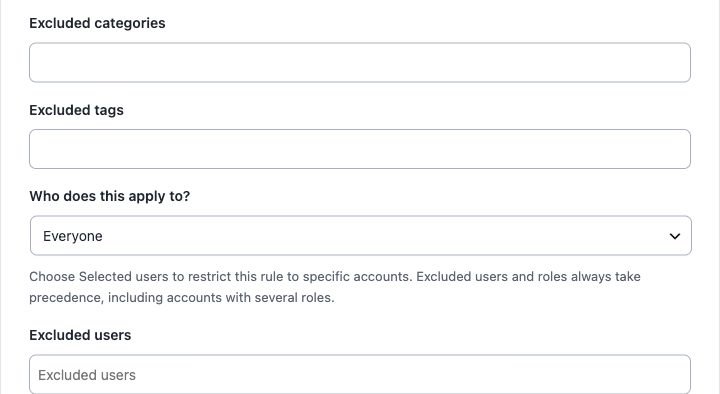
Tre eccezioni sui prodotti, con effetti diversi
| Impostazione | Effetto in questa regola |
|---|---|
| Prodotti esenti | Non sono limitati singolarmente. Nelle regole combinate contribuiscono comunque al conteggio, ma un carrello composto solo da prodotti esenti non attiva la regola. |
| Prodotti non conteggiati | Non contribuiscono ai totali combinati e non attivano la regola. Se sono anche esenti, prevale l’esclusione dal conteggio. |
| Categorie o tag esclusi | Rimuovono completamente gli articoli corrispondenti dalla regola e dai suoi totali. Le esclusioni di categoria comprendono le sottocategorie; le variazioni usano le categorie e i tag del prodotto padre. |
Esempio: con un minimo combinato di 12, sei unità normali e sei esenti possono soddisfare il minimo. Sei normali e sei non conteggiate, invece, no: il totale pertinente rimane sei.
Scegli i clienti destinatari
- Scegli tutti, solo ospiti, clienti autenticati, ruoli selezionati o utenti specifici.
- Per gli utenti specifici, cerca e seleziona almeno un account. Ospiti e account non selezionati non rientrano in quel pubblico.
- Aggiungi account o ruoli esclusi, se necessario. In questa regola l’esclusione di un ruolo o di un account prevale sull’inclusione, anche quando un account ha più ruoli.
- Salva e prova con account che rappresentino sia i clienti inclusi sia quelli esclusi.
I campi di esclusione vuoti non escludono nulla. Un’altra regola indipendente può comunque limitare un cliente o un prodotto escluso. Ciascun nuovo selettore di categorie, tag o utenti supporta fino a 100 valori.
Quando cambia il catalogo
L’appartenenza a categorie e tag viene valutata sul catalogo. Dopo aver eliminato termini, prodotti o account, controlla le regole interessate: la diagnostica può segnalare riferimenti mancanti. Quando trasferisci regole per utenti specifici, leggi le restrizioni sugli account legate al sito.