

Un visitatore vuole un prezzo per cinque quaderni, ma non è pronto a creare un account o a fare un ordine. Offrigli un percorso di richiesta separato, invece di mandarlo alla registrazione soltanto per chiedere una proposta su quella quantità.
Il tutorial usa HookSpark Request a Quote Free, versione pubblica 1.0.5. Gli ospiti possono usare la sua lista senza accedere. In questa edizione non esiste un interruttore “Consenti richieste ospiti” da attivare: configuriamo e proviamo il percorso già disponibile.
Checkout ospiti e richieste di preventivo sono diversi
Le impostazioni Account e privacy di WooCommerce regolano checkout ospiti e creazione degli account per gli acquisti. Attivare il checkout ospiti non configura questa lista preventivo. Fonte: documentazione WooCommerce Accounts and Privacy Settings, consultata il 28 ottobre 2026.
Se il visitatore deve soltanto comprare senza account, valuta l’impostazione nativa del checkout. Il plugin per preventivi serve quando deve inviare prodotti e quantità per ricevere una proposta prima di scegliere se acquistare. Nella prova isolata la richiesta Free funzionava anche con il checkout ospiti nativo disabilitato.
Configura la pagina della lista Free
Installa e attiva il pacchetto pubblico HookSpark Free insieme a WooCommerce. Apri WooCommerce → Quote requests — Free e controlla le preferenze e l’indirizzo delle notifiche al negozio.
Puoi usare la pagina integrata. Se vuoi una pagina dedicata, pubblica una pagina WordPress con [hookspraq_list] e salva il suo ID nel campo inglese Quote list page ID (optional). Lasciando zero viene usata la pagina integrata. Controlla che la pagina sia pubblicata e mostri la lista, non il codice letterale dello shortcode.
Non devi nascondere i prezzi, togliere Aggiungi al carrello o impedire gli acquisti diretti soltanto per accettare richieste ospiti. Sono politiche separate del catalogo e dell’acquisto. Mantienile coerenti con il tuo negozio; se hai anche quell’esigenza, consulta la guida per nascondere i prezzi WooCommerce.
Aggiungi cinque quaderni alla lista preventivo
Apri il prodotto in una finestra privata senza effettuare l’accesso. Premi il pulsante inglese Request a quote. La conferma offre Review quote list: aprila, imposta a cinque la quantità dei quaderni e usa il comando Update della riga. Verifica quantità e contatore della lista.
Lavora nella lista preventivo, non nel carrello acquisti. Nell’esempio il carrello normale può contenere un quaderno mentre la lista ne contiene cinque. Aggiornare una lista non significa cambiare la quantità nell’altra.
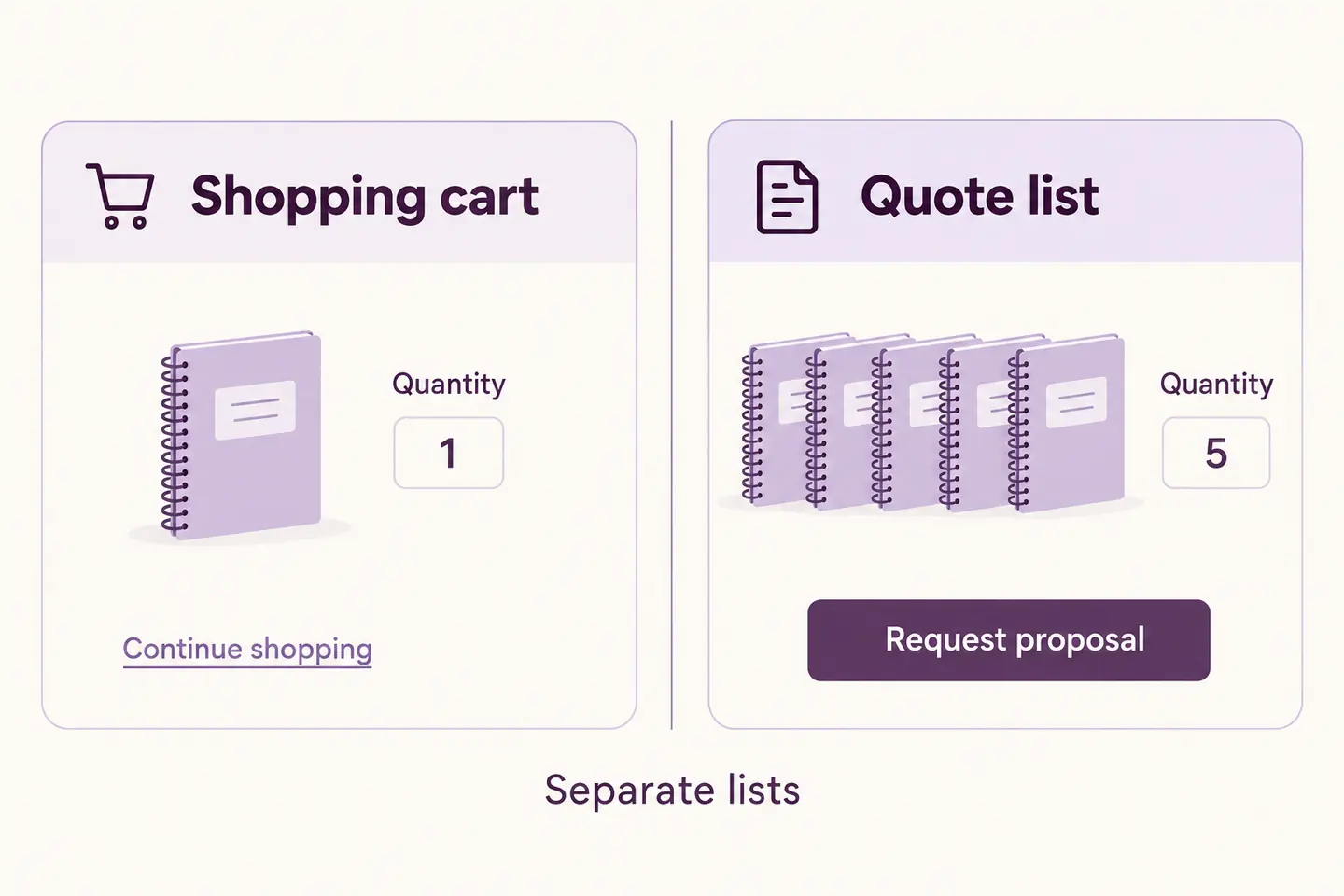
Per configurare inizialmente il pulsante usa il tutorial sul pulsante Request a Quote. Qui ci concentriamo sulla lista e sull’invio da parte di un visitatore non autenticato.
Invia la richiesta senza creare un account
La lista Free mostra nome, email e messaggio, oltre alla presa visione obbligatoria che spiega l’uso dei dati per rispondere. Pubblica la tua informativa privacy e controlla il collegamento. Il messaggio è facoltativo; nome, email valida e presa visione sono richiesti. Questo modulo non chiede una password per l’account.
Controlla i cinque quaderni, compila i contatti e premi Send quote request. Il risultato positivo mostra un riferimento della richiesta salvata e le righe inviate lasciano la lista attiva. È una richiesta di proposta, non un prezzo automaticamente accettato, un ordine o un pagamento.
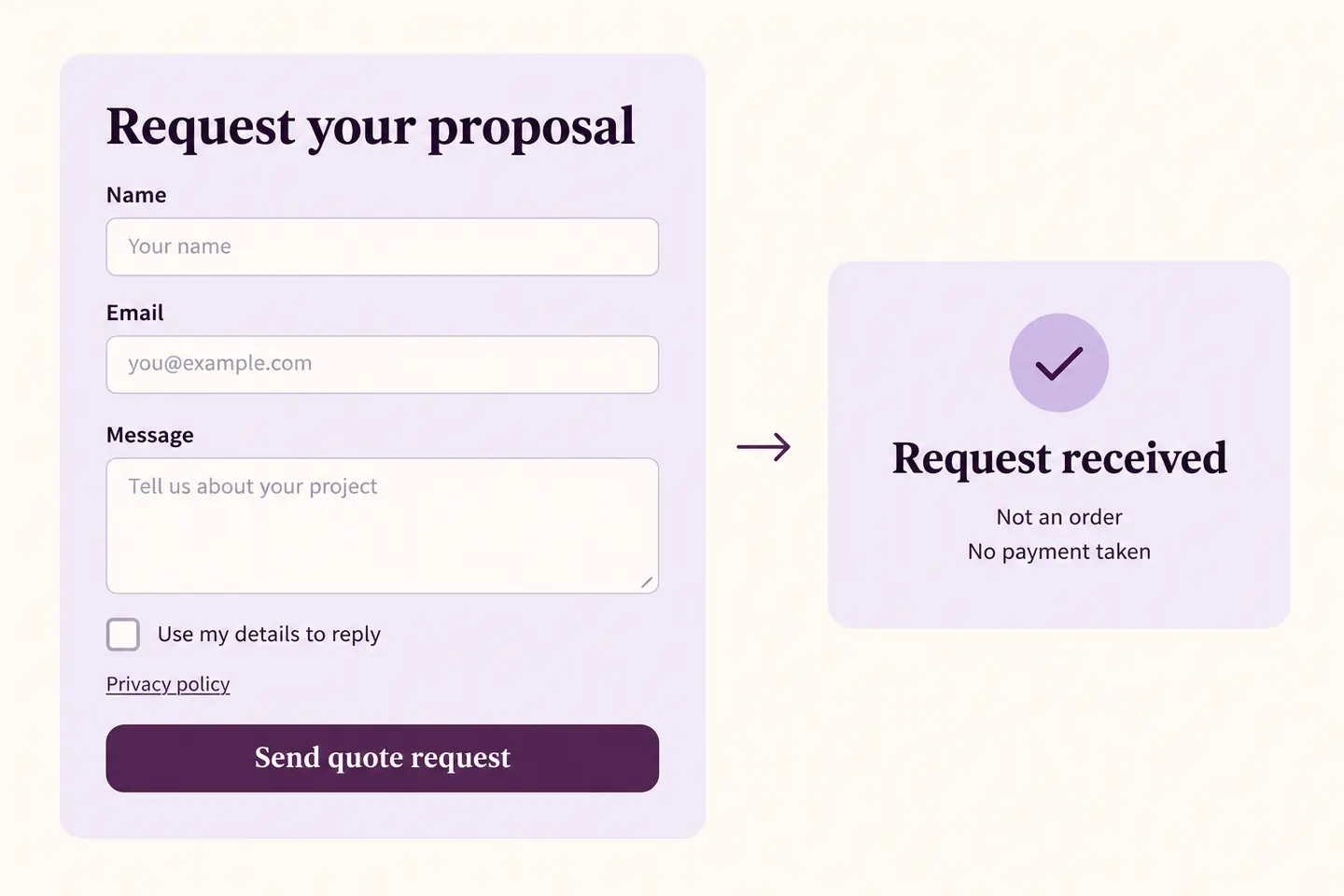
Il riferimento salvato e l’email sono cose distinte. Free usa il trasporto email del sito: se un messaggio atteso manca, controlla la consegna con il servizio configurato. Dopo un risultato incerto non continuare a inviare alla cieca: verifica prima stato salvato e coda delle richieste.
Controlla il risultato dal lato del negozio
Apri la coda richieste Free e verifica contatti del cliente, prodotto e quantità cinque. Non serve creare un utente WordPress per salvare la richiesta ospite. Nella prova la richiesta restava ospite, il numero di account e ordini WooCommerce rimaneva invariato e l’articolo già presente nel carrello era conservato.
La proposta successiva, la sua accettazione e l’ordine sono passaggi separati. Non descrivere la richiesta iniziale come acquisto concluso e non promettere una conversione automatica in account.
Prova il percorso prima di aprirlo ai clienti
- Usa una sessione senza accesso e un prodotto supportato da Free.
- Aggiungi un articolo, aggiorna la quantità del preventivo e ricarica la lista.
- Prova l’invio senza la presa visione richiesta e verifica che i prodotti scelti restino presenti.
- Invia una richiesta valida a un indirizzo controllato e verifica riferimento e record nel negozio.
- Apri un altro profilo browser: non deve mostrare lista privata o ricevuta del primo visitatore.
- Controlla che la richiesta non abbia modificato carrello acquisti, numero di account o ordini.
La lista attuale dipende da una sessione privata del browser. Non presumere che segua l’email fra dispositivi o che passi automaticamente a un account dopo l’accesso. Verifica il percorso che vuoi offrire: qui trattiamo l’invio ospite, non il trasferimento verso un account.
Domande frequenti
Dov’è l’interruttore ospiti in Free 1.0.5?
Non è presente in questa edizione pubblica. L’uso da ospite appartiene al percorso Free supportato.
Devo abilitare il checkout ospiti WooCommerce?
Non per questa richiesta: quell’impostazione riguarda un altro percorso di acquisto.
L’invio crea un account o prende un pagamento?
No. La richiesta ospite provata crea un record senza account WordPress, ordine WooCommerce o pagamento.
Parti da un prodotto e da una sessione senza accesso. Verifica quantità salvata, riferimento e record nel negozio prima di aprire il percorso ai clienti.