

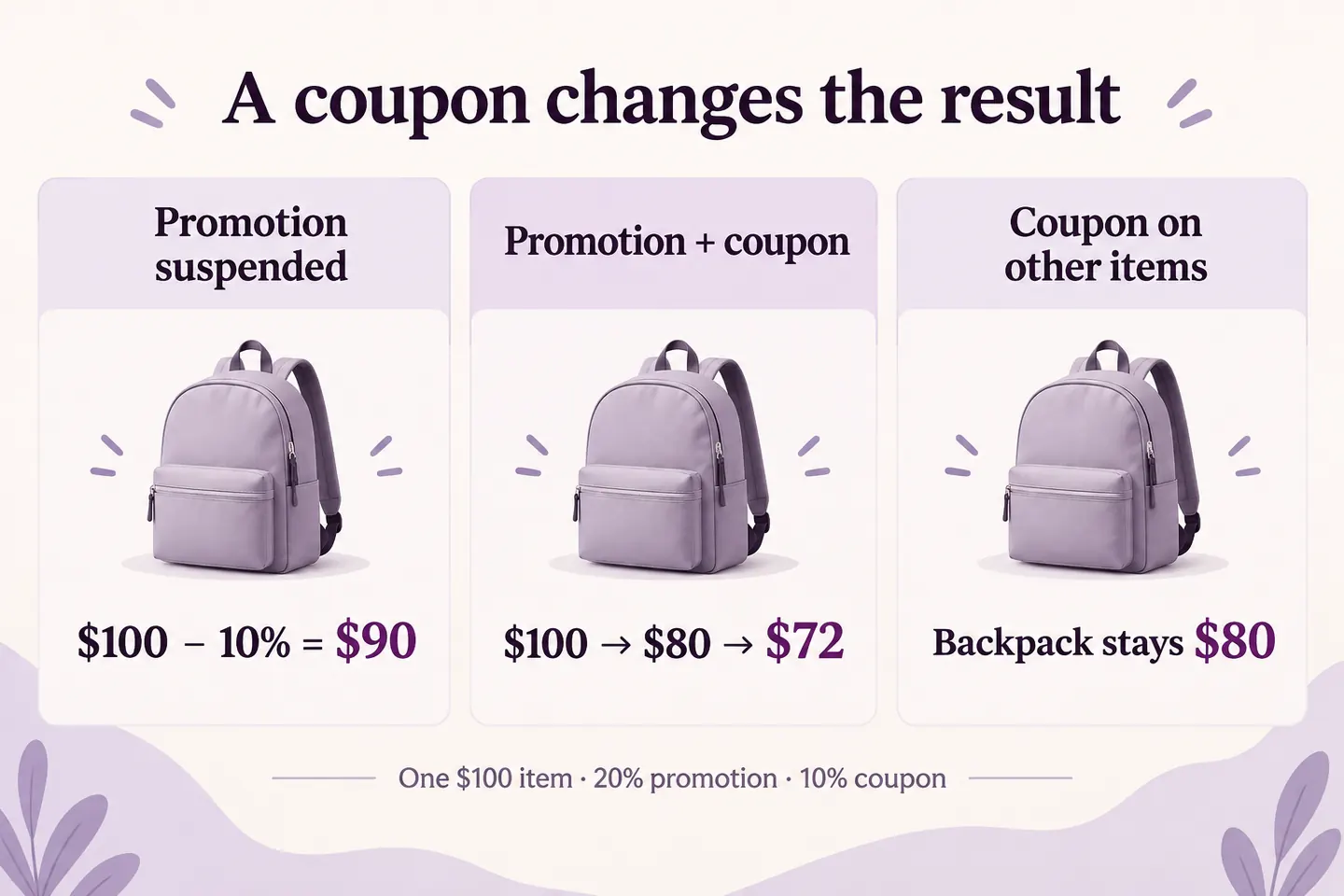
Un cliente aggiunge un prodotto con una promozione automatica del 20%, poi inserisce un coupon del 10%. Cosa deve succedere: mantenere entrambi, sospendere la promozione oppure applicare il coupon soltanto agli altri prodotti? Decidilo prima di promuovere l’offerta. Le impostazioni dei coupon e le regole automatiche di prezzo sono controlli diversi.
L’esempio usa HookSpark Dynamic Pricing & Discount Rules nella versione pubblica 1.0.4. Gli importi sono valori di esempio in dollari USA riferiti ai soli prodotti, prima di imposte e spedizione: non sono prezzi consigliati né promesse di margine.
Cosa controlla già WooCommerce
I coupon nativi prevedono restrizioni. “Uso individuale” impedisce la combinazione con altri coupon: non è un interruttore universale contro gli sconti automatici. “Escludi articoli in saldo” riguarda l’idoneità dei prodotti in saldo; una modifica dinamica del prezzo non equivale necessariamente a un saldo nativo. Fonte: WooCommerce Managing Coupons, consultata il 28 ottobre 2026.
Nella prova isolata, un coupon nativo del 10% con uso individuale attivo si combinava comunque con la regola di prezzo supportata. Il prodotto con prezzo modificato dinamicamente non diventava in saldo nativo per quel solo motivo. Verifica il motore effettivo invece di affidarti a una casella che controlla un altro comportamento.
Perché 20% più 10% può significare 28% di sconto
Parti da un prodotto a prezzo normale di 100. La promozione del 20% lo porta a 80. Il coupon successivo del 10% toglie 8 da questo importo, lasciando 72. La riduzione rispetto ai 100 iniziali è 28, non 30. Contano l’ordine e la base di calcolo.
Scegli la politica del coupon nella promozione
Apri l’editor della promozione HookSpark e cerca il campo inglese If a coupon is present, relativo alla presenza di un coupon. Nella versione pubblica ci sono queste alternative. La tabella considera un solo prodotto idoneo da 100, una regola del 20% e un coupon valido del 10%.
| Politica | Risultato dell’esempio | Totale prodotto |
|---|---|---|
| Suspend this promotion | La promozione si sospende e il coupon sconta il prezzo normale | 90 |
| Apply promotion, then native coupons | La regola porta 100 a 80, poi il coupon toglie 8 | 72 |
| Coupons on other lines only | Il prodotto mantiene il prezzo promozionale; il coupon richiede altre righe idonee | 80 per questo articolo |
La terza politica è indicata per WooCommerce 8.8 e successivi; l’esempio è stato verificato su WooCommerce 11.1. Queste opzioni non annullano validità, scadenza, soglie o esclusioni del coupon. Un coupon non rende inoltre idonea una promozione che non soddisfa le altre condizioni.
Prepara prima un caso controllato
- Usa un negozio di prova isolato. Scegli un prodotto a prezzo normale di 100, quantità uno, senza altre promozioni.
- Prepara una regola di prezzo del 20% limitata a quel prodotto. Lascia fuori le condizioni non necessarie a questa prova.
- Crea un coupon nativo percentuale del 10%, senza restrizioni incompatibili su prodotti o importi.
- Salva nella promozione la politica desiderata.
- Controlla prima il totale senza coupon: nell’esempio è 80 per tutte e tre le politiche. Applica il codice e confronta il risultato con la tabella.
Se gestisci soltanto coupon, le restrizioni native possono bastare. La politica aggiuntiva serve quando devi coordinare una promozione automatica supportata con il calcolo del coupon.
Applica il coupon soltanto agli altri articoli
Aggiungi un cappello da 40 escluso dalla promozione di prodotto. Con la politica per le altre righe, lo zaino resta a 80. Il coupon porta il cappello da 40 a 36: il totale dei prodotti è 116. Applicare il 10% a tutto il totale già ridotto di 120 darebbe invece 108, cioè un’offerta diversa.
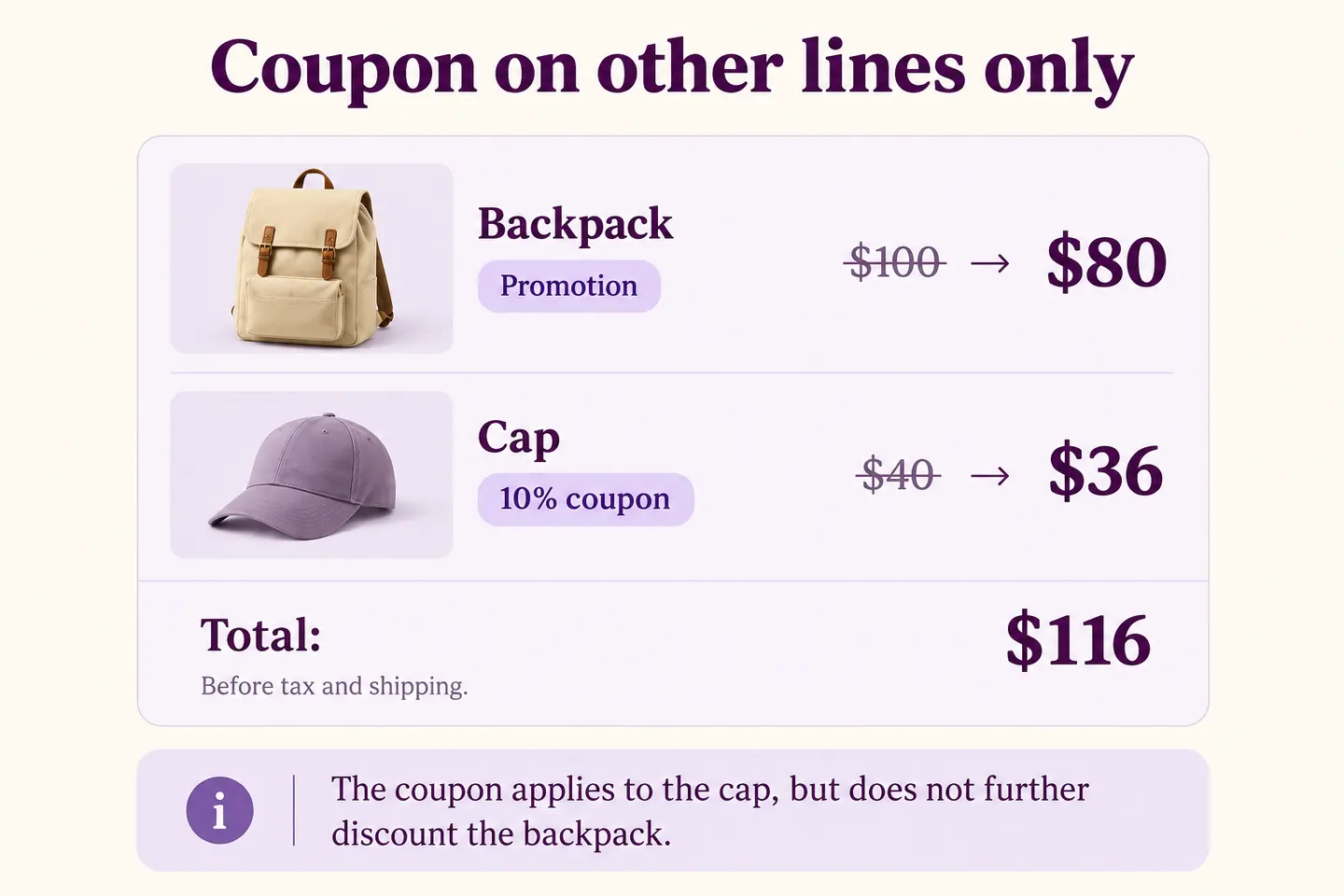
Il totale di 116 è stato verificato nel carrello nativo WooCommerce con il pacchetto pubblico HookSpark. Non predice qualsiasi combinazione di imposte, spedizioni, commissioni o altri motori di prezzo.
Controlla l’offerta prima di diffondere il codice
Ripeti la prova togliendo il coupon, aggiungendo un prodotto non promozionato e usando un carrello che non soddisfa le restrizioni. Verifica poi base fiscale, arrotondamenti, destinazione e checkout reali. Controlla le altre promozioni abilitate per capire quale regola ha prodotto il prezzo: salvare una politica non prova che ogni carrello sia idoneo.
Per costruire l’offerta a quantità usa il tutorial sugli sconti quantità WooCommerce. Per gli esempi di campagna consulta la guida alle offerte Black Friday. Qui approfondiamo l’interazione con il coupon, senza ripetere quelle configurazioni.
Domande frequenti
Uso individuale ferma uno sconto automatico?
Non darlo per scontato: controlla la combinazione fra coupon. Nel caso HookSpark provato, la regola viene applicata prima di quel coupon.
20% e poi 10% equivalgono al 30%?
No. Nell’esempio da 100 rimane 72, con una riduzione effettiva di 28.
Il coupon vale su qualsiasi altro prodotto?
Soltanto se anche gli altri articoli rispettano le condizioni native del coupon.
Decidi il totale che vuoi offrire, salva la politica coerente e verifica quel risultato su un carrello rappresentativo prima della campagna.